Lista de aplicativos
A janela principal mostra os aplicativos detectados no computador. Use os filtros, a ordenação e os menus para localizá-los e escolher o que fazer com eles.
Detecção de aplicativos
O O&O AppBuster procura aplicativos assim que é aberto. Cada aplicativo encontrado entra na lista e o contador indica o total até aquele momento. Quando a verificação termina, o contador dá lugar aos botões das visualizações inteligentes.
O cálculo do espaço ocupado continua em segundo plano. Por isso, os tamanhos podem demorar mais alguns segundos para aparecer.
Para repetir a verificação, pressione F5 ou selecione Arquivo → Atualizar. Enquanto estiver aberto, o programa também detectará novas instalações e atualizará a lista automaticamente.
Cartões ou detalhes
Use o seletor no canto superior direito da lista para alternar entre os dois modos. A escolha será mantida na próxima execução.
Cartões
Na exibição padrão, cada aplicativo ocupa uma linha com ícone e nome. Os dados escolhidos em Exibir → Informações do App aparecem logo abaixo do nome.
Detalhes
Os dados aparecem em colunas que você pode ordenar para comparar aplicativos, por exemplo, pelo espaço ocupado.
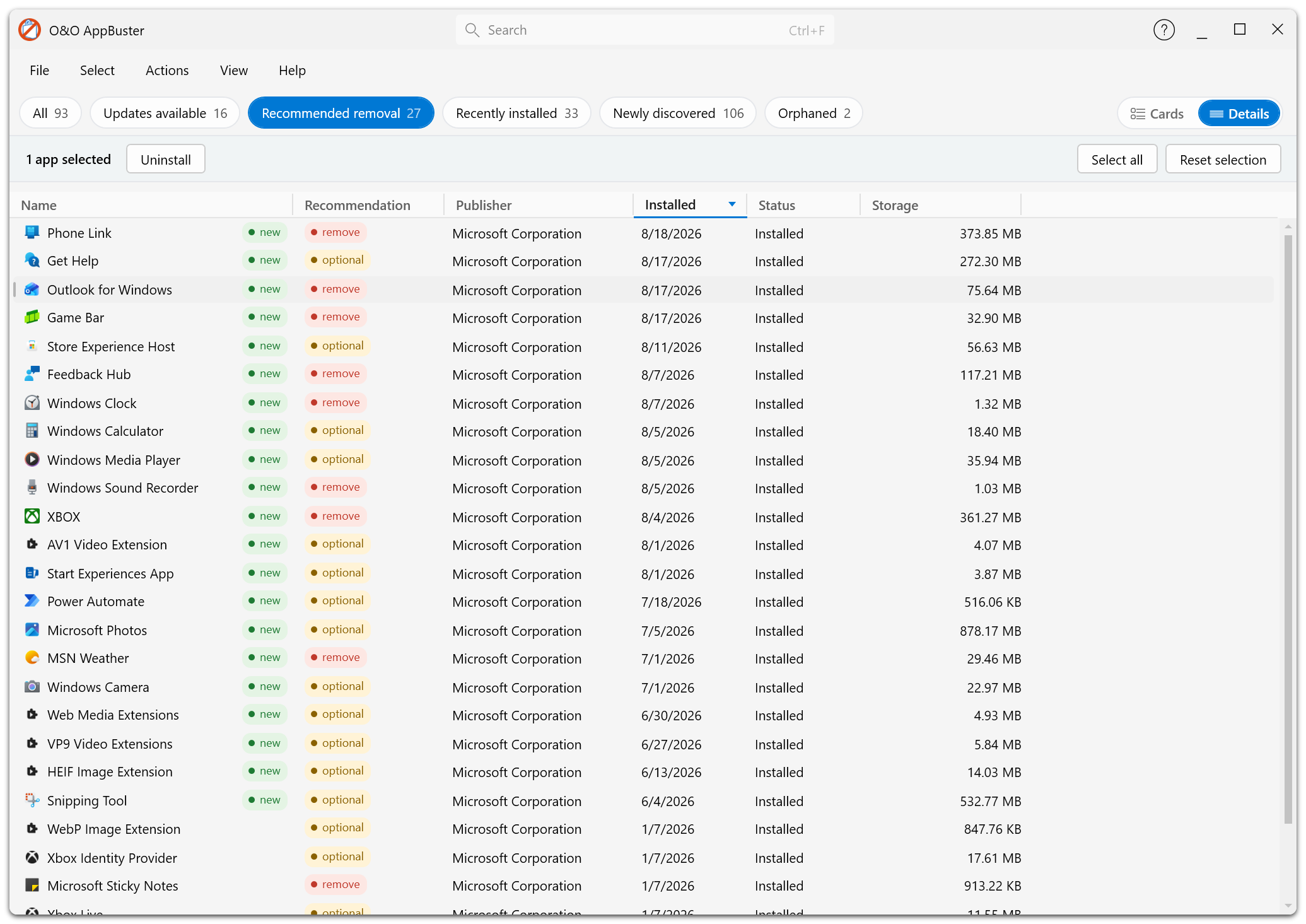
Na exibição de detalhes, você pode ordenar os aplicativos pelos valores de cada coluna.
As duas exibições oferecem os mesmos aplicativos e ações.
Escolher quais dados exibir
Em Exibir → Informações do App, escolha quais informações deseja ver. A seleção vale para os dois modos: os dados aparecem em colunas na exibição de detalhes e abaixo do nome nos cartões.
| Informação | Significado |
|---|---|
| Nome | Nome de exibição do aplicativo. Aparece sempre. |
| Recomendação | Manter, opcional ou remover. Consulte Recomendações. |
| Fabricante | Quem publica o aplicativo. |
| Tamanho | Espaço em disco ocupado pelos arquivos do aplicativo e seus dados. |
| Status | Instalado, disponível para instalação, preparado mas não instalado, ou não removível. |
| Instalado | Data da instalação. |
| Versão | Número da versão instalada. |
| Atualização | Indica se o winget oferece uma versão mais recente. Consulte Atualizações. |
| Disponível | Indica para quem o aplicativo foi instalado: sua conta, vários usuários ou todo o computador. |
| Tipo | Categoria do aplicativo. Consulte Categorias de aplicativos. |
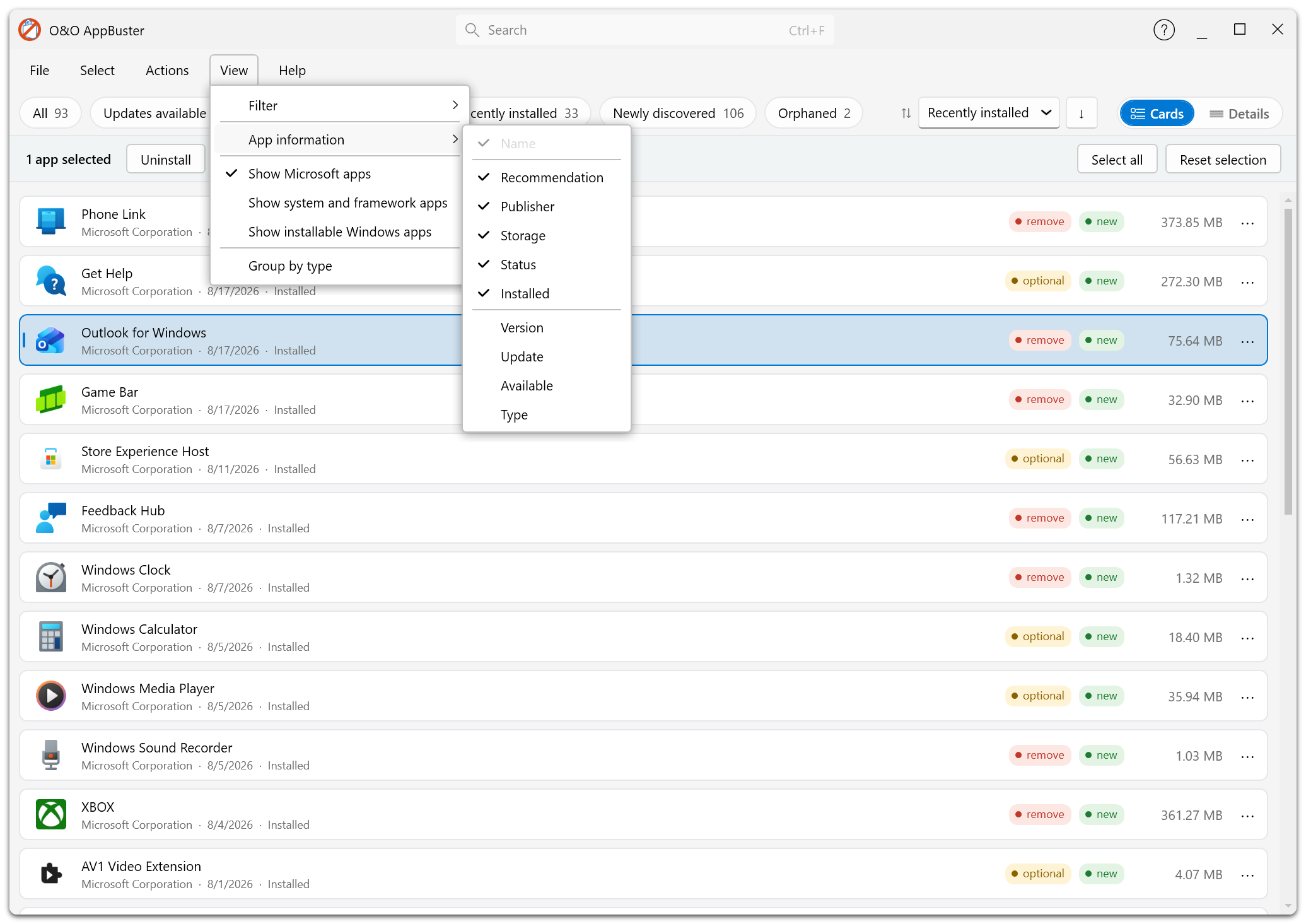
A seleção de informações determina o que aparece nas colunas da exibição de detalhes e sob o nome de cada cartão.
Ordenar a lista
O controle de ordenação fica ao lado do seletor de exibição e oferece os seguintes critérios:
Data de instalação (mais recente primeiro, por padrão), nome, armazenamento, fornecedor, recomendação, versão, estado, disponibilidade, tipo ou atualizações disponíveis.
O botão ao lado inverte a ordem. Na exibição de detalhes, clicar no cabeçalho de uma coluna também muda a ordenação e atualiza o controle correspondente.
Ordene por espaço ocupado para identificar os aplicativos maiores. Combine essa ordenação com o filtro Recomendado para remoção para descobrir quais podem liberar mais espaço.
Pesquisar na lista
O campo de pesquisa fica na barra de título. Digite parte do nome ou da descrição do aplicativo. Os resultados são atualizados enquanto você digita.
Se a visualização atual não tiver correspondências, o programa abrirá a primeira visualização inteligente com resultados. Se nenhuma tiver correspondências, ele informará isso.
Apague o texto do campo de pesquisa para voltar à lista completa.
Agrupar por tipo
Exibir → Agrupar por Tipo cria uma guia acima da lista para cada categoria encontrada. Selecione uma guia para ver apenas essa categoria, mantendo os demais filtros.
Selecionar aplicativos
Marque a caixa ao lado de um aplicativo. Na primeira seleção, surge uma barra com o total selecionado, as ações de desinstalar ou atualizar, quando disponíveis, e os controles Selecionar todos e Limpar seleção.
O menu Selecionar oferece seleções em lote:
- Todos os aplicativos cuja remoção é recomendada.
- Todos os aplicativos cuja remoção é opcional.
- Todos os aplicativos do Windows.
- Todos os aplicativos de área de trabalho.
- Selecionar todos.
- Limpar seleção.
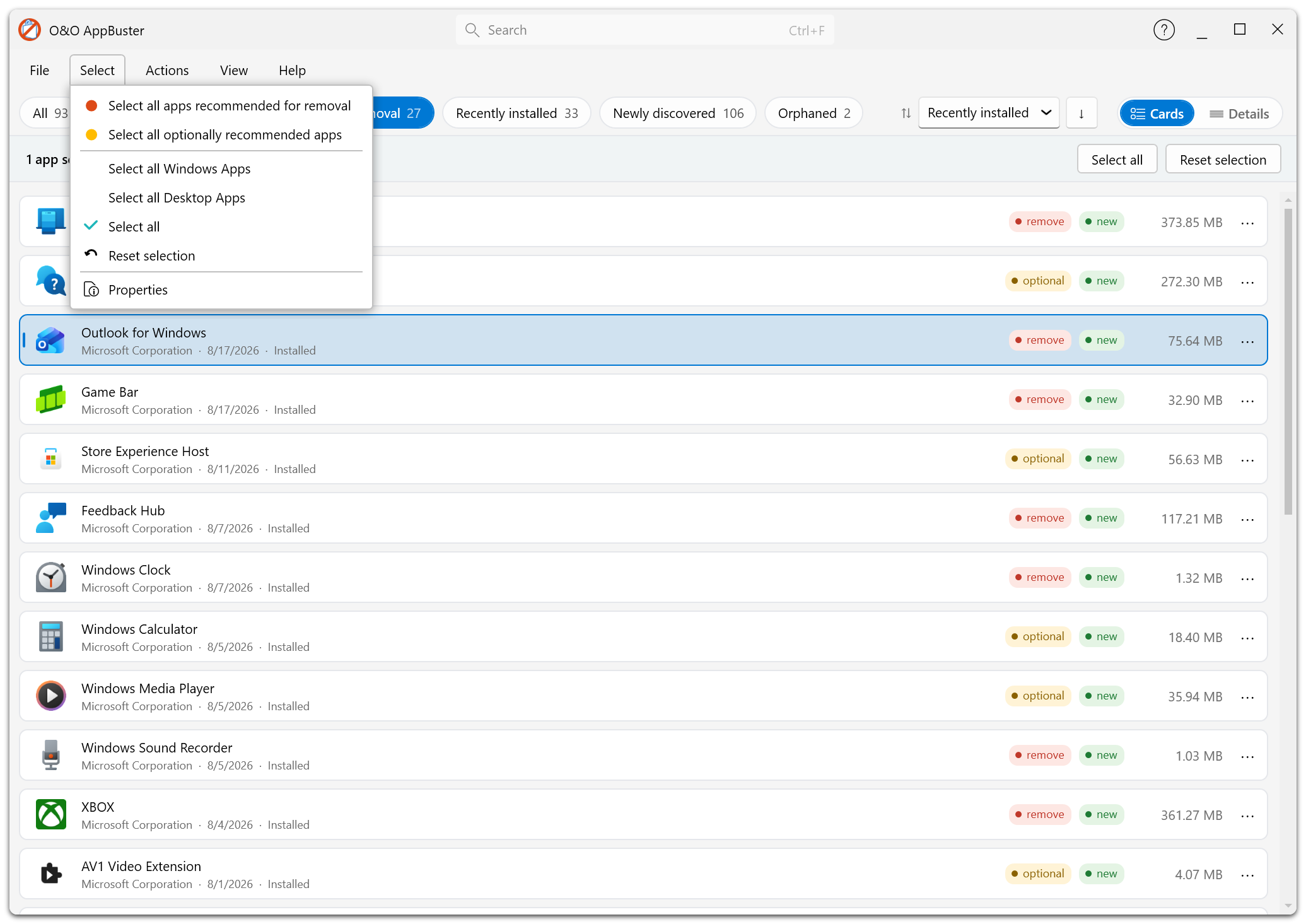
Use o menu de seleção para escolher aplicativos pela recomendação ou categoria.
Ações para um aplicativo
Clique com o botão direito no aplicativo ou use o botão da linha para ver as ações disponíveis.
| Ação | Quando está disponível |
|---|---|
| Desinstalar aplicativos | Aplicativos que podem ser desinstalados. |
| Instalar | Aplicativos do Windows presentes no computador, mas não instalados para sua conta. |
| Atualizar | Aplicativos para os quais o winget encontrou uma versão mais recente. |
| Modificar | Programas de área de trabalho com instalador que permite reparar ou alterar a instalação. |
| Propriedades | Qualquer aplicativo. |
O menu Ações inclui Copiar para a área de transferência para copiar os dados do aplicativo selecionado e Abrir diretório... para abrir a pasta de instalação no Explorador de Arquivos.
Propriedades e detalhes
Propriedades abre uma janela com os dados disponíveis sobre o aplicativo:
- Nome, tipo e data de instalação.
- Versão e plataforma (x86, x64, ARM, ARM64 ou neutra).
- Fornecedor.
- Espaço ocupado pelos arquivos do aplicativo, pelos dados e por ambos no total.
- Pasta de instalação.
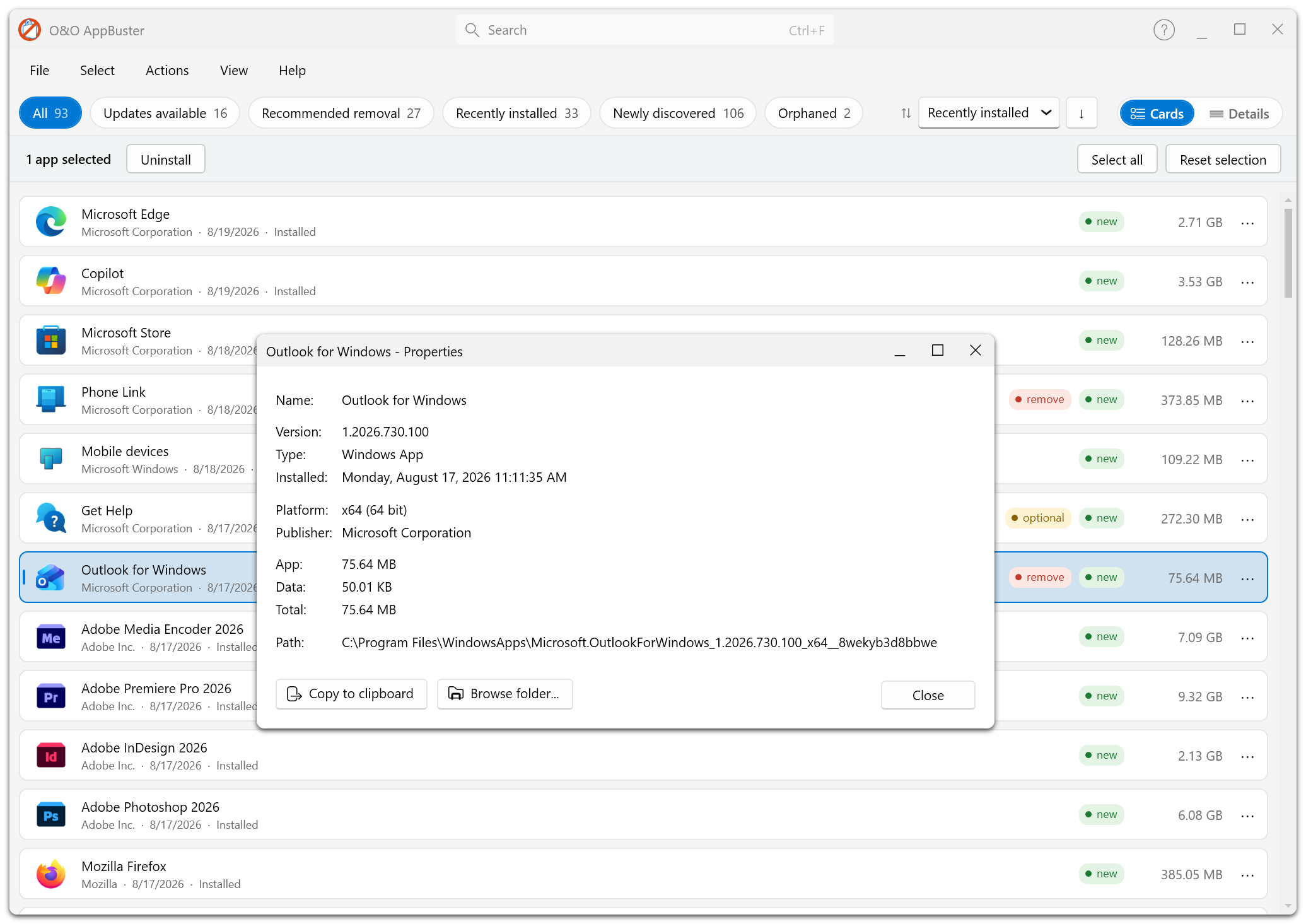
As propriedades mostram o tipo, a versão, a data de instalação, a plataforma, o fornecedor, o espaço ocupado e a pasta. Você pode copiar esses dados para a área de transferência.
Para um item órfão, o programa também mostra um nome legível para o vestígio encontrado, o identificador original, o provável fornecedor e a família do produto, sua possível finalidade e o grau de confiança da identificação. Consulte Aplicativos órfãos.
Você pode copiar os dados para a área de transferência para consultá-los ou enviá-los ao suporte.
Aviso sobre aplicativos ocultos
Algumas opções do menu Exibir ocultam aplicativos em todas as exibições. Isso acontece, por exemplo, quando você desativa Veja aplicativos da Microsoft. Um aviso acima da lista informa quantos ficaram ocultos. Clique em Mostrar tudo para restabelecer essas opções de uma vez.
O aviso ajuda a entender por que a lista mostra menos aplicativos do que você esperava.