Список приложений
В главном окне перечислены приложения, обнаруженные на компьютере. С помощью фильтров, сортировки и меню можно найти нужные приложения и выбрать действие для них.
Сканирование
O&O AppBuster начинает сканирование сразу после запуска. Приложения появляются в списке по мере обнаружения. Счётчик над списком показывает ход сканирования (Найдено приложений: N…). После завершения вместо счётчика появятся кнопки фильтров умных представлений.
Размеры на диске рассчитываются позже в фоновом режиме. Поэтому значения Размер могут появляться ещё несколько секунд после загрузки списка.
Чтобы повторить сканирование, нажмите F5 или выберите Файл → Обновить. Если во время работы O&O AppBuster устанавливаются новые приложения, программа обнаруживает их и обновляет список автоматически.
Карты и подробный список
Переключатель справа над списком меняет режим отображения. Программа запоминает ваш выбор до следующего запуска.
Карты
Каждое приложение занимает широкую строку со значком, названием и сведениями, выбранными в разделе Вид → Информация о приложении. Этот наглядный режим используется по умолчанию.
Подробности
Сведения о приложениях представлены в столбцах с возможностью сортировки. Так удобно сравнивать несколько приложений, например по занятому месту.
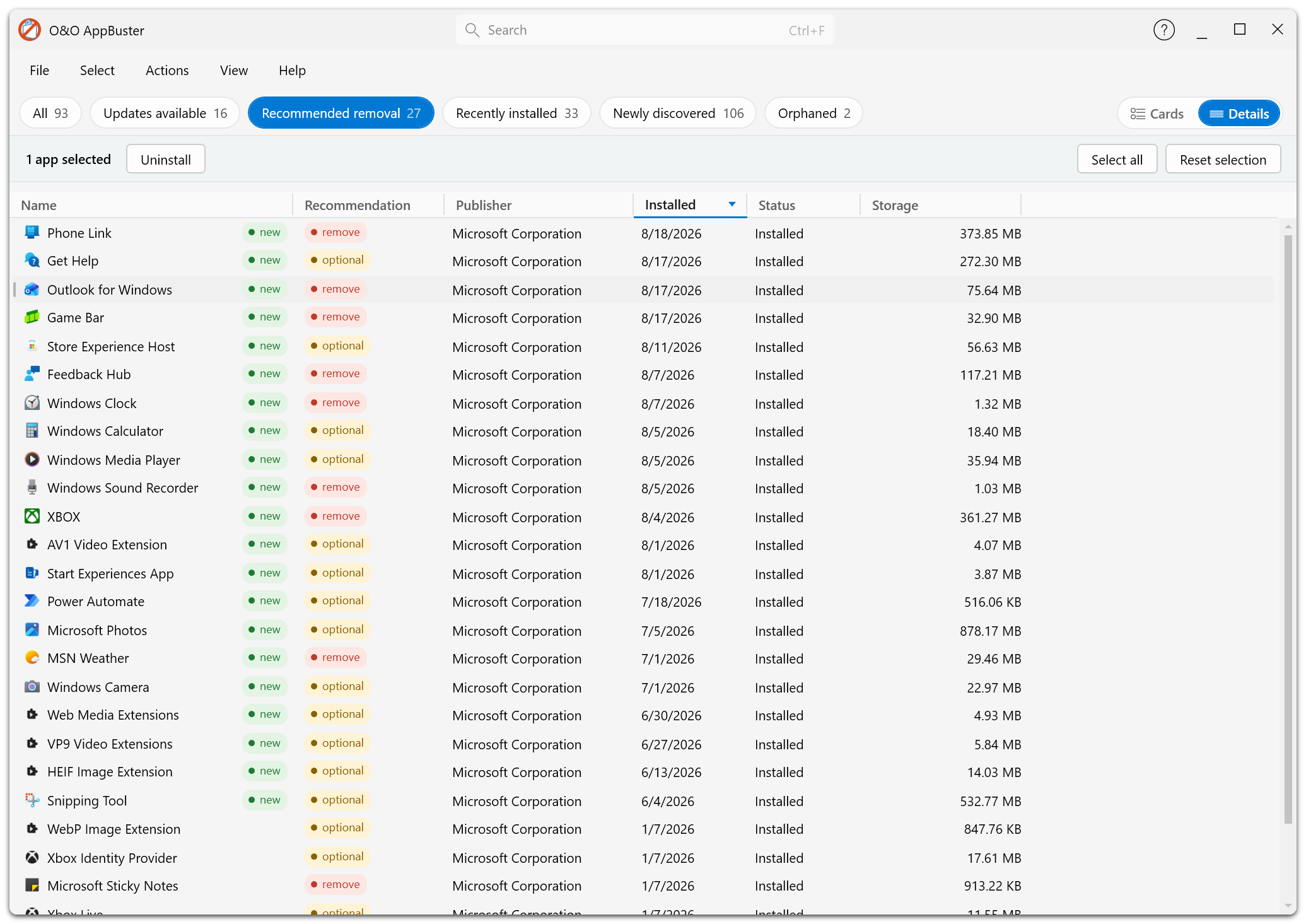
В режиме «Подробности» каждому показателю соответствует отдельный столбец с возможностью сортировки.
Оба режима показывают одни и те же приложения и предлагают одинаковые действия.
Выбор сведений о приложениях
В разделе Вид → Информация о приложении можно выбрать сведения для отображения. В режиме «Подробности» они появятся в столбцах, а в режиме «Карты» — под названием приложения. Настройка общая для обоих режимов.
| Сведения | Значение |
|---|---|
| Имя | Отображаемое название приложения. Видно всегда. |
| Рекомендация | оставить, необязательно или удалить. См. раздел Рекомендации. |
| Издатель | Издатель приложения. |
| Размер | Место, которое занимают файлы приложения и его данные. |
| Статус | Установлено, Устанавливаемый, подготовлено (не установлено) или невозможно удалить. |
| Установлено | Дата установки приложения. |
| Версия | Номер установленной версии. |
| Обновление | Доступна ли более новая версия через winget. См. раздел Обновления. |
| Доступно | Для кого установлено приложение: для вашей учётной записи, нескольких пользователей или всего компьютера. |
| Тип | Категория приложения. См. раздел Категории приложений. |
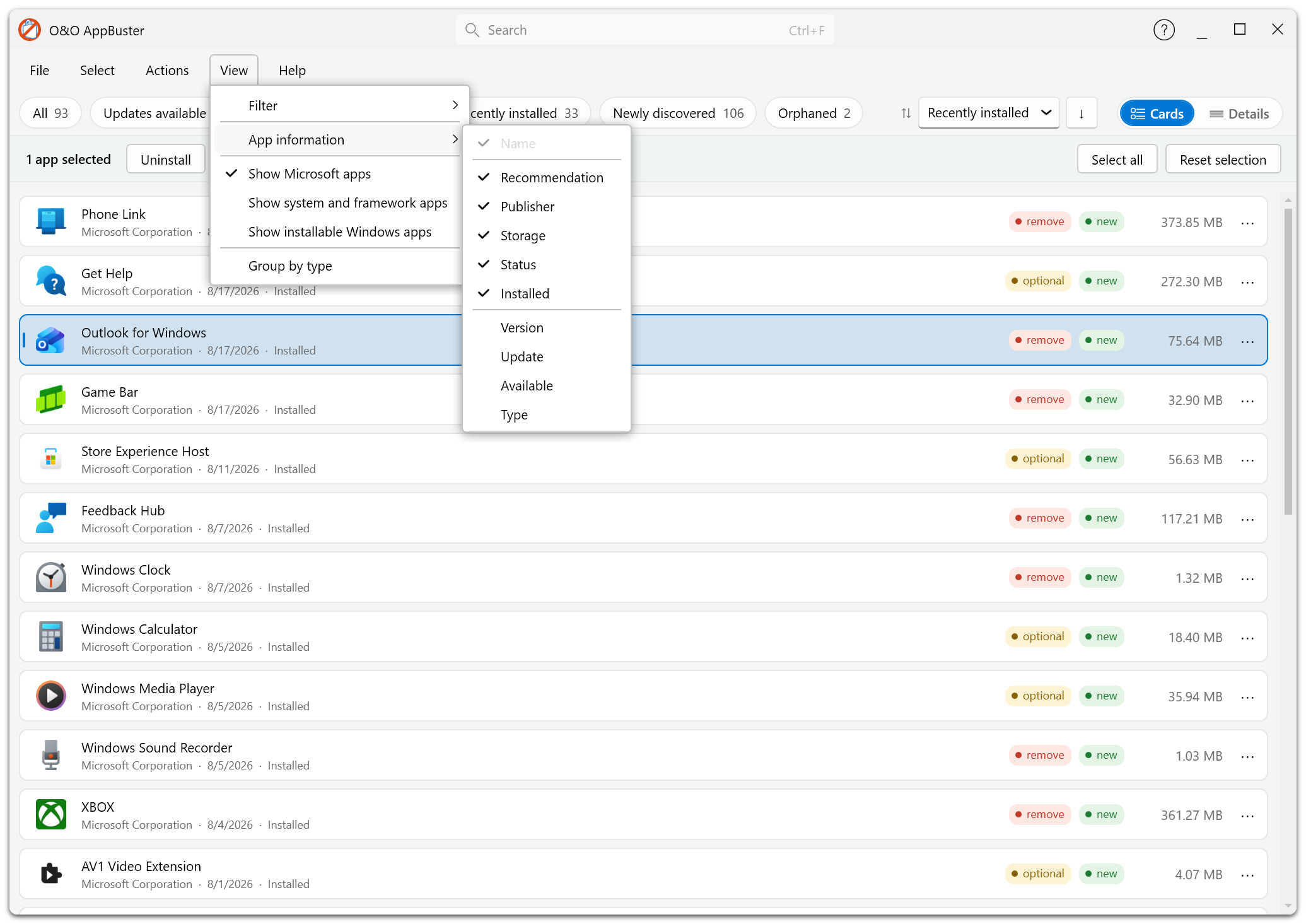
В меню «Вид → Информация о приложении» выбирают сведения для столбцов подробного списка и для строки под названием каждой карточки.
Сортировка списка
Элемент сортировки рядом с переключателем режимов позволяет упорядочить список по следующим признакам.
Недавно установленные (по умолчанию, сначала новые) · Название · Размер · Издатель · Рекомендация · Версия · Состояние · Доступно · Тип · Доступны обновления
Соседняя кнопка меняет направление сортировки. В режиме «Подробности» можно также нажать заголовок столбца. Выбранный критерий появится и в элементе сортировки.
Отсортируйте список по столбцу Размер, чтобы увидеть, что занимает больше всего места. Сочетание этой сортировки с фильтром Рекомендованы к удалению поможет быстро найти приложения, удаление которых заметно освободит диск.
Поиск по списку
Поле поиска находится в заголовке окна. Введите несколько символов: список фильтруется по мере ввода. Поиск охватывает поля Имя и Описание.
Если текущее умное представление не содержит совпадений, O&O AppBuster перейдёт к первому представлению с результатами. Если совпадений нет ни в одном представлении, программа сообщит об этом.
Очистите поле поиска, чтобы снова увидеть весь список.
Группировка по типу
Команда Вид → Группировать по типу добавляет над списком вкладку для каждой категории приложений текущего представления. Выберите вкладку, чтобы оставить в списке только эту категорию и сохранить остальные фильтры.
Выбор приложений
Установите флажок приложения. Как только вы выберете хотя бы одно приложение, над списком появится панель действий с количеством выбранных элементов, доступными командами (Удалить приложения и, когда применимо, Обновление) и кнопками Выбрать все и Снять выделение со всех.
В меню Выбор можно выбрать сразу несколько приложений.
- Выберите все приложения, рекомендованные для удаления
- Выберите все дополнительные рекомендуемые приложения
- Выберите все приложения Windows
- Выберите все приложения для рабочего стола
- Выбрать все
- Снять выделение со всех
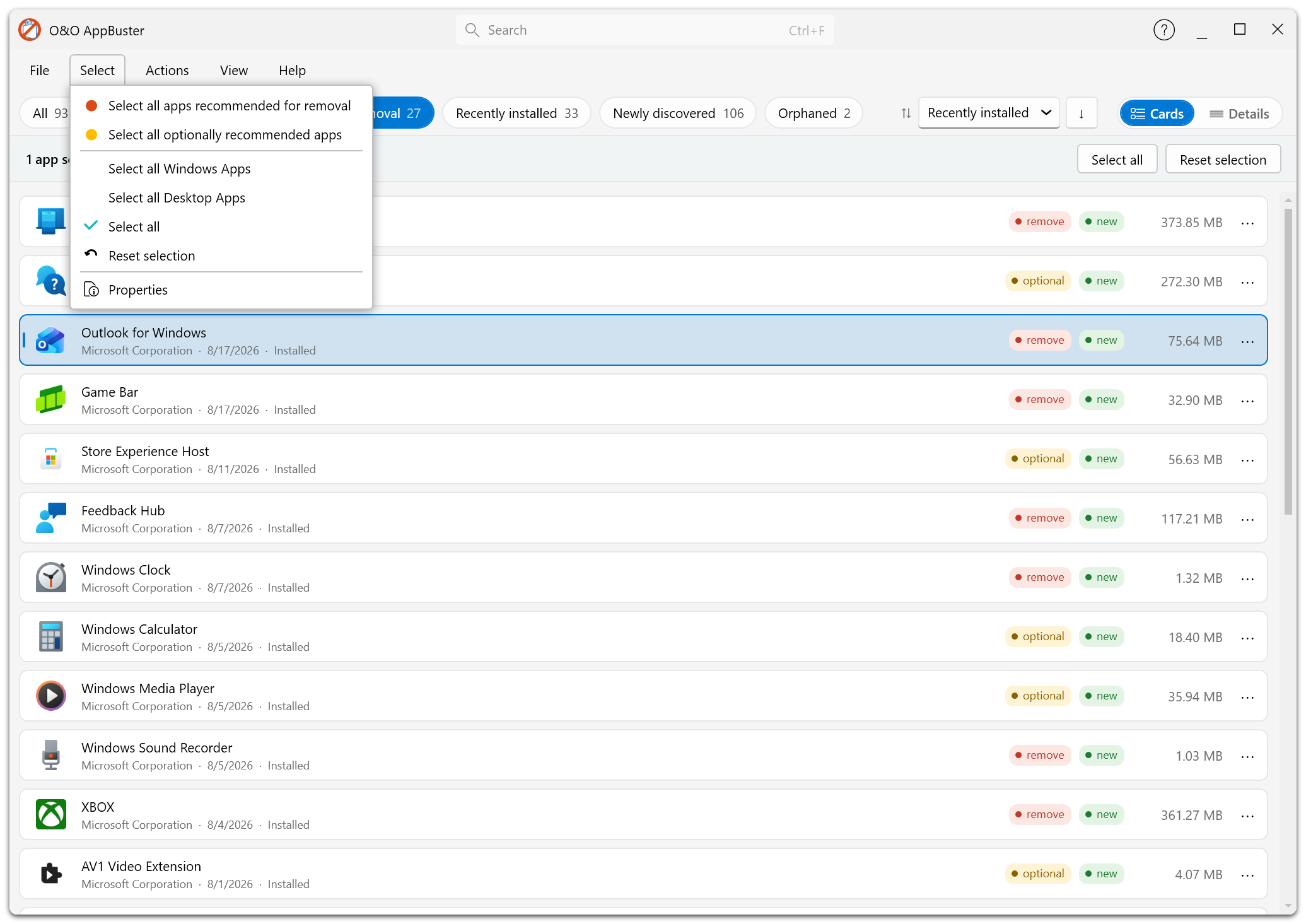
Меню выделения позволяет выбрать приложения по рекомендации или категории.
Действия с отдельным приложением
Щёлкните приложение правой кнопкой мыши или нажмите кнопку в его строке, чтобы увидеть доступные действия.
| Действие | Для каких приложений доступно |
|---|---|
| Удалить приложения | Приложения, которые можно удалить |
| Установить | Приложения Windows, имеющиеся на компьютере, но не установленные для вашей учётной записи |
| Обновление | Приложения, для которых winget нашёл более новую версию |
| Изменить | Классические приложения, установщик которых поддерживает исправление или изменение |
| Свойства | Любое приложение |
В меню Действия также доступны Копировать в буфер обмена (все собранные сведения о приложении) и Просмотр папки… (открывает папку установки в Проводнике).
Свойства и подробные сведения
Команда Свойства открывает окно со всеми сведениями, которые O&O AppBuster собрала о приложении.
- Название, тип и дата установки
- Версия и платформа (x86, x64, ARM, ARM64 или нейтральная)
- Издатель
- Размер файлов приложения и его данных по отдельности и в сумме
- Папка установки
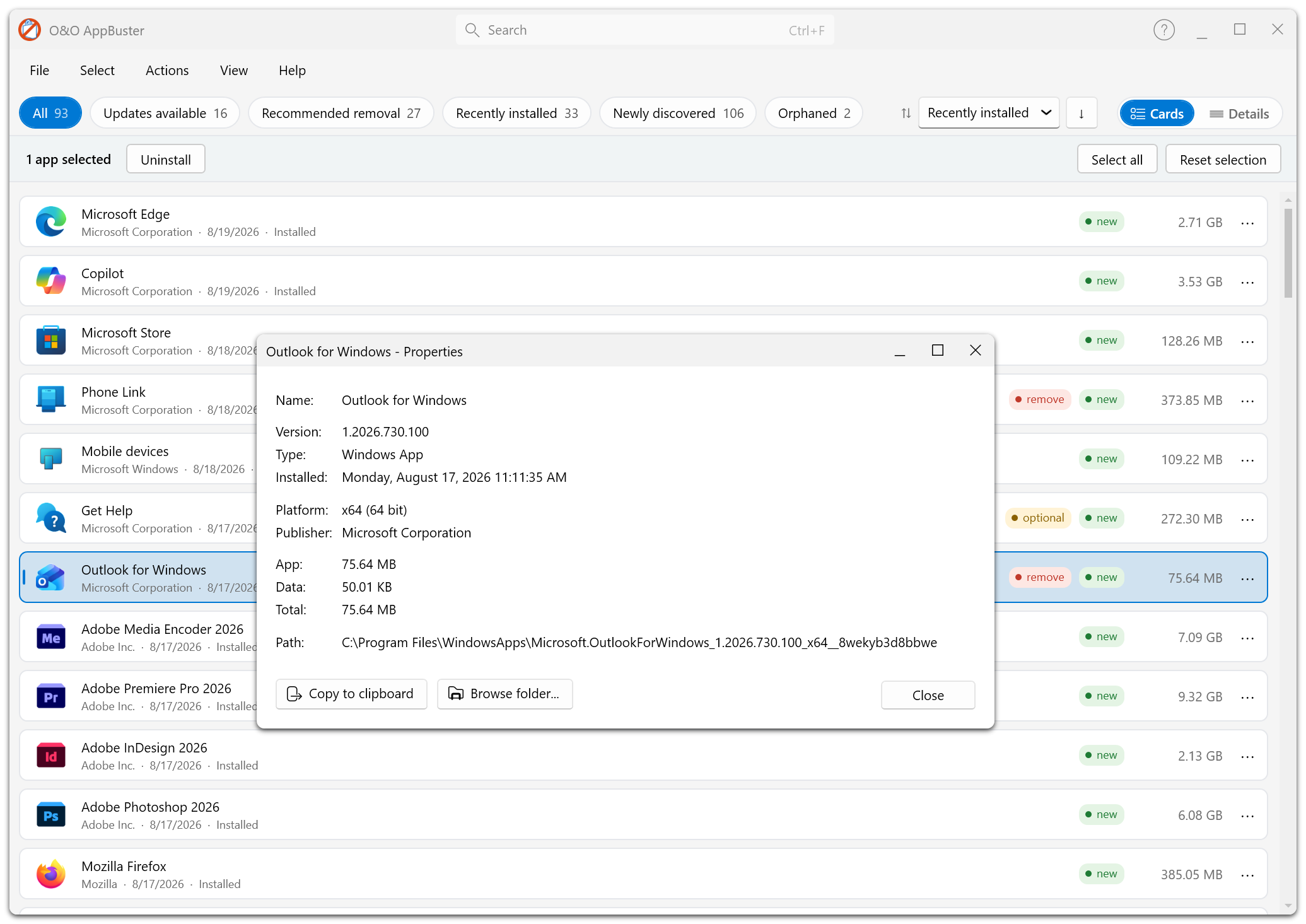
В свойствах указаны версия, тип, дата установки, платформа, издатель, размер файлов и данных, а также место установки. Все сведения можно скопировать в буфер обмена.
Для осиротевших приложений в этом окне также приводятся сведения об обнаруженных остатках: понятное название, исходный идентификатор, предполагаемый поставщик, семейство продуктов, вероятное назначение и степень уверенности O&O AppBuster в такой идентификации. См. раздел Осиротевшие приложения.
Сведения можно скопировать в буфер обмена для поиска дополнительной информации или обращения в поддержку.
Уведомление о скрытых приложениях
Некоторые параметры меню Вид скрывают приложения во всех представлениях, пока вы снова не измените настройку. Один из примеров — выключенный параметр Показывать приложения от Microsoft. Если из-за такого параметра в списке отсутствуют приложения, над ним появляется строка с их количеством. Нажмите Показать все, чтобы одним действием сбросить эти настройки.
Уведомление объясняет, почему в списке может оказаться меньше приложений, чем вы ожидали.