Рекомендации
Перед удалением важно знать, зависят ли от приложения Windows или другие программы. Рекомендация O&O AppBuster для каждого приложения помогает принять решение.
Три уровня рекомендаций
| Рекомендация | Подсказка в программе | Что это означает |
|---|---|---|
| оставить | Оставить приложение | Оставьте приложение. От него зависит Windows или другая программа либо у O&O AppBuster нет оснований рекомендовать его удаление. |
| необязательно | Оставить или удалить приложение | Удаление безопасно. Вы сами решаете, нужно ли вам приложение. |
| удалить | Удалить приложение | Обычно это предустановленное необязательное приложение. От него не зависят другие компоненты, и его удаление не должно повлиять на их работу. |
Рекомендация отображается в столбце Рекомендация подробного списка или под названием на карточке, если этот показатель включён в разделе Вид → Информация о приложении.
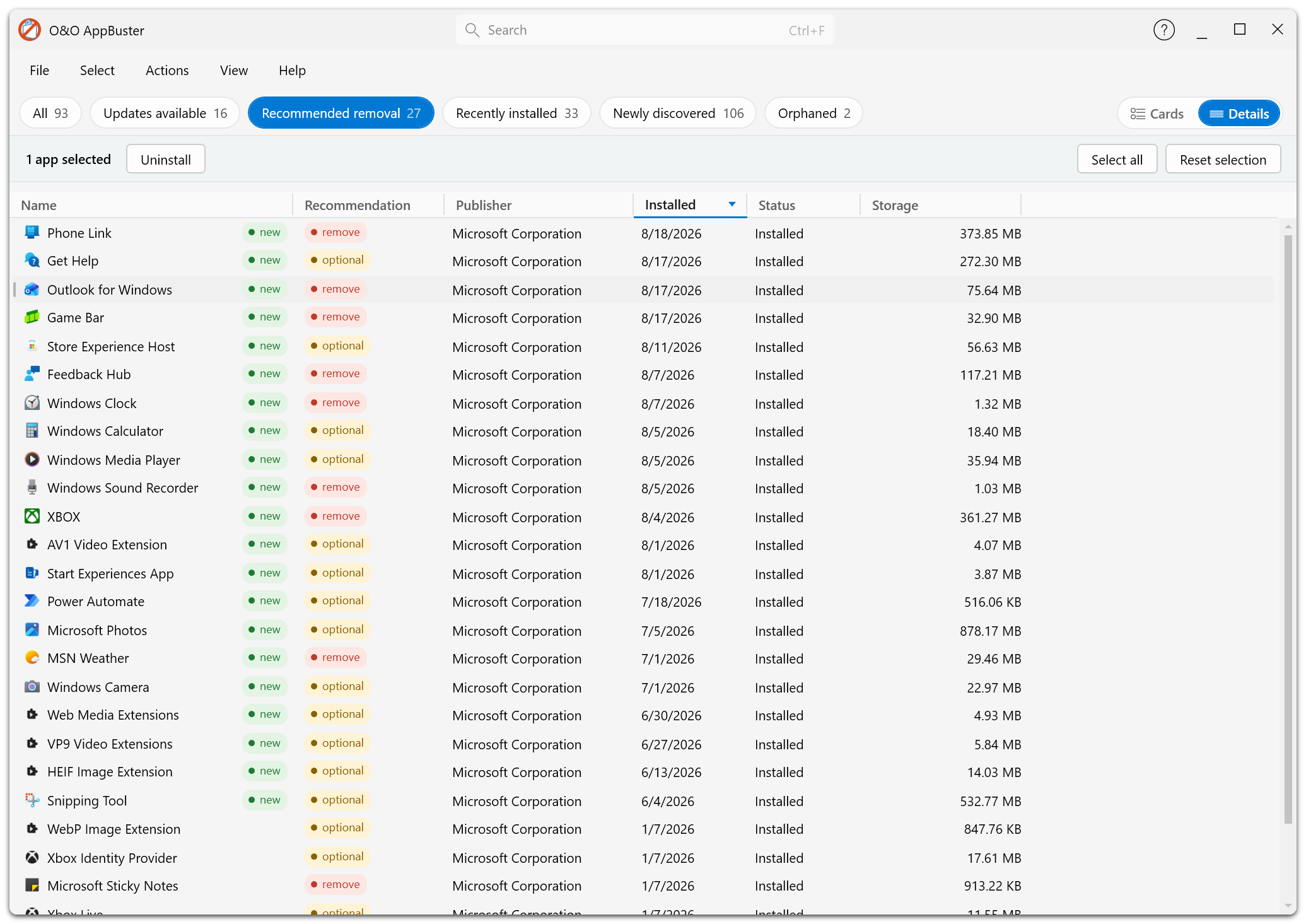
В столбце сразу видно, какие приложения рекомендуется удалить, а какие можно удалить по желанию.
Как определяется рекомендация
O&O AppBuster использует список известных приложений, который поддерживает O&O. Приложение сопоставляется по идентификатору пакета и издателя. Поэтому рекомендация для Microsoft.BingWeather от Microsoft основана на проверенной записи, а не на предположении по названию.
Из этого следует важное правило.
Приложение, которого нет в списке O&O, получает рекомендацию оставить. Это не обязательно означает, что оно необходимо системе. У O&O AppBuster просто недостаточно данных, чтобы рекомендовать его удаление.
Такой подход снижает риск ошибки. Излишне осторожная рекомендация оставить обойдётся лишь в некоторое место на диске, а ошибочная рекомендация удалить может нарушить работу других программ.
Какие приложения обычно рекомендуется удалить
Вот несколько примеров приложений, помечаемых как удалить.
- Дополнительные предустановленные приложения Microsoft: новости, погода, финансы, спорт, путешествия, 3D Builder, Cortana, видеоредакторы и подобные программы
- Игры и игровые центры, поставляемые с Windows
- Дополнения производителя, дублирующие функции Windows
- Приложения для работы с оборудованием, которого у вас нет
Для системных приложений и компонентов среды выполнения удаление никогда не рекомендуется: их вообще нельзя удалить.
Работа с рекомендациями
В меню Выбор можно выделить приложения по рекомендации.
- Выберите все приложения, рекомендованные для удаления — все приложения с пометкой удалить
- Выберите все дополнительные рекомендуемые приложения — все приложения с пометкой необязательно
В сочетании с умным представлением Рекомендованы к удалению эти команды позволяют быстро отобрать приложения для удаления.
- Нажмите кнопку фильтра Рекомендованы к удалению.
- Выбор → Выберите все приложения, рекомендованные для удаления
- Снимите флажки с приложений, которыми пользуетесь.
- Удалить приложения
Рекомендации носят справочный характер
Рекомендация описывает технические последствия удаления. O&O AppBuster не знает, что вы каждое утро проверяете прогноз погоды или пользуетесь приложением Xbox.
Перед подтверждением удаления проверьте выбранные приложения. Рекомендации помогают ориентироваться, а окончательный выбор остаётся за вами.
Проверьте дату Установлено и свойства приложения. Приложение, оставшееся со дня настройки компьютера и незнакомое вам, обычно более подходящий кандидат на удаление, чем программа, которую вы установили на прошлой неделе.
Сортировка и фильтрация по рекомендации
- Команда Сортировка → Рекомендация упорядочивает список по уровню рекомендации.
- Команда Вид → Группировать по типу дополнительно разделяет список по категории приложений. Например, вы можете просмотреть рекомендуемые к удалению приложения Windows, исключив из списка классические программы.