Настройки
Откройте окно настроек командой Файл → Настройки. Параметры отображения списка доступны в меню Вид.
Общие
Язык
В O&O AppBuster доступны следующие языки:
английский, немецкий, французский, испанский, итальянский, русский, японский и китайский.
По умолчанию используется язык интерфейса Windows. Для смены языка требуется перезапуск. Программа предложит перезапуститься сразу.
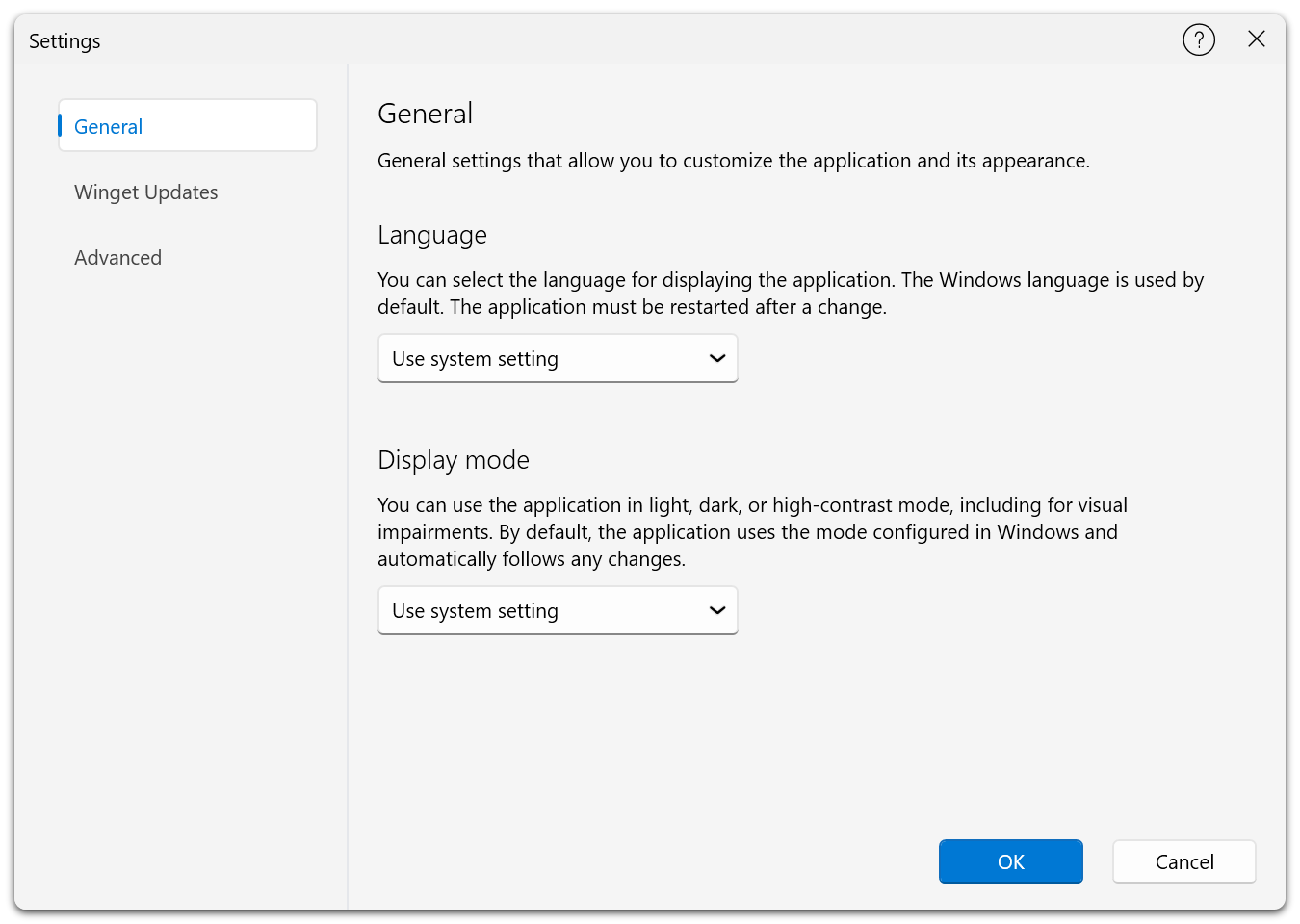
В разделе «Настройки → Общее» можно выбрать язык интерфейса и цветовую схему. По умолчанию оба параметра определяются настройками Windows.
Режим отображения
Для окна программы доступны следующие цветовые схемы.
| Вариант | Результат |
|---|---|
| Использование системных настроек | Использовать светлую или тёмную тему Windows. Выбрано по умолчанию. |
| Светлый | Всегда использовать светлую тему. |
| Тёмный | Всегда использовать тёмную тему. |
| Высокая контрастность: чёрная | Контрастная тема на тёмном фоне. |
| Высокая контрастность: белая | Контрастная тема на светлом фоне. |
Настройка применяется сразу.
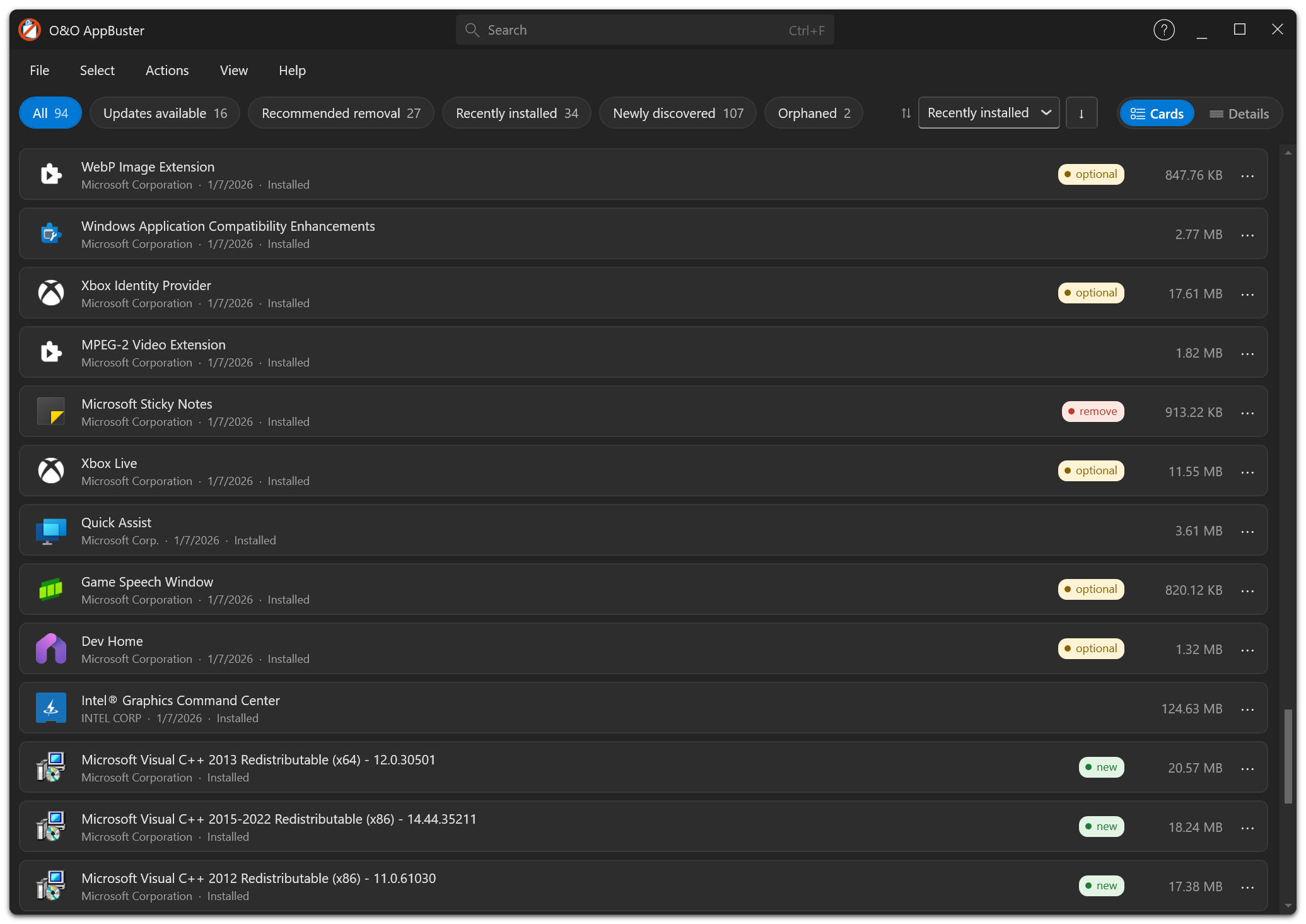
O&O AppBuster в тёмной теме. Можно выбрать её явно или использовать светлую либо тёмную тему, заданную в Windows.
Обновления через winget
Проверка обновлений с помощью winget
Этот параметр включает или отключает поиск обновлений. Если он включён, O&O AppBuster запрашивает у диспетчера пакетов Windows сведения о новых версиях приложений в фоновом режиме.
Для изменения этого параметра требуется перезапуск. O&O AppBuster предложит перезапуститься.
Если winget отсутствует в системе, параметр недоступен. Рядом указано, что для его включения нужно установить Установщик приложений из Microsoft Store.
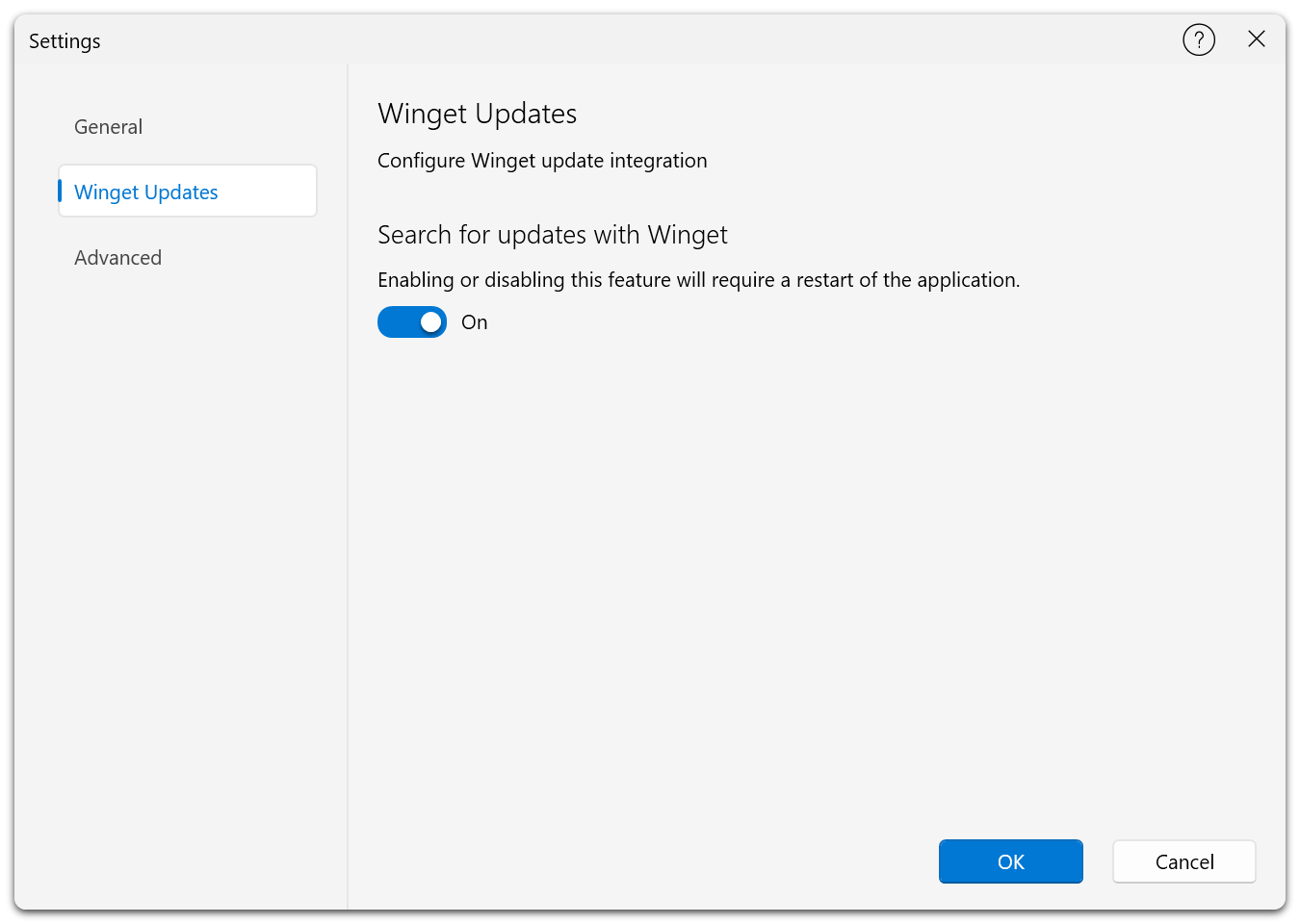
Раздел «Настройки → Обновления winget» включает и отключает фоновую проверку обновлений. Изменение вступает в силу после перезапуска.
➡️ Обновления
Дополнительно
Ведение журнала приложения
O&O AppBuster может записывать подробный журнал выполняемых действий. По умолчанию эта возможность отключена, поскольку журнал обычно нужен только для технического анализа.
Журнал записывается рядом с файлом конфигурации.
%LocalAppData%\OO Software\OO AppBuster\OOAppBuster.log
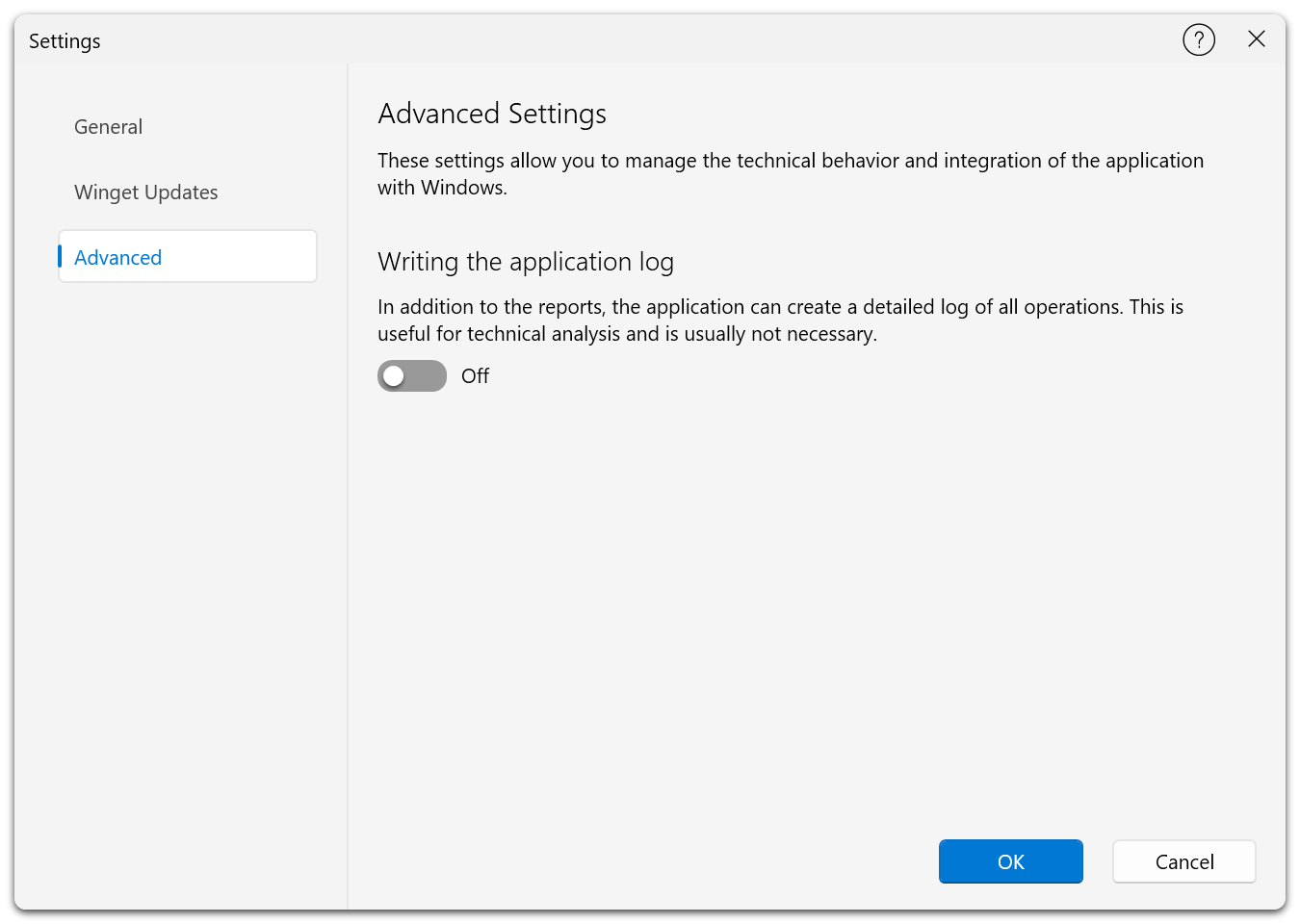
В разделе «Настройки → Дополнительно» находится переключатель журнала приложения. По умолчанию журнал отключён. Он нужен для технического анализа.
Включите журнал, перезапустите O&O AppBuster, воспроизведите проблему и отправьте файл в службу поддержки O&O. Затем отключите ведение журнала. При обычной работе оно не требуется.
Где хранятся настройки
Все настройки — язык, цветовая схема, режим просмотра, выбранные столбцы, положение окна и показ окна с другими продуктами при выходе — сохраняются в одном файле в вашем профиле пользователя.
%LocalAppData%\OO Software\OO AppBuster\OOAppBuster.cfg
O&O AppBuster не требует установки. Чтобы вернуть настройки по умолчанию, достаточно удалить этот файл. Других компонентов программы в системе не остаётся.
Параметры командной строки
Для автоматического запуска и сценариев O&O AppBuster поддерживает несколько параметров.
| Параметр | Результат |
|---|---|
/lang:<code> | Запускает программу на указанном языке, например /lang:de. |
/quiet | Запускает программу без запросов пользователю. При выходе окно с другими продуктами также не показывается. |
/nosrp | Не выводит запрос о создании точки восстановления системы. |
/force | Разрешает запуск, даже если обычная проверка условий запуска его не допускает. |
/ignoreos | Пропускает проверку операционной системы. |
/exportlng | Экспортирует языковые ресурсы. |
Параметры предназначены прежде всего для удобства администраторов. В обычной работе достаточно графического интерфейса.
Другие продукты при выходе из программы
При закрытии O&O AppBuster может появиться окно O&O Tools для Windows. В нём есть ссылки на другие продукты O&O и необязательная форма подписки на рассылку. Модули и продукты не загружаются и не устанавливаются автоматически.
Выберите Больше не показывать это сообщение, чтобы отключить автоматический показ окна. Его по-прежнему можно открыть из меню Справка → Откройте другие инструменты O&O….
Окно не отображается при запуске с параметром /quiet и повторно не открывается, если вы уже просматривали его в текущем сеансе. Ваш выбор и состояние подписки сохраняются в описанном выше файле конфигурации.