Умные представления
Умное представление — готовый фильтр списка приложений. Над списком находится ряд кнопок основных фильтров. Число на каждой кнопке показывает, сколько приложений пройдёт через фильтр. Нажмите нужную кнопку, чтобы сократить список, или Все, чтобы снова увидеть все приложения.
Умные представления фильтруют приложения по категории или состоянию. Например, выберите Недавно обнаруженные, чтобы увидеть приложения, появившиеся после предыдущего сеанса.
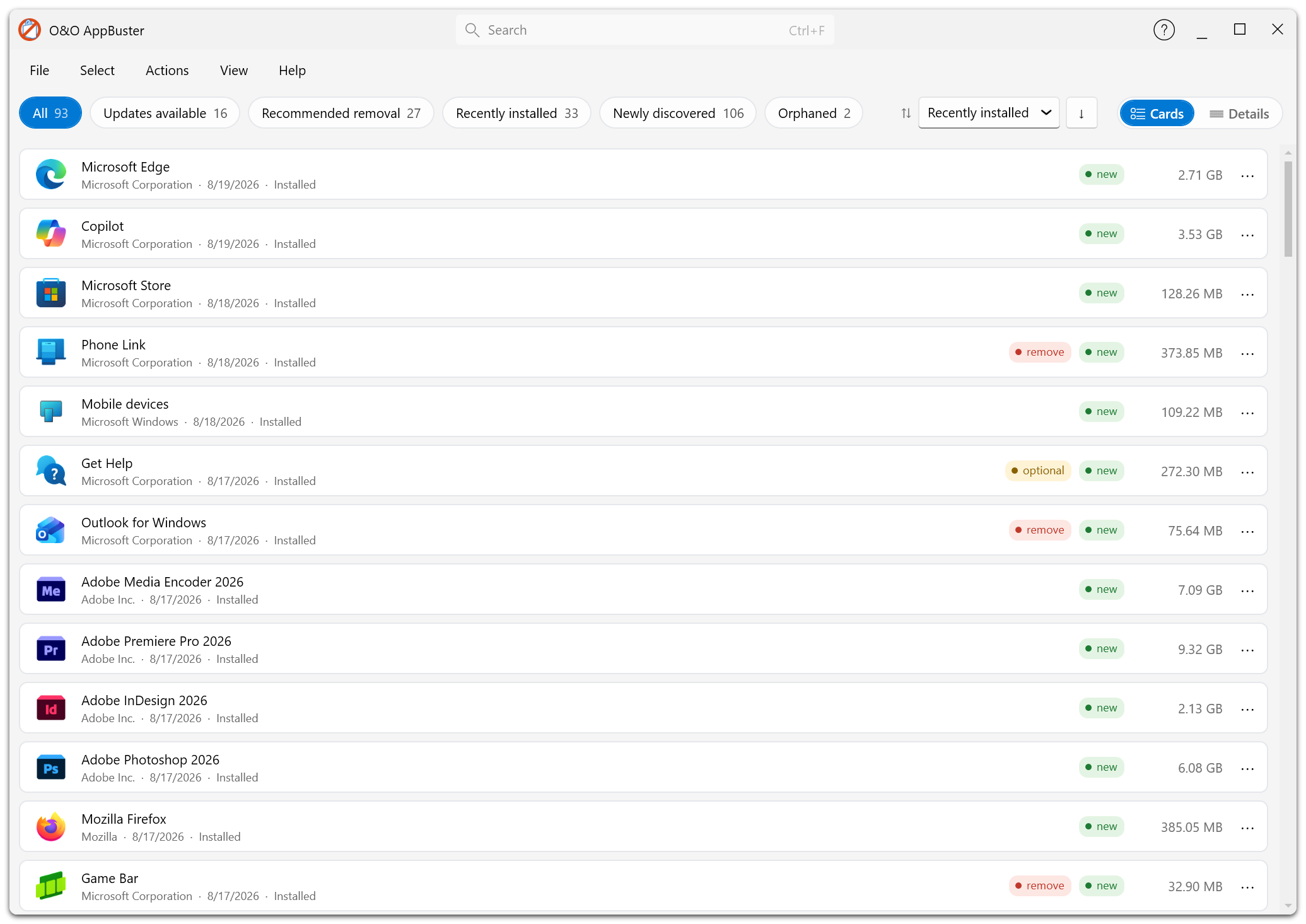
Число на каждой кнопке показывает, сколько приложений будет выведено. Кнопка «Все» возвращает полный список.
Доступные умные представления
| Умное представление | Что показывает |
|---|---|
| Все | Все приложения в списке. Исходное представление. |
| Доступные обновления | Приложения, для которых диспетчер пакетов Windows нашёл более новую версию. |
| Рекомендованы к удалению | Приложения с рекомендацией удалить. |
| Недавно установленные | Приложения, установленные за последние 30 дней. |
| Недавно обнаруженные | Приложения, которых не было во время предыдущего сеанса O&O AppBuster. |
| Скрытые | Приложения Windows, которые есть на компьютере, но не зарегистрированы для вашего пользователя. |
| Осиротевшие | Остатки ранее удалённых приложений. |
| Дефектные | Приложения MSI с отсутствующим установочным пакетом, которые Windows не может удалить. |
| Системные | Компоненты Windows. Показаны только для справки и недоступны для удаления. |
| Платформенные | Среды выполнения, от которых зависят другие приложения. Показаны только для справки. |
Полный набор представлений также доступен в меню Вид → Фильтр. Это удобно, когда в узком окне помещаются не все кнопки.
Когда появляются кнопки фильтров
Кнопка появляется, только если в категории есть хотя бы одно приложение. Если O&O AppBuster не нашла осиротевших или дефектных записей, соответствующие кнопки не отображаются.
Аналогично, Доступные обновления появляется только при включённой проверке обновлений и наличии диспетчера пакетов Windows. См. раздел Обновления.
Как представления сочетаются с другими функциями
- Искать работает внутри текущего представления. Если здесь совпадений нет, но они есть в другом представлении, O&O AppBuster переключится на первое представление с результатами.
- Сортировка и режим Карты / Подробности задаются независимо от выбранного представления.
- При переключении сохраняется Выбор. Если вы отметили пять приложений, а затем перешли в другое представление, все пять останутся выбранными. Их количество указано на панели действий.
Поскольку переключение представления не сбрасывает выбор, перед нажатием Удалить приложения проверьте количество на панели действий. Если оно больше ожидаемого, нажмите Снять выделение со всех и повторите выбор.
Примеры использования
Быстрая очистка
- Рекомендованы к удалению → Выбор → Выберите все приложения, рекомендованные для удаления
- Снимите флажки с приложений, которыми вы пользуетесь.
- Удалить приложения
Освобождение места на диске
- Выберите Все и отсортируйте список по столбцу Размер по убыванию.
- Просмотрите список сверху вниз и решите для каждого приложения, нужно ли его оставлять.
Как узнать, что недавно установила Windows
- Недавно обнаруженные — всё, что появилось после предыдущего сеанса.
- После просмотра отметьте приложения как просмотренные, чтобы они больше не считались новыми.
Очистка остатков ранее удалённых программ
- Осиротевшие — оставшиеся регистрационные записи и папки данных.
- Дефектные — приложения, которые Windows уже не может удалить самостоятельно.
Обновление установленных программ
- Доступные обновления
- Выберите приложения для обновления и нажмите Обновление.