Обновления
При сканировании O&O AppBuster может проверить наличие новых версий приложений и по вашему запросу установить их. Для проверки используется Диспетчер пакетов Windows (winget), входящий в состав Windows.
Требования
Для работы обновлений в системе требуется winget. Он входит в пакет Установщик приложений и предустановлен в современных версиях Windows 11.
- При наличии
wingetфункция доступна и включена по умолчанию. - В противном случае параметр недоступен и выводится пояснение: Диспетчер пакетов Windows (winget) не установлен в этой системе, поэтому обновление приложений недоступно. Установите «Установщик приложений» из Microsoft Store, чтобы включить эту функцию.
Остальные функции O&O AppBuster работают независимо от наличия winget.
Включение и отключение функции
Настройки → Обновления winget → Искать обновления с помощью winget
После изменения настройки требуется перезапустить O&O AppBuster. Программа предложит сделать это сразу. Перезапуск корректно завершает фоновые проверки и обновляет весь интерфейс.
Фоновую проверку можно отключить, например, в следующих случаях.
- Вы управляете обновлениями самостоятельно и не хотите дополнительно нагружать систему.
- На медленном компьютере из-за проверки слишком долго выполняется первое сканирование.
- В вашей организации программы обновляются централизованно.
Поиск обновлений
Проверка выполняется в фоновом режиме после построения списка приложений. Пока она идёт, со списком можно работать.
Когда программа найдёт новые версии, произойдёт следующее.
- В столбце Обновление соответствующих приложений появится отметка Обновление доступно через winget.
- Появится кнопка умного представления Доступные обновления с количеством затронутых приложений.
- Если для какого-либо из выбранных приложений есть обновление, на панели действий появится кнопка Обновление.
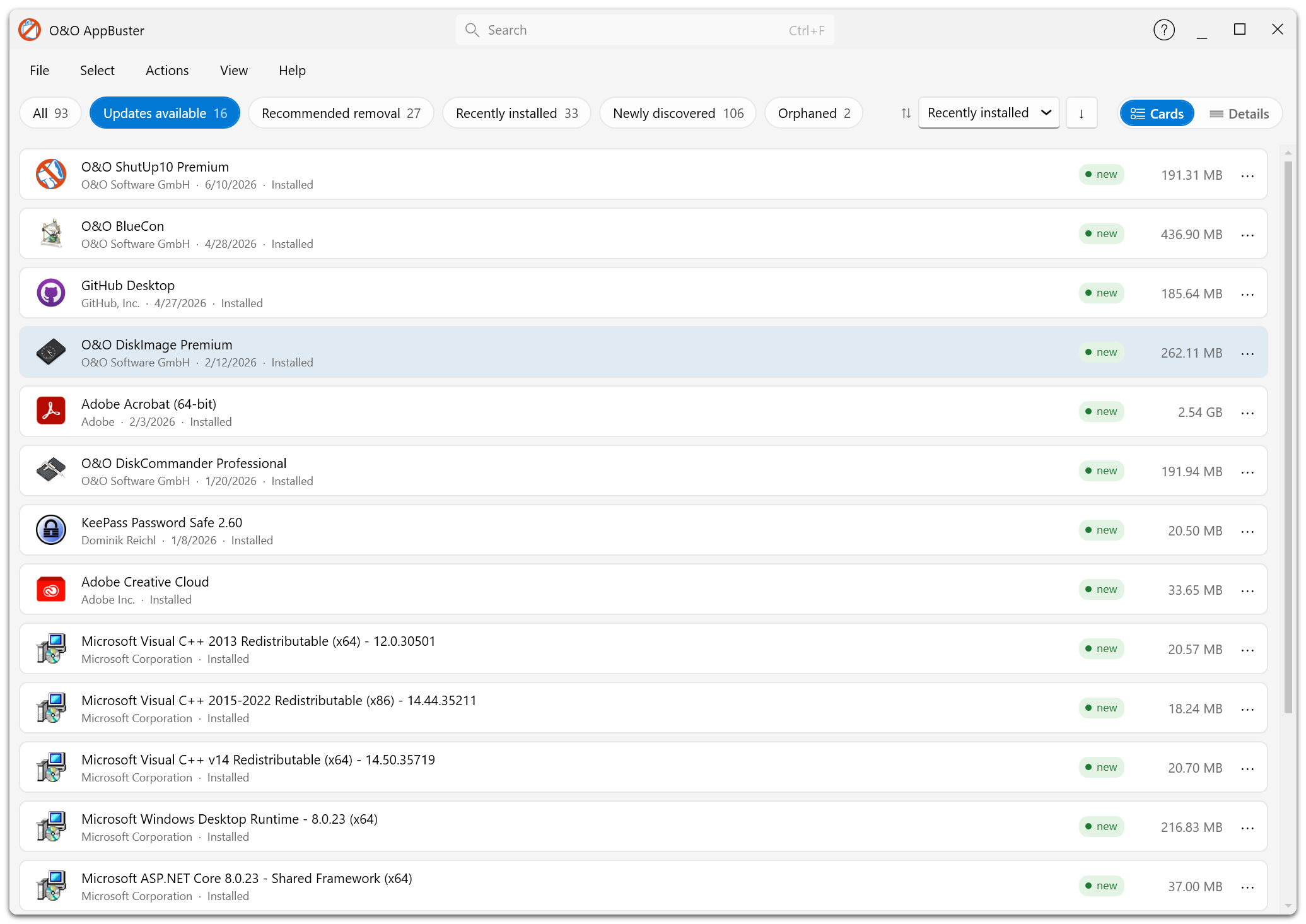
В представлении доступных обновлений перечислены приложения, для которых диспетчер пакетов Windows нашёл более новую версию.
Установка обновлений
- Нажмите кнопку фильтра Доступные обновления.
- Выберите приложения, которые хотите обновить.
- Нажмите Обновление или выберите Действия → Обновляйте выбранные приложения через winget.
- Подтвердите действие в диалоговом окне.
В окне хода выполнения показано текущее приложение. По завершении для каждого приложения будет указан результат Обновлено или Обновление не прошло.
Обновления устанавливает диспетчер пакетов Windows. При запуске через O&O AppBuster учитывайте следующие особенности.
- На короткое время может появиться окно консоли.
- Установщик отдельного приложения может запросить ваше подтверждение или дополнительные сведения.
- Ошибка при обновлении одного приложения не обязательно прерывает остальные обновления.
Перед запуском об этих особенностях напоминает окно подтверждения.
Результаты
По окончании появится одно из следующих сообщений.
| Результат | Значение |
|---|---|
| Обновление завершено. | Все выбранные приложения обновлены. |
| Обновление завершено с ошибками. | Часть приложений обновлена, остальные обновить не удалось. |
| Во время обновления произошла ошибка. | Не удалось выполнить операцию. |
| Обновление отменено пользователем. | Вы остановили операцию. |
О неудаче сообщается отдельно для каждого приложения. Частые причины: программа запущена, файл на сайте издателя временно недоступен или название, под которым Windows зарегистрировала приложение, отсутствует в каталоге winget.
Что не обновляется
- Приложения Windows из Microsoft Store обновляет сам магазин. O&O AppBuster не управляет этими обновлениями.
- Саму Windows обновляет Центр обновления Windows. O&O AppBuster не затрагивает системные обновления.
- Программы, неизвестные диспетчеру пакетов, например переносимые или внутренние приложения без записи в каталоге winget, таким способом обновить нельзя. Они остаются в списке, но доступные обновления для них не отображаются.
Автоматизация
O&O AppBuster обновляет приложения только по вашей команде. Режима обновления по расписанию или автоматического обновления нет. После закрытия программа не продолжает работать в фоновом режиме.
Для обновлений без участия пользователя можно запускать winget upgrade --all средствами планировщика заданий Windows.