Первые шаги
Загрузите O&O AppBuster, просмотрите приложения на компьютере и удалите первое ненужное приложение. На знакомство с программой потребуется около десяти минут.
1. Загрузите и запустите программу
- Загрузите O&O AppBuster с сайта O&O Software.
- Запустите загруженный файл. Установка не требуется.
- Подтвердите запрос контроля учётных записей (UAC) в Windows, нажав Да.
Для удаления приложений и их остатков, а также создания точки восстановления нужны повышенные права. O&O AppBuster запрашивает их один раз при запуске. Повторно подтверждать каждое действие не потребуется. См. Системные требования.
2. Дождитесь окончания сканирования
O&O AppBuster сразу начинает собирать сведения о приложениях на компьютере. Счётчик над списком показывает, сколько приложений уже найдено.
Обычно поиск занимает несколько секунд. Если установлено много классических программ, он может занять больше времени. Размер на диске рассчитывается в фоновом режиме, поэтому значения в столбце Хранилище могут обновляться и после появления списка.
3. Ознакомьтесь со списком
После сканирования в основном окне появится список приложений.
- Кнопки фильтров над списком открывают умные представления. Каждая кнопка показывает отдельную категорию и число приложений в ней.
- Переключатель Карты / Подробности справа меняет вид списка. Карты удобны для просмотра, а таблица позволяет сравнивать и сортировать значения по столбцам.
- Соседний элемент сортировки упорядочивает список по имени, размеру, дате установки или другому признаку.
- Команда Вид → Информация о приложении задаёт, какие сведения о каждом приложении отображать.
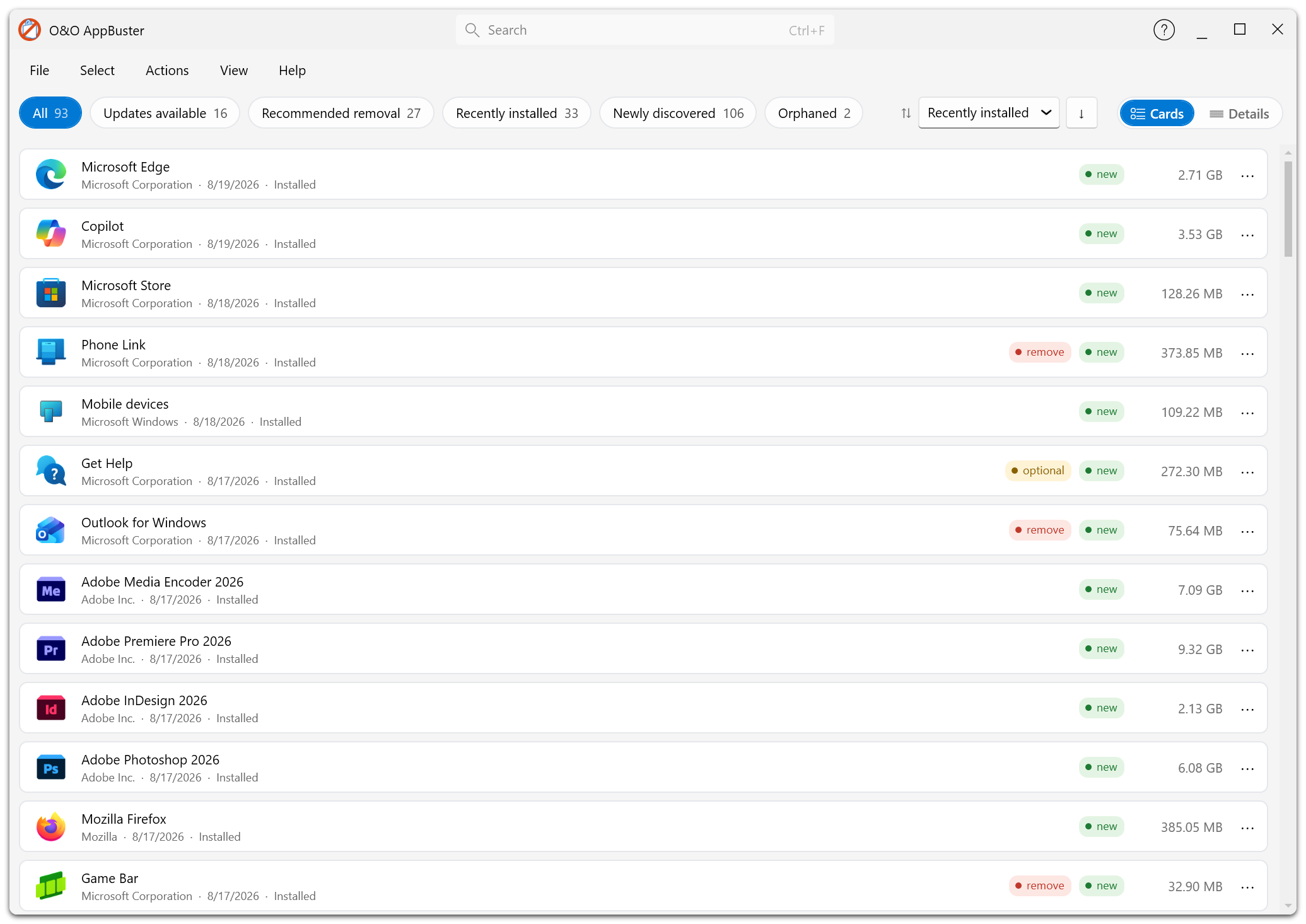
После сканирования над списком видны кнопки умных представлений с числом приложений, выбор сортировки и переключатель между карточками и таблицей.
4. Создайте точку восстановления системы
Перед первым изменением создайте точку восстановления. Так проще вернуть прежнее состояние, если удалённое приложение всё же понадобится.
- Откройте Действия → Создать точку восстановления системы.
- Подтвердите запрос.
- Дождитесь, пока исчезнет сообщение о создании точки восстановления системы.
Перед первым изменением в каждом сеансе O&O AppBuster и сама предлагает создать точку восстановления.
Если защита системы Windows отключена, O&O AppBuster сообщит об этом и объяснит, как её включить. Можно продолжить и без точки восстановления, но для первой очистки рекомендуется её создать.
➡️ Точка восстановления системы
5. Начните с рекомендаций
Для первого удаления воспользуйтесь рекомендациями O&O AppBuster.
- Нажмите кнопку Рекомендованы к удалению над списком. Появятся приложения с рекомендацией удалить.
- Просмотрите список. O&O рекомендует рассмотреть возможность удаления этих приложений. Обычно сюда входят предустановленные игры, приложения новостей и погоды и другие необязательные компоненты.
- Если хотите отметить весь список, выберите Выбор → Выберите все приложения, рекомендованные для удаления.
- Снимите отметки с приложений, которые хотите оставить.
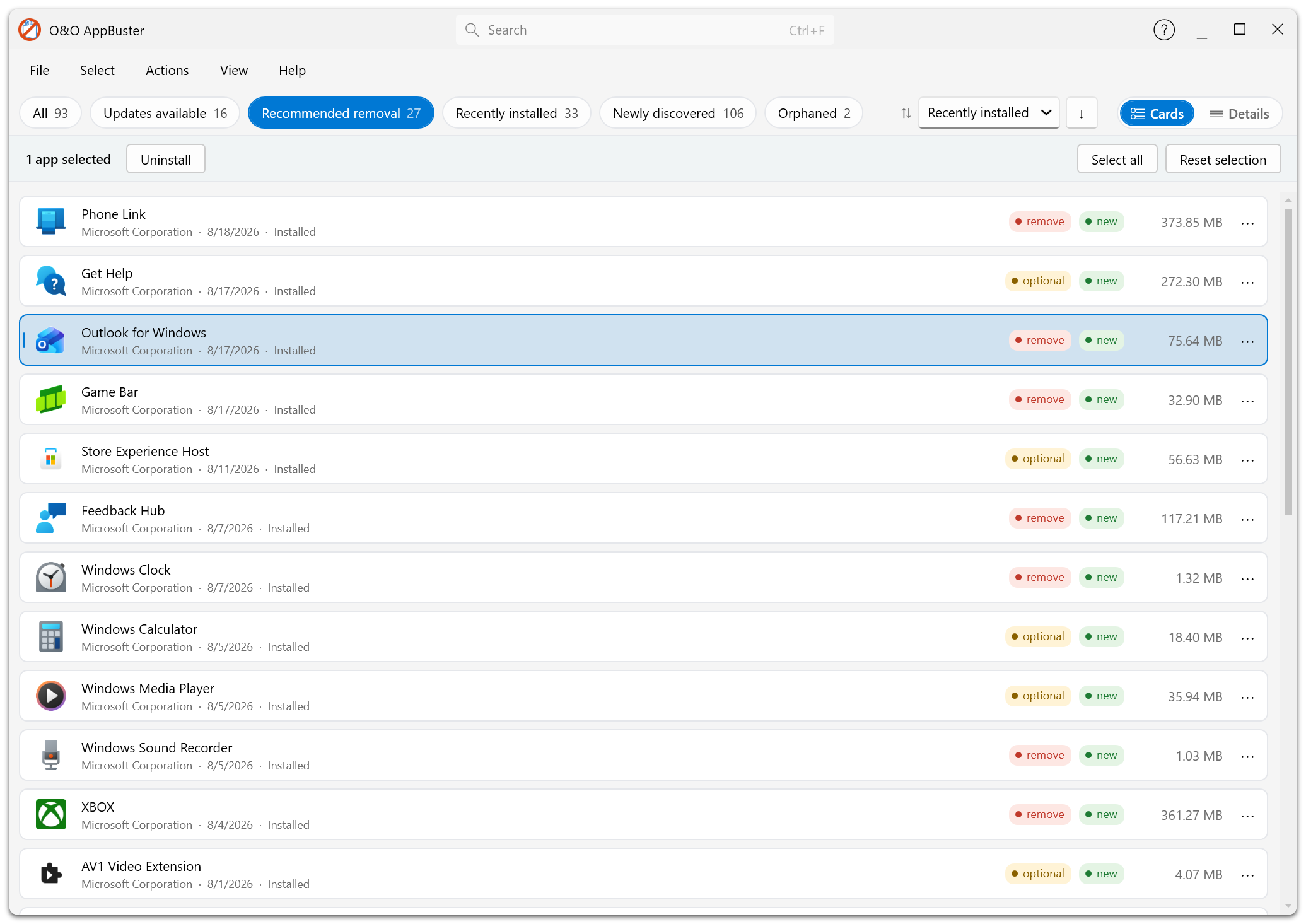
В представлении рекомендуемых к удалению показаны кандидаты на удаление. Проверьте назначение каждого приложения, прежде чем отмечать его.
Рекомендация удалить означает, что от приложения не зависят другие компоненты. Решение остаётся за вами. Например, если вы каждое утро пользуетесь приложением погоды, оставьте его.
➡️ Рекомендации
6. Удалите выбранные приложения
После выбора хотя бы одного приложения над списком появляется панель действий с числом выбранных приложений.
- Нажмите Удалить приложения.
- Откроется окно удаления. Нажмите Просмотреть все › и проверьте полный список приложений, которые предстоит удалить.
- Выберите Область удаления.
| Область | Что произойдёт |
|---|---|
| Текущий пользователь | Приложение удаляется только из вашей учётной записи. |
| Все пользователи | Приложение удаляется из всех учётных записей на этом компьютере. |
| Весь компьютер | Приложение удаляется для всех пользователей вместе с оставшимися на диске файлами. Это наиболее полный вариант. |
- Нажмите Очистить остатки.
В окне хода операции показано, какое приложение обрабатывается. После завершения вы увидите сводку с количеством удалённых приложений и перечнем пропущенных с указанием причин.
Область удаления задаётся для приложений Windows. Классические программы удаляются собственным деинсталлятором. Он может открыть отдельное окно, запросить подтверждение или предложить выбрать параметры. Ответить на эти вопросы нужно самостоятельно.
7. Проверьте пропущенные приложения
Иногда удалить приложение сразу не удаётся, например если один из его файлов занят.
В окне результатов такие приложения перечислены отдельно. Возможны следующие действия.
- Закрыть эти программы и удалить — O&O AppBuster освобождает файл и повторяет попытку.
- Удалить при следующей перезагрузке — Windows удалит файлы при следующей загрузке.
- Пропустить это приложение — оставить объект без изменений.
- Повторить пропущенные — повторно обработать пропущенные приложения.
- Сохранить журнал… — сохранить отчёт об удалении в файл.
8. При необходимости очистите остатки приложений
Если на компьютере остались следы прежних удалений, O&O AppBuster покажет ещё две кнопки.
- Осиротевшие — записи регистрации и папки данных приложений, которых уже нет на компьютере.
- Дефектные — приложения с отсутствующим установочным пакетом. Windows не удаётся удалить или восстановить их обычным способом.
Обе категории можно очищать так же, как и при обычном удалении. Сначала прочтите примечания для категории и проверьте свойства конкретной записи.
➡️ Осиротевшие приложения · Дефектные приложения
9. При необходимости установите обновления
Если доступен диспетчер пакетов Windows, кнопка Доступные обновления показывает приложения, для которых есть более новая версия. Отметьте приложения и нажмите Обновление.
➡️ Обновления
10. Завершите работу
Обновите список с помощью F5, чтобы проверить результат, и закройте программу.
После закрытия O&O AppBuster не оставляет фоновых процессов. Программа запоминает состав приложений, поэтому при следующем запуске новые приложения появятся в умном представлении Недавно обнаруженные.
Крупное обновление Windows может вернуть ранее удалённые приложения. После обновления запустите O&O AppBuster и проверьте Недавно обнаруженные. Это займёт около половины минуты.
Что дальше?
- Как понять назначение категории перед удалением? → Категории приложений
- Как изменить язык, цветовую схему или ведение журнала? → Настройки
- Что делать, если что-то не сработало? → Часто задаваемые вопросы