Uygulama listesi
Ana pencere PC'nizde algılanan uygulamaları görüntüler. Filtrelerini, sıralama denetimlerini ve menülerini uygulamaları bulmak ve üzerlerinde eylemler gerçekleştirmek için kullanın.
Tarama
O&O AppBuster açılır açılmaz taramaya başlar. Uygulamalar bulundukları gibi listeye akar ve listenin üstündeki bir sayaç ilerlemeyi gösterir (N uygulamaları bulundu ...). Tarama tamamlandığında, sayaç Akıllı Görünüm filtre yongaları ile değiştirilir.
Diskteki boyutlar daha sonra arka planda hesaplanır, bu nedenle Depolama değerleri liste aksi takdirde hazır olduktan sonra birkaç saniye boyunca dolmaya devam eder.
Yeniden taramak için F5 tuşuna basın veya Dosya → Yenile komutunu kullanın. O&O AppBuster açıkken yeni bir uygulama kurulursa listeyi kendiliğinden yeniler.
Kartlar veya Ayrıntılar
Listenin sağ üst kısmındaki düğme iki düzen arasında geçiş yapar. Seçiminiz bir dahaki sefere kaydedilir ve tekrar kullanılır.
Kartlar
Her uygulama, simgesi, adı ve Görünüm → Uygulama Bilgileri altında seçtiğiniz ayrıntılarla birlikte geniş bir satırda gösterilir. Okuması daha kolay olan bu yerleşim varsayılandır.
Detaylar
Bu düzen, uygulama bilgilerini sıralanabilir sütunlarda sunar. Birkaç uygulamayı karşılaştırmak için kullanın, örneğin depolama kullanımlarıyla.
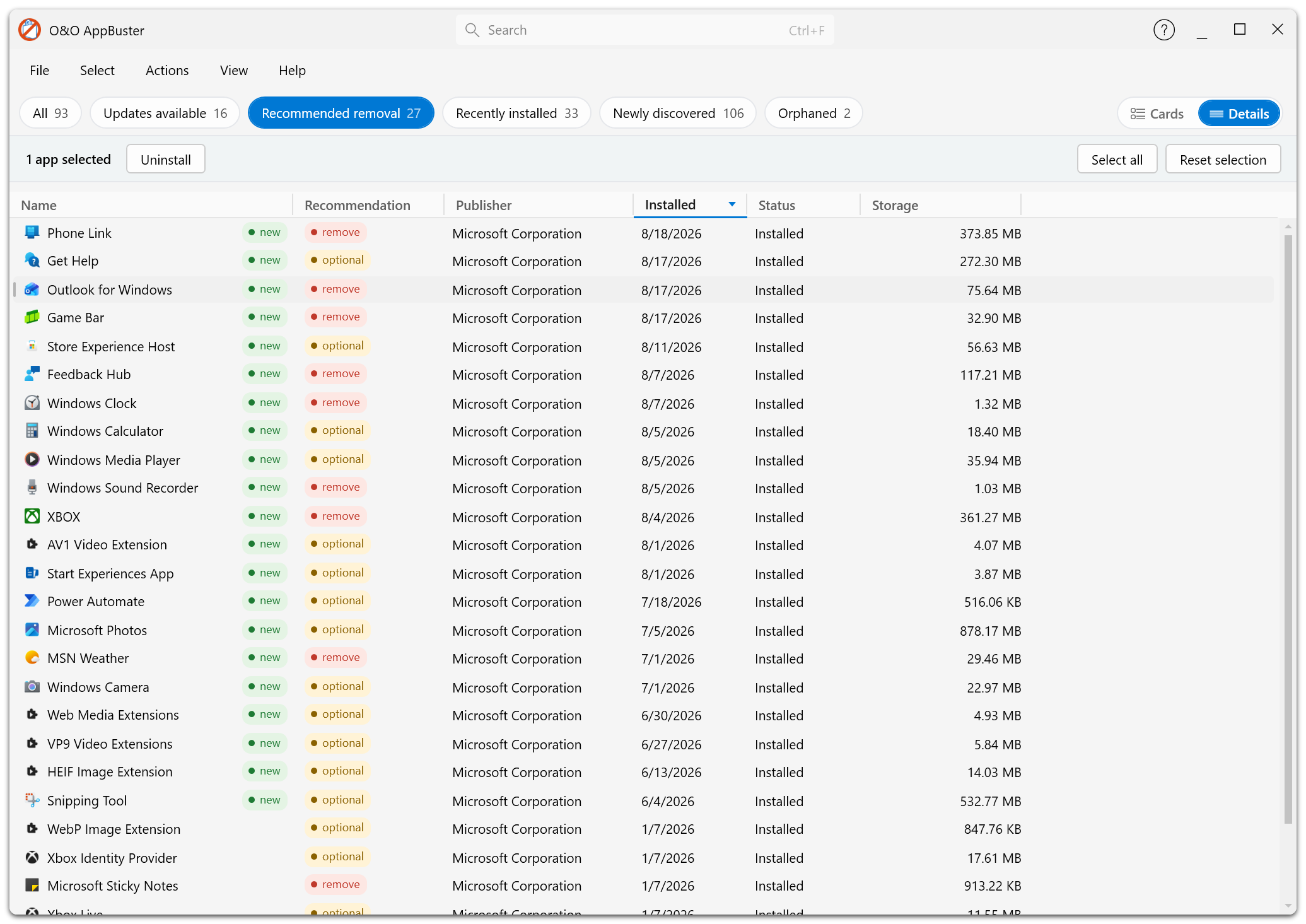
Ayrıntılar düzeni, her bilgi parçasını kendi sıralanabilir sütununa koyar.
Her iki düzen de aynı uygulamaları gösterir ve aynı eylemleri sunar.
Her uygulama için gösterilecek bilgileri seçme
Görünüm → Uygulama Bilgileri ile hangi bilgilerin gösterileceğini belirlersiniz. Aynı seçim Ayrıntılar görünümünde sütunlara, Kartlar görünümünde ise kartın alt satırına uygulanır.
| Bilgi | Anlamı |
|---|---|
| İsim: | Uygulamanın ekran adı. Her zaman gösterilir. |
| Tavsiye: | Tut, isteğe bağlı veya kaldır. Bkz. Öneriler. |
| Üretici | Uygulamayı yayınlayan kişi. |
| Depolama | Uygulama dosyaları ve verilerinin diskte kapladığı alan. |
| Durum | Yüklendi, Kurulabilir, Hazırlanmış (yüklü değil) veya Çıkarılamaz. |
| Yüklendi | Uygulamanın kurulduğu tarih. |
| Sürüm | Yüklü sürüm numarası. |
| Güncelleme | Winget aracılığıyla daha yeni bir sürümün sunulup sunulmadığını gösterir. Bkz. Güncellemeler. |
| Mevcut | Uygulamanın kimler için kurulduğu: kullanıcı hesabınız, bir dizi kullanıcınız veya tüm bilgisayar. |
| Tip: | Uygulamanın ait olduğu kategori. Bkz. Uygulama kategorileri. |
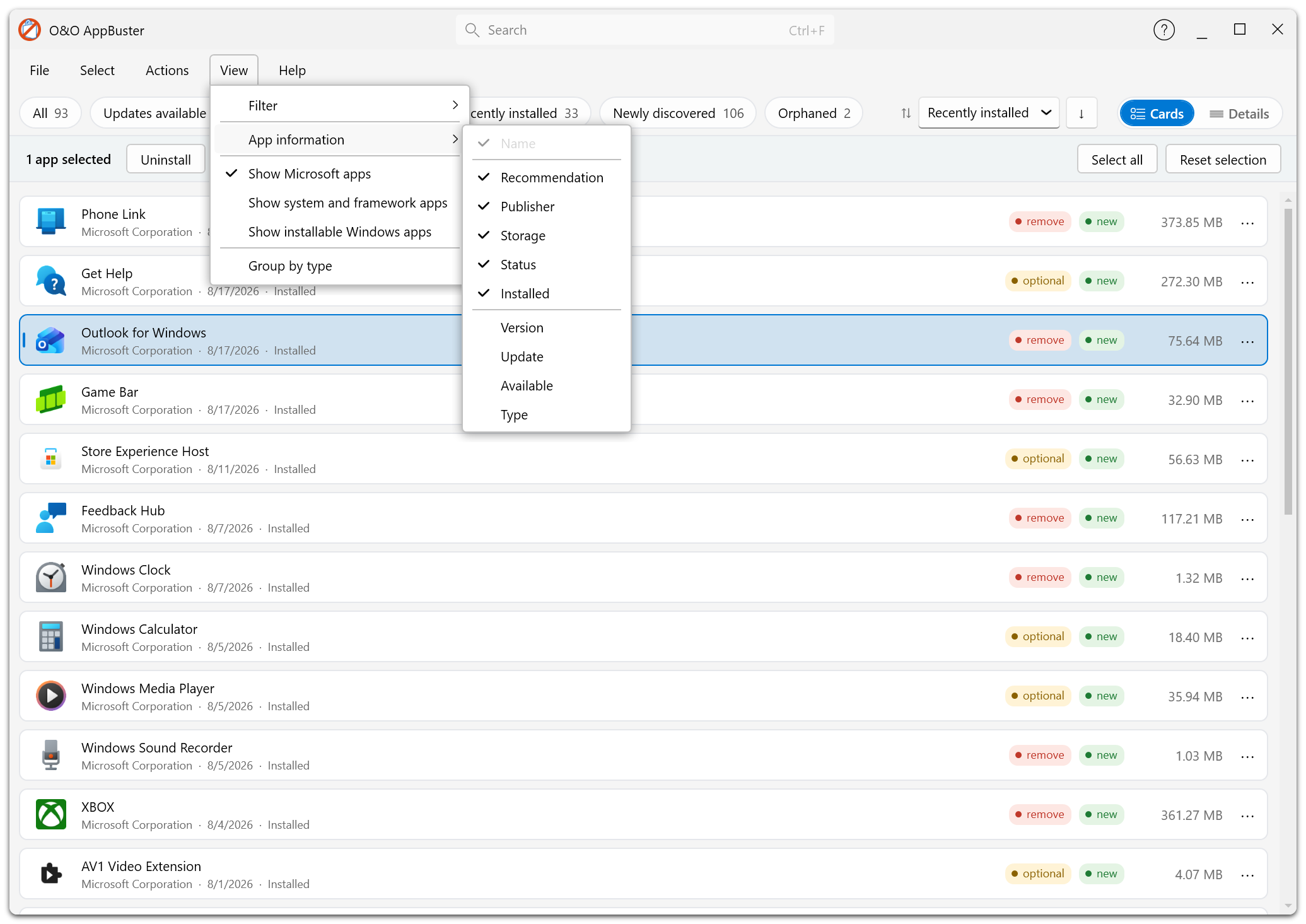
Görünüm → Uygulama bilgileri, her uygulama için hangi bilgilerin gösterileceğini belirler. Bu bilgiler Ayrıntılar görünümünde sütunlarda, Kartlar görünümünde kartın alt satırında yer alır.
Listeyi sırala
Görünüm anahtarının yanındaki sıralama kontrolü, listeyi sipariş eder. Mevcut kriterler şunlardır:
Son yüklenenler (varsayılan, en yeni önce) · Ad · Depolama · Yayımcı · Öneri · Sürüm · Durum · Kullanılabilir · Tür · Güncellemeler mevcut
Yanındaki düğme yönü tersine çevirir. Ayrıntılar düzeninde bir sütun başlığına da tıklayabilirsiniz ve sıralama kontrolü devam eder.
Disk alanını en çok hangi uygulamaların kullandığını görmek için Depolama sütununa göre sıralayın. Önemli miktarda yer açmak için bu sıralamayı Çıkarılması tavsiye edilir filtresiyle birlikte kullanın.
Listeyi ara
Arama kutusu pencerenin başlık çubuğuna oturur. Birkaç karakter yazın ve liste yazarken filtrelenir; Arama, uygulamayı İsim: ve Açıklama:'sini kapsar.
Mevcut Smart View'da eşleşme yoksa, ancak başka bir eşleşme varsa, O&O AppBuster, sonuç veren ilk görünüme geçer, bu nedenle boş bir listeye bakmak zorunda kalmazsınız. Hiçbir şey herhangi bir yerde eşleşmezse, size bunu söyler.
Tüm listeyi tekrar görmek için arama kutusunu temizleyin.
Türe göre gruplandır
Görünüm → Türe göre gruplandır seçeneği, geçerli görünümdeki her uygulama kategorisi için listenin üzerine bir sekme ekler. Diğer filtrelerinizi değiştirmeden listeyi bir kategoriye sınırlamak için ilgili sekmeyi seçin.
Uygulamaları seç
Bir uygulamayı seçmek için onay kutusunu işaretleyin. En az bir uygulama seçildiğinde listenin üzerinde bir işlem çubuğu görünür. Burada seçili uygulama sayısı, uygulanabilecek işlemler (Uygulamaları kaldır ve uygun olduğunda Güncelleme) ile Tümünü seç ve Seçimi kaldır seçenekleri bulunur.
Seçim menüsü toplu seçimler sunar:
- Kaldırılması önerilen tüm uygulamaları seçin
- Önerilen tüm isteğe bağlı uygulamaları seçin
- Tüm Windows uygulamalarını seç
- Tüm masaüstü uygulamalarını seç
- Tümünü seç
- Seçimi kaldır
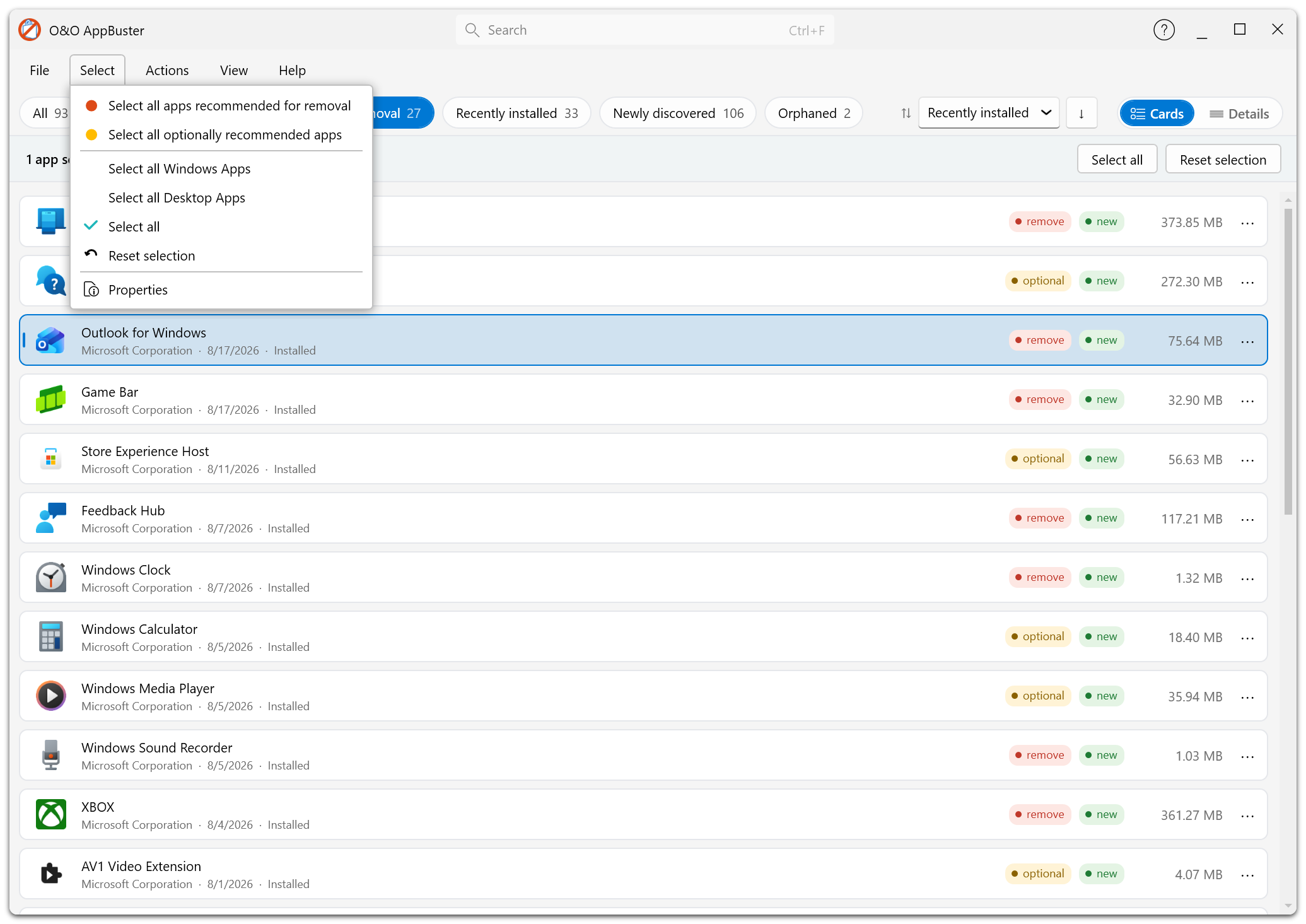
Seç menüsü, önerileri ve uygulama kategorilerini doğrudan bir seçime dönüştürür.
Tek bir uygulama üzerinde hareket edin
Ona uygulanan eylemler için bir uygulamaya sağ tıklayın (veya sıradaki düğmeyi kullanın):
| Aksiyon: | Uygulandığı öğeler |
|---|---|
| Uygulamaları kaldır | Kaldırılabilen uygulamalar |
| Yükle | PC'de mevcut olan ancak sizin için yüklü olmayan Windows uygulamaları |
| Güncelleme | Daha yeni bir sürüm bildiren winget için uygulamalar |
| Değiştir | Yükleyicisi onarma veya değiştirme seçeneği sunan masaüstü uygulamaları |
| Özellikler | Herhangi bir uygulama |
Eylemler menüsü ayrıca Panoya kopyala (seçilen uygulama hakkında toplanan tüm bilgiler) ve Klasöre göz at... (Dosya Gezgini'da uygulamanın yükleme konumunu açar) sunar.
Özellikler ve detaylar
Özellikler, O&O AppBuster'nin uygulama hakkında bildiği her şeyle bir iletişim kutusu açar:
- Ad, tür ve yükleme tarihi
- Sürüm ve platform (x86, x64, ARM, ARM64, nötr)
- Üretici
- Boyut — uygulama dosyaları, uygulama verileri ve toplam boyut
- Konumu yükle
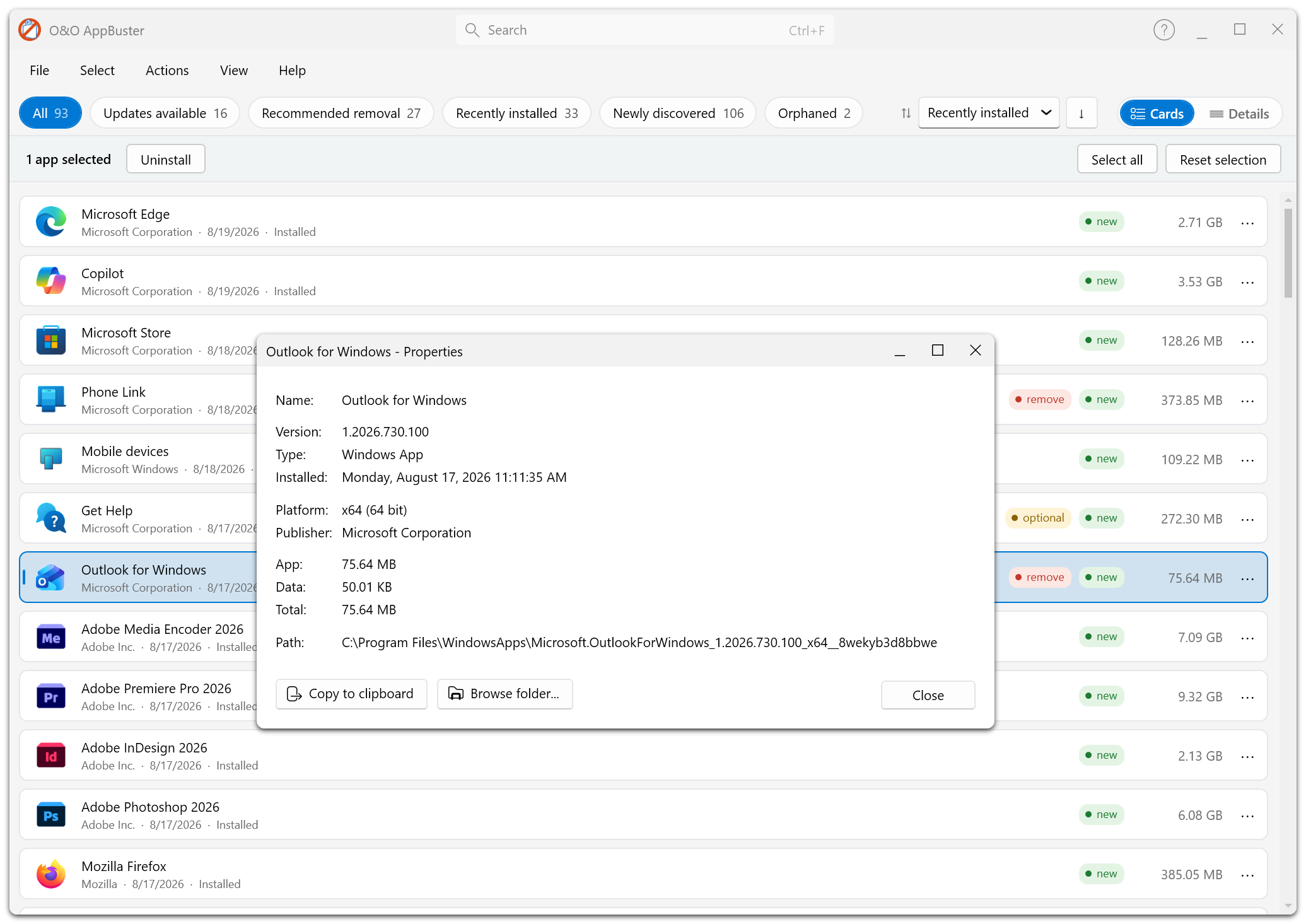
Özellikler iletişim kutusu: sürüm, tip, yükleme tarihi, platform, yayıncı, boyut uygulama dosyalarına ve uygulama verilerine bölünür ve yükleme konumu - hepsi panoya kopyalanabilir.
Öksüz uygulamalar için bu diyalog ayrıca arta kalanın yorumunu da gösterir: okunabilir bir ad, orijinal tanımlayıcı, varsayılan satıcı ve ürün ailesi, olası amaç ve O&O AppBuster'in bu yorum hakkında ne kadar emin olduğu. Sahipsiz uygulamalar bölümüne bakın.
Bilgiler panoya kopyalanabilir - bir şeye bakmak veya destek için göndermek istediğinizde kullanışlıdır.
"Uygulamalar gizli" bildirimi
Bazı Görünüm menü seçenekleri, uygulamaları yalnızca mevcut görünümü filtrelemek yerine kalıcı olarak gizler - örneğin kapatıldığında Microsoft'un uygulamalarına bakınız. Böyle bir ayar aslında uygulamaları listeden kaldırdığında, listenin üzerinde, kaç tanesinin gizli olduğunu söyleyen ince bir bildirim görünür, bu ayarları tek bir tıklamayla temizleyen Hepsini göster düğmesi bulunur.
Bu, sessizce beklenenden daha kısa olan bir listenin her zaman kendini açıklayabilmesi için vardır.