Ayarlar
Dosya → Ayarlar komutuyla ayarlar penceresini açın. Uygulama listesini doğrudan etkileyen görüntüleme seçenekleri Görünüm menüsündedir.
Genel
Dil
O&O AppBuster şu adreslerde mevcuttur:
Almanca · İngilizce · İspanyolca · Fransızca · İtalyanca · Felemenkçe · Lehçe · Brezilya Portekizcesi · Avrupa Portekizcesi · Türkçe · Çekçe · Rusça · Ukraynaca · Korece · Japonca · Basitleştirilmiş Çince · Geleneksel Çince
Varsayılan olarak Windows ekran dilinizi takip eder. Dili değiştirmek, programın yeniden başlatılmasını gerektirir; Hemen yeniden başlatıp başlatmamanız istenir.
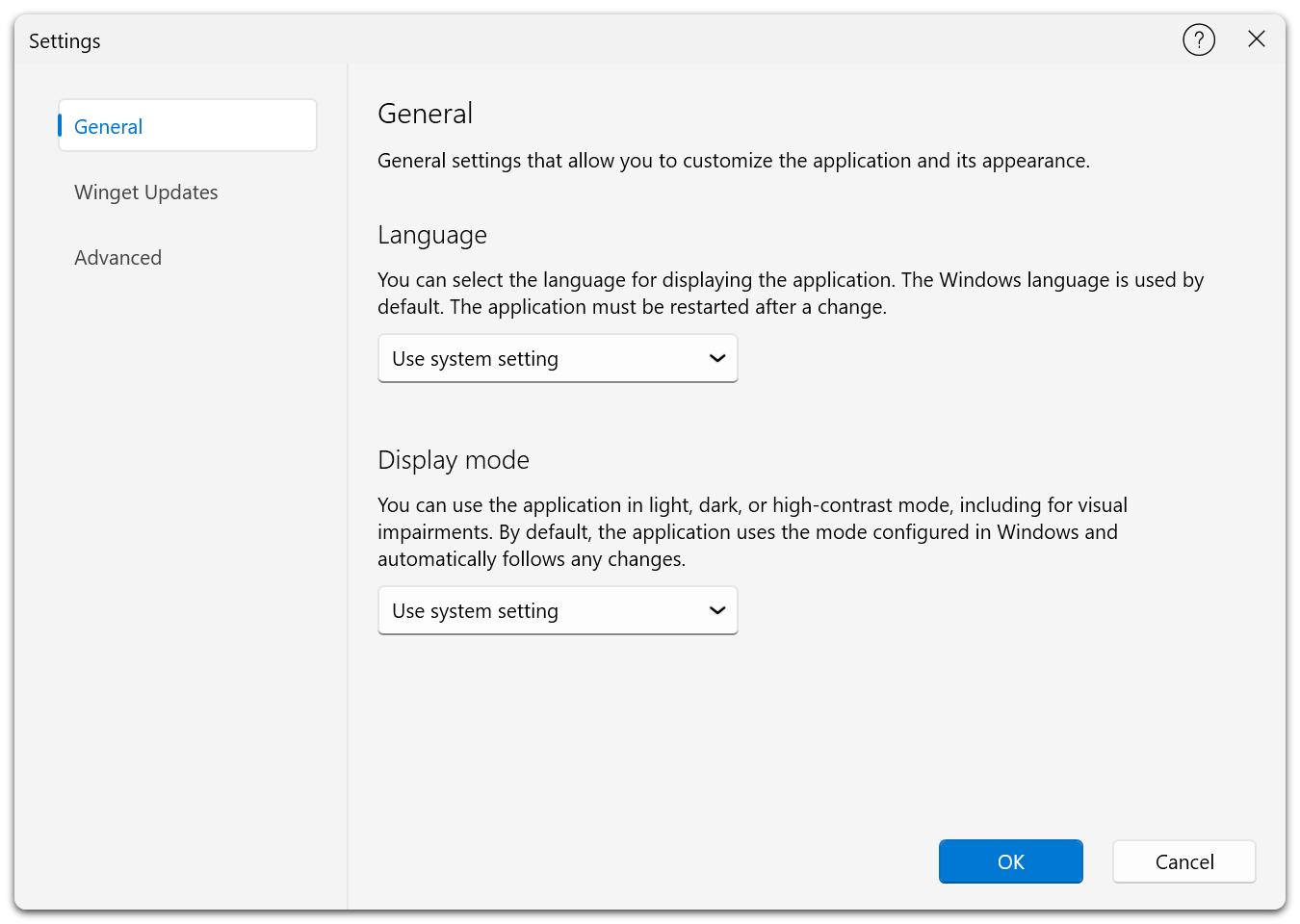
Ayarlar → Genel bölümünde arabirim dilini ve renk düzenini seçebilirsiniz. Başka bir seçim yapmadığınız sürece ikisi de Windows ayarını izler.
Görüntüleme modu
Program penceresinin renk şeması:
| Seçenek | Etkisi |
|---|---|
| Sistem ayarını kullan | Windows ışık/karanlık ayarını takip eder. Varsayılan. |
| Açık | Her zaman hafif. |
| Koyu | Hep karanlık. |
| Yüksek kontrastlı siyah | Karanlık bir arka plan üzerine yüksek kontrastlı tema. |
| Yüksek kontrast beyaz | Hafif bir arka plan üzerine yüksek kontrastlı tema. |
Değişiklik hemen yürürlüğe girer.
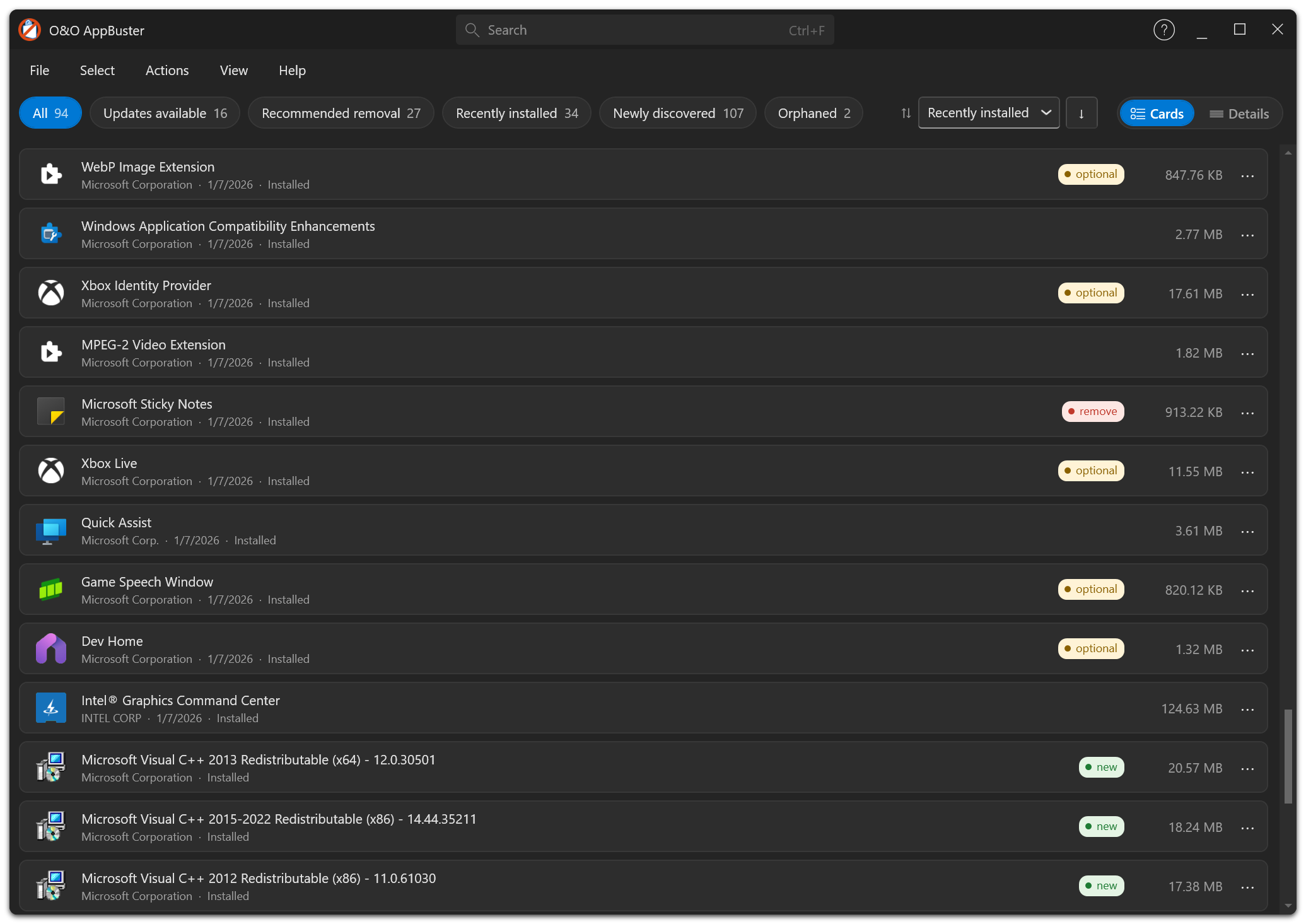
O&O AppBuster karanlık modda. Buraya açıkça ayarlayın veya Windows ışık/karanlık ayarını takip etmek için bırakın.
winget Güncellemeleri
winget ile güncellemeleri kontrol edin
Güncelleme özelliğini açık veya kapalı olarak değiştirir. Açık olduğunda O&O AppBuster, uygulamalarınızın daha yeni sürümlerinin olup olmadığını arka planda Windows Paket Yöneticisi'ne sorar.
Bu ayarı değiştirmek, O&O AppBuster'in sizin için gerçekleştirmeyi teklif ettiği bir yeniden başlatma gerektirir.
Sistemde winget yüklü değilse, seçenek devre dışı bırakılır ve bir not nasıl ekleneceğini açıklar (Microsoft Store'dan Uygulama Yükleyici'yi yükleyin).
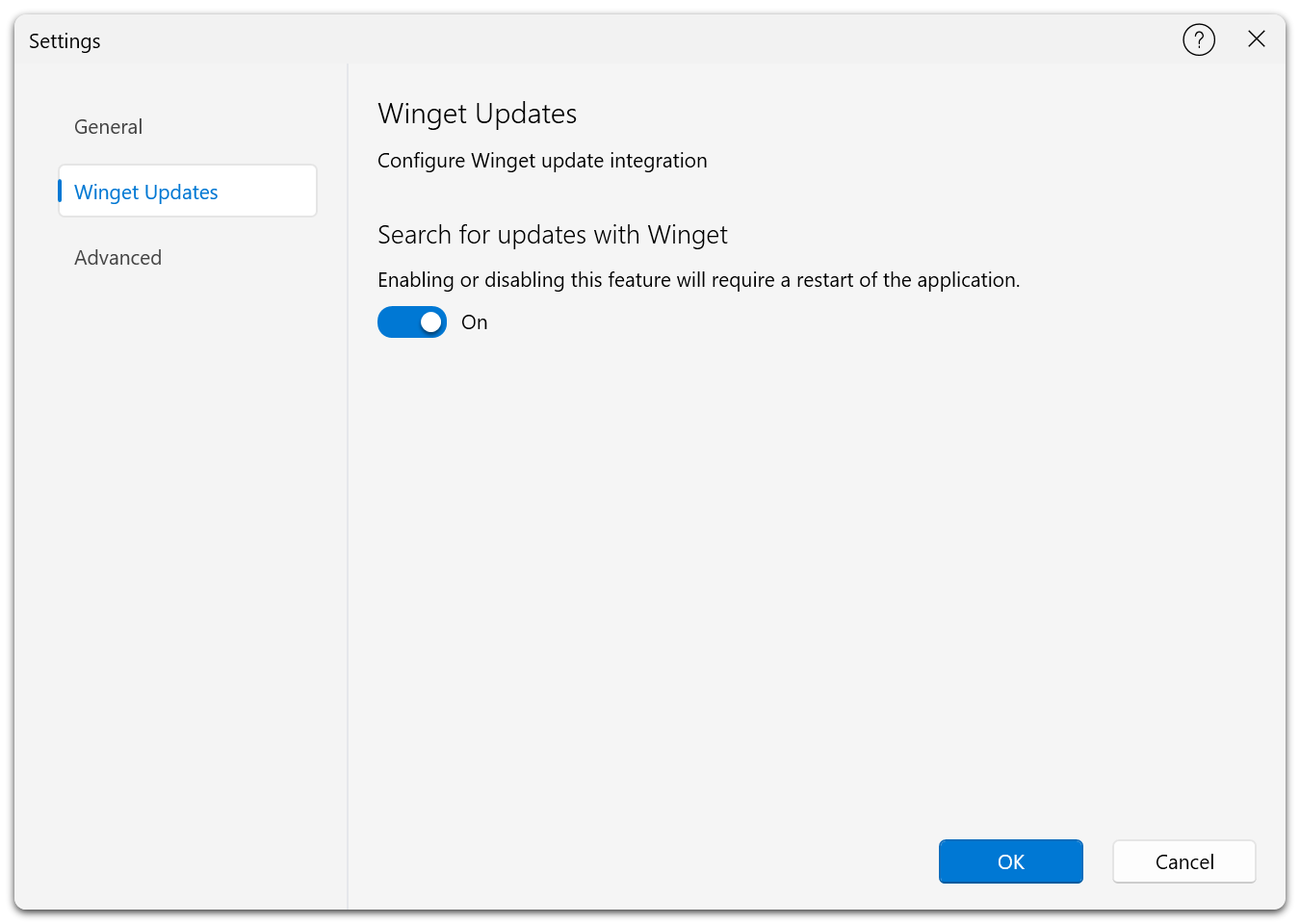
Ayarlar → Winget Güncellemeleri altında, arka planda güncelleme denetimini açıp kapatabilirsiniz. Değişiklik program yeniden başlatıldığında uygulanır.
Gelişmiş
Uygulama günlüğünün oluşturulması
O&O AppBuster yaptığı her şeyin ayrıntılı bir kaydını kaydedebilir. Bu varsayılan olarak kapatılır, çünkü sadece teknik analiz için yararlıdır.
Günlük, yapılandırma dosyasıyla aynı klasöre yazılır:
%LocalAppData%\OO Software\OO AppBuster\OOAppBuster.log
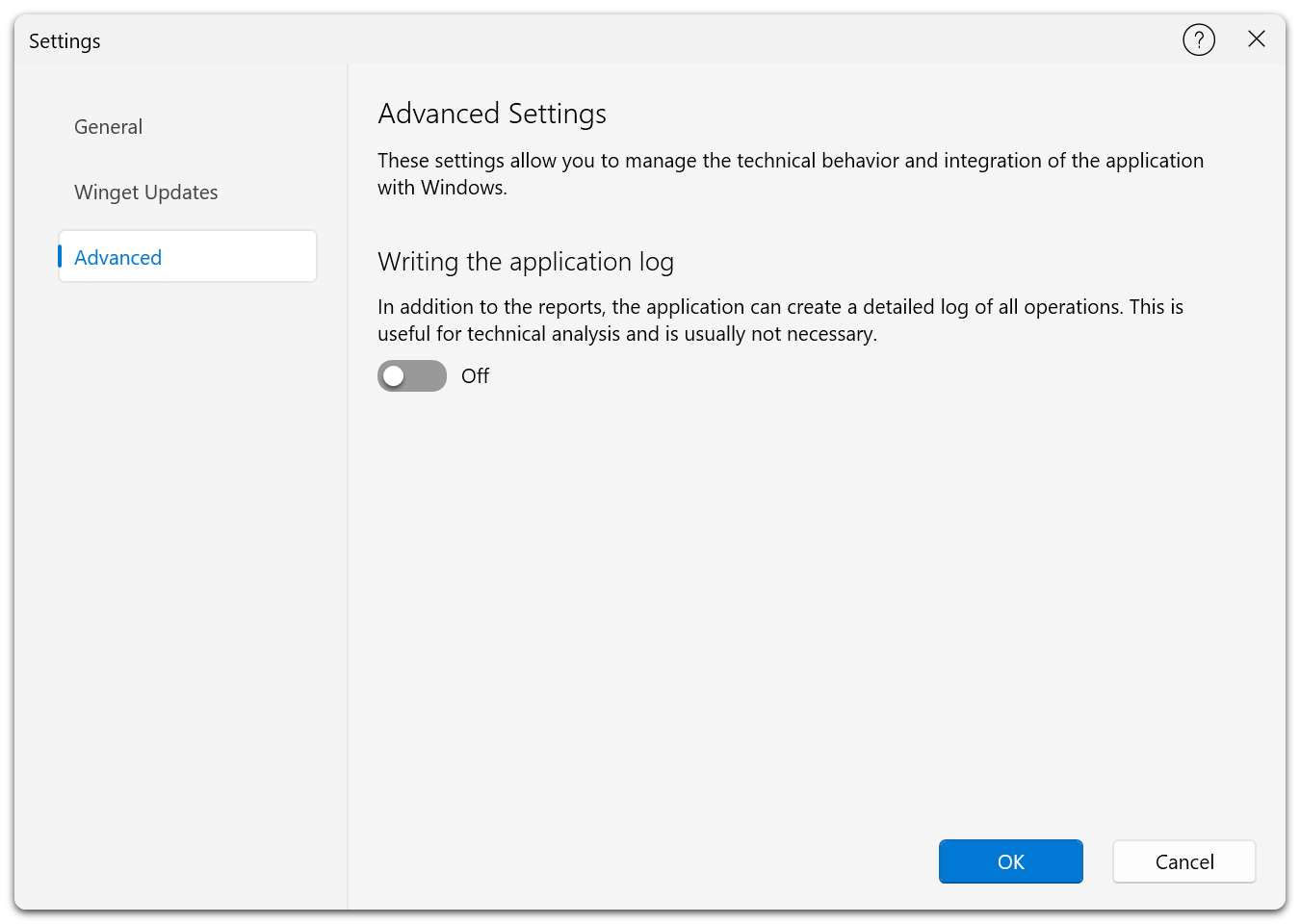
Ayarlar → Gelişmiş bölümünde uygulama günlüğünü açıp kapatan ayar bulunur. Varsayılan olarak kapalıdır ve yalnızca teknik inceleme için gerekir.
Oturumu açın, O&O AppBuster'i yeniden başlatın, sorunu yeniden oluşturun, ardından günlük dosyasını O&O desteği'ye gönderin. Daha sonra tekrar kapatın - normal kullanım sırasında yazmaya devam etmek için bir neden yoktur.
Ayarların saklandığı yer
Konfigürasyon yaptığınız her şey - dil, renk şeması, görünüm modu, seçilen sütunlar, pencere konumu ve programı kapattığınızda ürün penceresinin görünüp görünmeyeceği - kullanıcı profilinizde tek bir dosyada saklanır:
%LocalAppData%\OO Software\OO AppBuster\OOAppBuster.cfg
O&O AppBuster'in kuruluma ihtiyacı olmadığından, bu dosyayı silmek, programı varsayılanlarına sıfırlamak için gereken tek şeydir. Sistemde başka hiçbir şey geride kalmaz.
Komut satırı parametreleri
Katılımsız ve betikli kullanım için, O&O AppBuster birkaç parametreyi kabul eder:
| Parametre | Etkisi |
|---|---|
/lang:<code> | Verilen dilde başlar, örn. /lang:de. |
/quiet | Katılımsız çalıştırma. Program kapandığında ürün penceresini de bastırır. |
/nosrp | Sistem geri yükleme noktası istemi yapmaz. |
/force | Bir başlangıç koşulunun normalde bunu önleyeceğinde bile başlar. |
/ignoreos | İşletim sistemi kontrolünü atlar. |
/exportlng | Dil kaynaklarını dışa aktarır. |
Parametreler, programı kullanmanın birincil yolu değil, yöneticiler için bir kolaylıktır.
Programı kapattığınızda ürün önerileri
O&O AppBuster'i kapattığınızda, Windows için O&O Tools'yi açabilir. Bu pencere diğer birkaç O&O ürününe ve isteğe bağlı bir bülten kayıt formuna bağlantılar içerir. Bir ürünü otomatik olarak yüklemez veya indirmez.
Bu pencerenin kendiliğinden açılmasını önlemek için Bu iletiyi yeniden gösterme seçeneğini seçin. Daha sonra Yardım → Diğer O&O ürünlerini keşfedin... yoluyla pencereyi dilediğiniz zaman açabilirsiniz.
Pencere, /quiet çalıştırması sırasında veya mevcut oturum sırasında daha önce açtıysanız gösterilmez. Seçiminiz ve bülten abonelik durumunuz yukarıda açıklanan yapılandırma dosyasında saklanır.