Akıllı görünümler
Akıllı görünüm, uygulama listesine uygulanabilen hazır bir filtredir. Listenin üzerindeki düğmeler sık kullanılan filtreleri gösterir. Her düğmede o filtreye uyan uygulama sayısı bulunur. Listeyi daraltmak için bir filtreye, tüm uygulamaları yeniden görmek için Tümü düğmesine tıklayın.
Smart Views uygulama listesini kategoriye veya duruma göre filtreler. Örneğin, önceki oturumunuzdan bu yana görünen uygulamaları görmek için Yeni keşfedilen seçeneğini seçin.
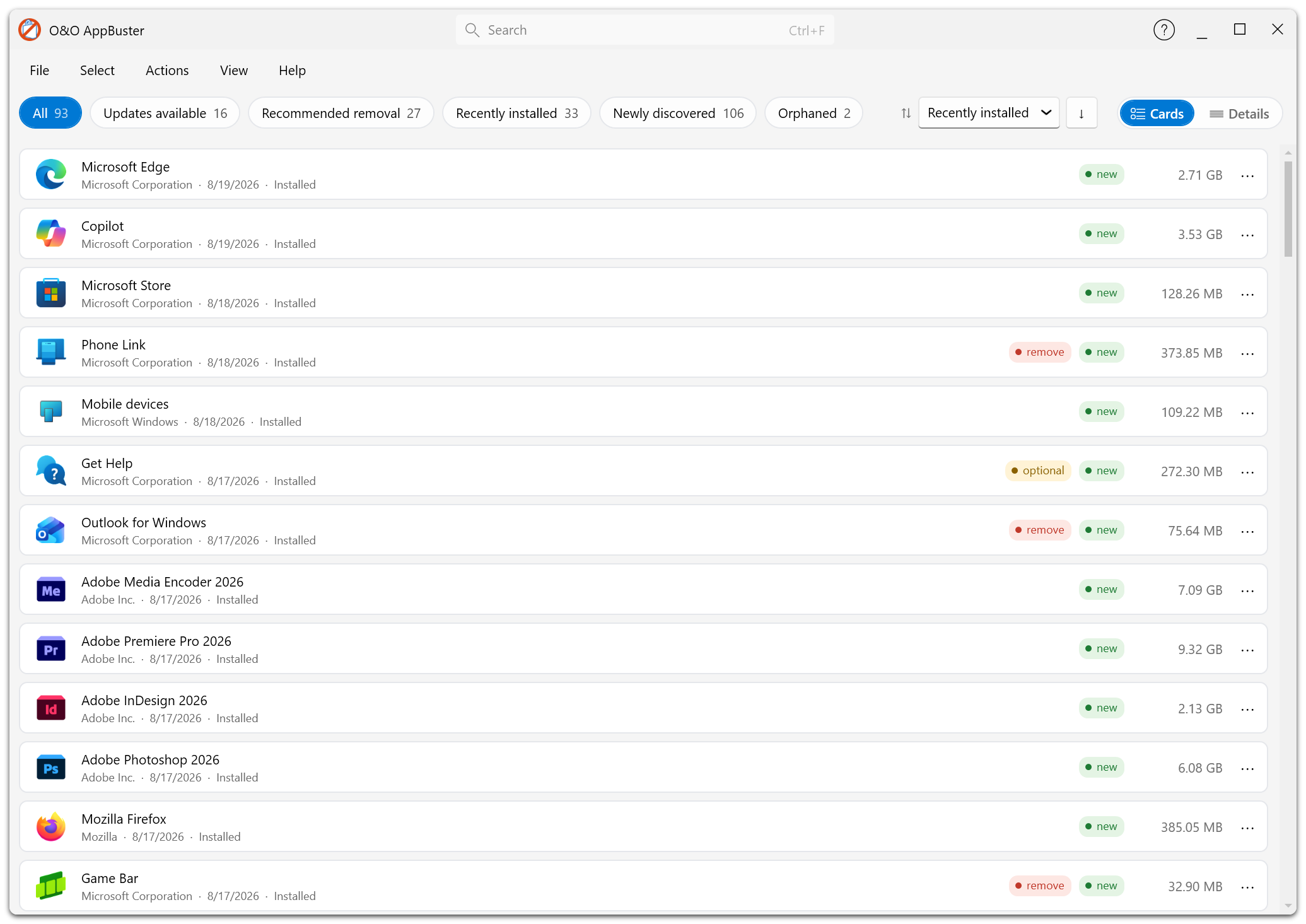
Listenin üzerindeki her filtre düğmesinde o görünüme uyan uygulama sayısı yer alır. Tümü düğmesi listeyi yeniden eksiksiz gösterir.
Akıllı Görüşler
| Akıllı görünüm | Gösterilen öğeler |
|---|---|
| Tümü | Listedeki her uygulama, başlangıç noktası. |
| Güncellemeler mevcut | Windows Paket Yöneticisinin daha yeni bir sürüm bildirdiği uygulamalar. |
| Çıkarılması tavsiye edilir | Kaldır tavsiyesini taşıyan uygulamalar. |
| Yakın zamanda kuruldu | Son 30 gün içinde yüklenen uygulamalar. |
| Yeni keşfedilen | En son O&O AppBuster kullandığınızda mevcut olmayan uygulamalar. |
| Gizli | PC'de var olan ancak hesabınız için kayıtlı olmayan Windows uygulamaları. |
| Sahipsiz | Zaten kaldırılmış olan uygulamaların artıkları. |
| Bozuk | Yükleyici paketi eksik olan MSI uygulamaları, bu nedenle Windows bunları kaldıramaz. |
| Sistem | Windows bileşenleri. Sadece bilgi - kaldırılamazlar. |
| Framework | Diğer uygulamaların ihtiyaç duyduğu çalışma zamanlarıdır. Yalnızca bilgi amacıyla gösterilir. |
Tüm seçeneklere Görünüm → Filtre yoluyla da ulaşabilirsiniz. Pencere dar olduğu için filtre düğmelerinin tamamı görünmediğinde bu menüyü kullanın.
Filtre düğmeleri yalnızca ilgili öğeler bulunduğunda görünür
Bir düğme yalnızca ilgili kategoride en az bir uygulama bulunduğunda görünür. O&O AppBuster sahipsiz veya bozuk bir girdi bulamazsa bu kategorilerin düğmeleri gösterilmez.
Aynı şekilde, Güncellemeler mevcut yalnızca güncelleme özelliği açıldığında ve Windows Paket Yöneticisi sisteminizde mevcut olduğunda görünür. Güncellemeler bölümüne bakın.
Akıllı görünümlerin diğer seçeneklerle birlikte kullanımı
- Ara geçerli görünüm içinde çalışır. Arama teriminizin geçerli görünümde bir isabeti yoksa ancak başka bir yerde varsa, O&O AppBuster sonuç veren ilk görünüme geçer.
- Sıralama ve Kartlar / Detaylar seçimi seçilen görünümden bağımsızdır.
- Seçim, görünümleri değiştirdiğinizde tutulur. Bir görünümde beş uygulamayı seçip değiştirirseniz, bu beş uygulama hala seçilir - eylem çubuğu size kaç tane olduğunu söylemeye devam eder.
Bir seçim bir görünüm değişikliğinden kurtulduğu için, Uygulamaları kaldır düğmesine tıklayınmadan önce eylem çubuğundaki sayıya bakmaya değer. Beklediğinizden daha fazla diyorsa, Seçimi kaldır kullanın ve yeniden başlayın.
Önerilen iş akışları
Hızlı bir temizlik
- Çıkarılması tavsiye edilir → Seçim → Kaldırılması önerilen tüm uygulamaları seçin
- Gerçekte ne kullandığınızı çözün
- Uygulamaları kaldır
Disk alanı açma
- Tümü, Depolama'ye göre sırala
- Yukarıdan aşağı çalışın ve uygulamaya göre uygulamaya karar verin
Windows'un ne yüklediğini öğrenin
- Yeni keşfedilen — son oturumunuzdan sonra ortaya çıkan tüm uygulamalar
- Onlara baktığınızda, Görüldüğü gibi işaretle'den sonra "yeni" olmayı bırakırlar.
Eski kaldırmalardan sonra temizleyin
- Sahipsiz — geride kalan kayıtlar ve veri klasörleri
- Bozuk — Windows'un artık kendi başına kaldıramadığı uygulamalar
Yazılımınızı güncel tutun
- Güncellemeler mevcut
- Güncellemek istediğiniz uygulamaları seçin ve Güncelleme düğmesine tıklayın