Güncellemeler
Taranırken, O&O AppBuster uygulamalarınızın daha yeni sürümlerinin olup olmadığını da kontrol edebilir ve bunları sizin için yükleyebilir. Çek, Windows ile birlikte gelen güncelleme mekanizması olan Windows Paket Yöneticisi (winget)'ü kullanır.
Gereksinimler
Güncelleme özelliği sisteminizde winget'e ihtiyaç duyar. Uygulama Yükleyici paketinin bir parçasıdır ve mevcut Windows 11 sistemlerine önceden yüklenmiştir.
wingetmevcutsa, özellik kullanılabilir ve varsayılan olarak açılır.- Değilse, ayarlardaki seçenek devre dışı bırakılır ve nedenini açıklar: Windows paket yöneticisi (winget) bu sisteme yüklü değil, bu yüzden uygulama güncellemeleri mevcut değil. Bu özelliği etkinleştirmek için Microsoft Store'dan "App Installer"ı yükleyin.
O&O AppBuster'deki diğer her şey ne olursa olsun çalışır.
Özelliği açma ve kapatma
Ayarlar → winget Güncellemeleri → winget ile güncellemeleri kontrol edin
Bu ayarı değiştirmek O&O AppBuster'in yeniden başlatılmasını gerektirir; hemen yeniden başlatıp başlatmayacağınız sorulur. Yeniden başlatma, yarı güncellenmiş bir arayüzden kaçınır ve arka plan kontrollerini temiz bir şekilde durdurur.
Kapatabileceğiniz nedenler:
- Güncellemeleri kendiniz yönetirsiniz ve ekstra arka plan çalışmasını istemezsiniz.
- Çek, ilk taramanın yavaş bir PC'de istediğinizden daha uzun sürmesini sağlar.
- Kuruluşunuz yazılımı merkezi olarak dağıtır ve güncellemeler sizin çağrınız değildir.
Güncellemeleri bul
Güncelleme kontrolü, uygulama listesi oluşturulduktan sonra arka planda çalışır, bu nedenle liste çalışırken kullanılabilir.
Bir şey bulduğunda:
- Etkilenen uygulamalar Güncelleme sütununda (Güncelleme winget üzerinden erişilebilir) bir giriş alır.
- Güncellemeler mevcut filtresi, güncellenebilecek uygulama sayısıyla birlikte akıllı görünümler arasında görünür.
- Eylem çubuğu, seçilen en az bir uygulamanın güncellemesi olduğunda Güncelleme düğmesi sunar.
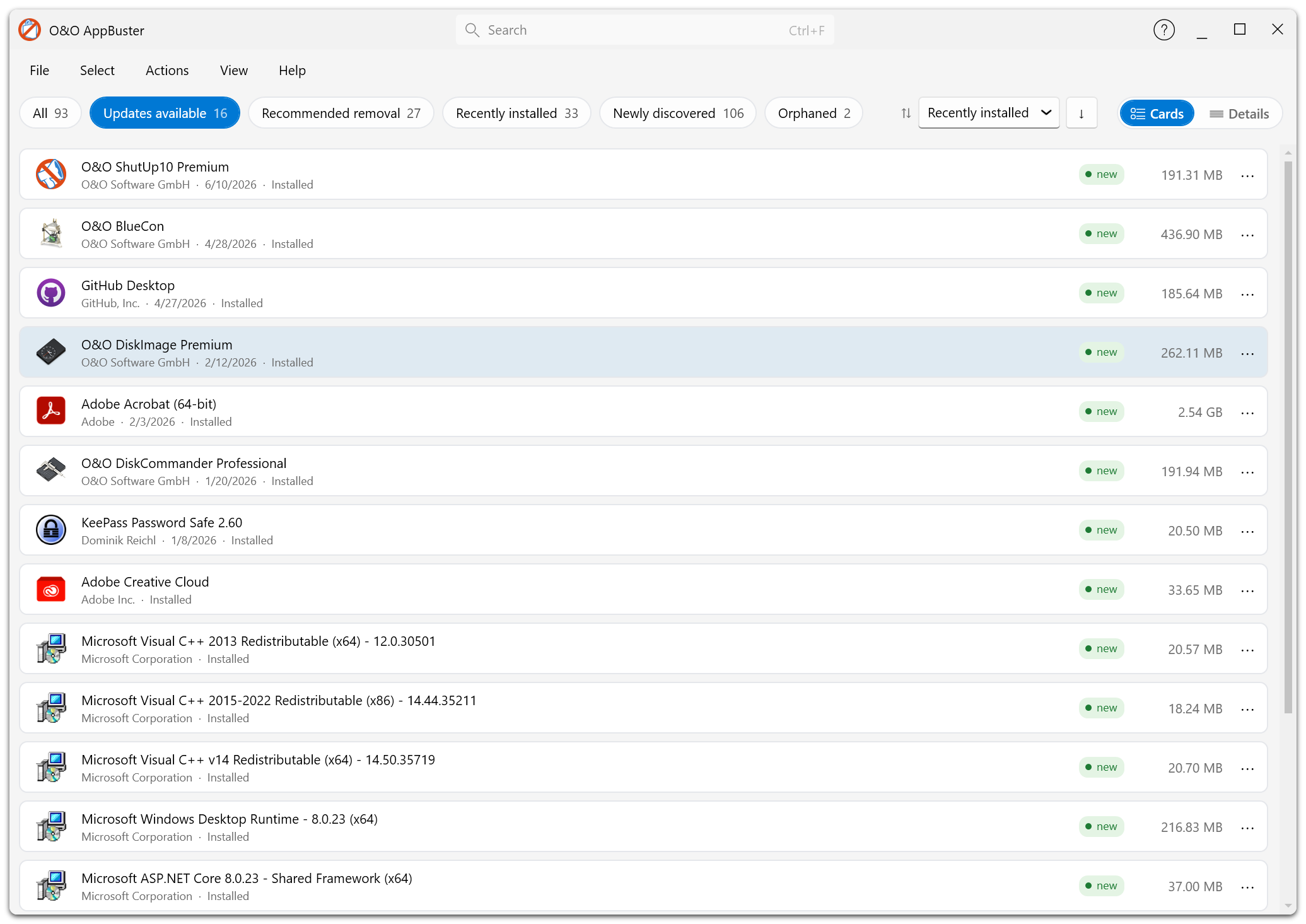
Mevcut Güncellemeler görünümü, Windows Paket Yöneticisi'nin daha yeni bir sürüm bildirdiği uygulamaları tam olarak listeler.
Güncellemeleri yükle
- Güncellemeler mevcut çipini tıklayın.
- Güncellemek istediğiniz uygulamaları seçin.
- Güncelleme düğmesine tıklayın veya Eylemler → Seçilen uygulamaları winget üzerinden güncelle komutunu kullanın.
- Diyalogu onaylayın.
Bir ilerleme iletişim kutusu hangi uygulamanın güncellendiğini gösterir. Daha sonra her uygulama Güncellendi veya Güncelleme başarısız oldu olarak işaretlenir.
Güncellemeler O&O AppBuster tarafından değil, Windows Paket Yöneticisi tarafından gerçekleştirilir. Bunun anlamı:
- Bir konsol penceresi kısaca görünebilir.
- Bireysel bir uygulamanın yükleyicisi size cevaplamanız gereken bir soru sorabilir.
- Bireysel bir güncelleme, çalıştırmanın geri kalanı etkilenmeden başarısız olabilir.
Onay iletişim kutusu başlamadan önce çok şey söyler.
Sonuçlar
İşlem aşağıdaki sonuçlardan biriyle tamamlanır:
| Sonuç | Anlamı |
|---|---|
| Güncelleme tamamlandı. | Seçilen her şey güncellendi. |
| Güncelleme hatalarla tamamlandı. | Bazı uygulamalar güncellendi, bazıları güncellenemedi. |
| Güncelleme sırasında bir hata oluştu. | İşlem gerçekleştirilemedi. |
| Güncelleme kullanıcı tarafından iptal edildi. | Kaçmayı durdurdun. |
Başarısız güncellemeler uygulama başına bildirilir. En yaygın nedenler, uygulamanın çalışıyor olması, yayıncının indirilmesinin geçici olarak kullanılamaması veya uygulamanın Windows adına kayıtlı Windows adı altında winget kataloğunda olmamasıdır.
değil ne güncellendi
- Microsoft Store'dan Windows uygulamaları, Mağazanın kendisi tarafından güncellenir, O&O AppBuster tarafından değil.
- Windows'un kendisi, Windows Update tarafından güncellenir. O&O AppBuster buna dokunmaz.
- Paket yöneticisinin tanımadığı uygulamalar bu şekilde güncellenemez. Taşınabilir programlar, kurum içinde geliştirilen araçlar ve winget kaydı olmayan diğer uygulamalar buna örnektir. Listede görünürler, ancak onlar için kullanılabilir güncelleme gösterilmez.
Otomasyon
O&O AppBuster, bunu söylediğinizde uygulamaları günceller. Zamanlanmış veya otomatik güncelleme modu yoktur ve kapattığınızda arka planda çalışmaz.
Güncellemelerin sizin katılımınız olmadan gerçekleşmesini istiyorsanız, planlanan bir görevdeki winget upgrade --all, bunu yapmanın Windows-yerli yoludur.