İlk adımlar
O&O AppBuster indirmek için bu adımları izleyin, PC'nizdeki uygulamaları gözden geçirin ve ilk uygulamanızı kaldırın. Yaklaşık on dakika izin verin.
1. İndirme ve başlatma
- O&O Software web sitesi'den O&O AppBuster'i indirin.
- İndirilen dosyayı çalıştır. Kurulum yok.
- Windows Kullanıcı Hesabı Kontrolü (UAC) istemini gösterir. Evet ile onaylayın.
Uygulamaları kaldırmak, artık dosyaları temizlemek ve sistem geri yükleme noktası oluşturmak için yükseltilmiş izin gerekir. O&O AppBuster her işlemde yeniden sormamak için başlangıçta bir kez izin ister. Bkz. Sistem gereksinimleri.
2. Taramanın bitmesine izin verin
O&O AppBuster hemen PC'nizdeki uygulamaları numaralandırmaya başlar. Çalışırken, listenin üzerindeki bir sayaç şimdiye kadar kaç uygulamanın bulunduğunu gösterir.
Normal bir PC'de bu birkaç saniye sürer; birçok masaüstü programı olan bir makinede daha uzun sürebilir. Diskteki boyutlar arka planda hesaplanır ve liste göründükten sonra doldurmaya devam eder, böylece Depolama rakamları bir an için hala değişebilir.
3. Genel bir bakış alın
Tarama bittiğinde, ana pencere uygulama listesini görüntüler:
- Listenin üzerindeki filtre yongaları, Akıllı görünümler'dir. Her biri listeyi bir kategoriye daraltır ve numarası içinde kaç uygulama olduğunu söyler.
- Sağdaki Kartlar / Detaylar düğmesi, listenin nasıl çizildiğini değiştirir. Kartlar daha kolay okunur; Ayrıntılar sütunlarla sıralanabilir bir tablo sunar.
- Yanındaki sırala kontrolü, listeye isim, boyut, yükleme tarihi ve benzeri siparişler verir.
- Görünüm → Uygulama Bilgileri her uygulama için hangi bilgilerin gösterileceğini belirler.
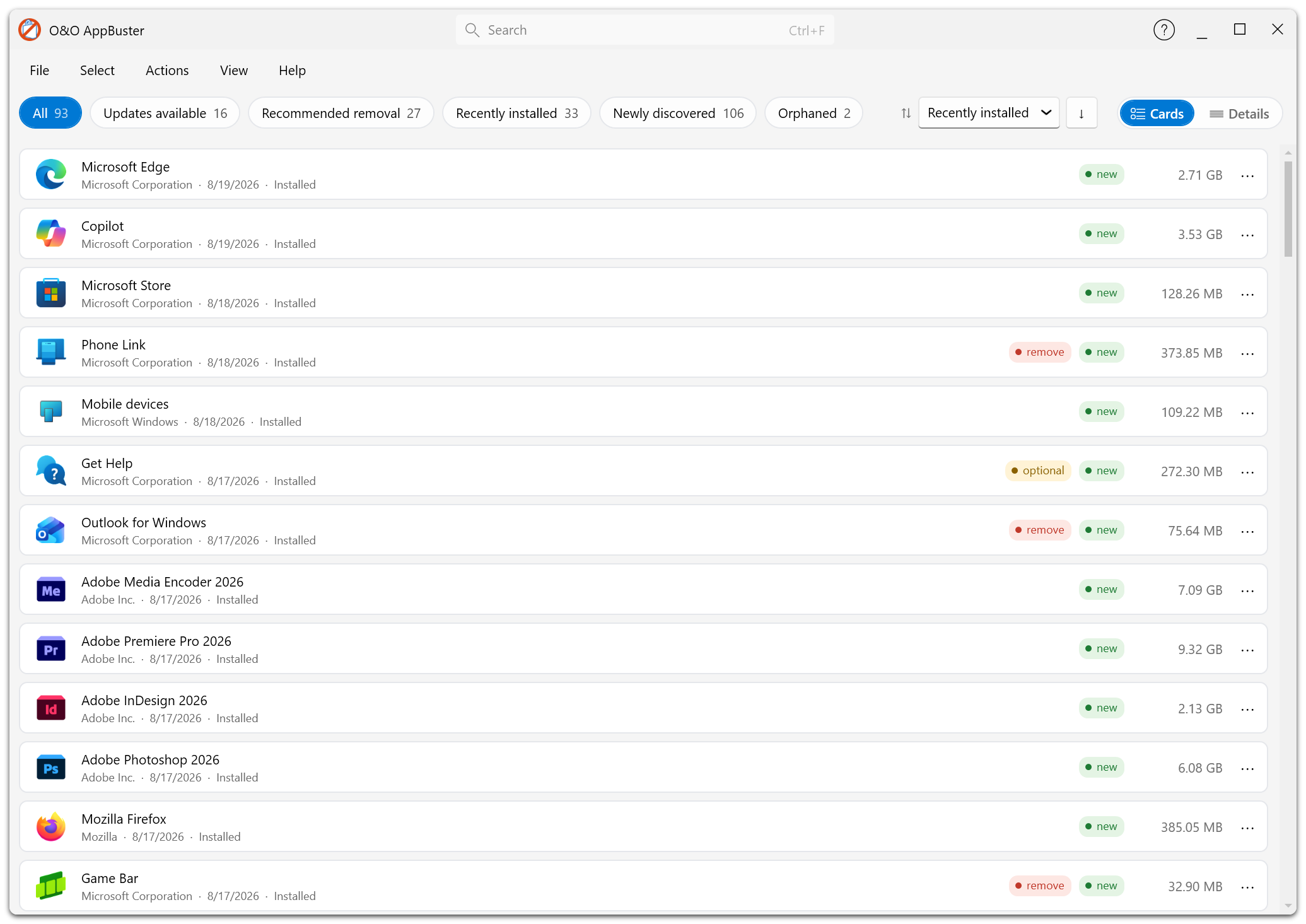
Taramadan sonra: Smart View, sayımları, sıralama kontrolü ve Kartlar / Ayrıntıları, hepsi uygulama listesinin üstünde yer alır.
4. Bir sistem geri yükleme noktası oluşturun
İlk değişikliğinizden önce, bir geri yükleme noktası oluşturun. Sonuçta bir şeye ihtiyaç duyulduğu ortaya çıkarsa, geri dönmenin en hızlı yoludur.
- Eylemler → Bir sistem geri yükleme noktası oluşturun komutunu açın.
- Hemen onaylayın.
- Sistem Geri Yükleme Noktası oluşturuluyor... mesajı kaybolana kadar bekleyin.
O&O AppBuster ayrıca bir oturumun ilk değişikliğinden önce kendi başına bir tane oluşturmayı teklif eder.
Windows Sistem Koruması kapatılırsa, O&O AppBuster size söyler ve nasıl açılacağını açıklar. Geri yükleme noktası olmadan devam edebilirsiniz, ancak ilk temizlemede bunu yapmayacağız.
➡️ Sistem geri yükleme noktası
5. Tavsiyelerle başlayın
Başlamanın en güvenli yolu, O&O AppBuster'in neyi kaldıracağını önermesine izin vermektir.
- Listenin üstündeki Çıkarılması tavsiye edilir çipine tıklayın. Şu anda yalnızca Kaldır tavsiyesini taşıyan uygulamalar gösterilmektedir.
- Listeyi gözden geçirin. O&O, bu uygulamaları kaldırma adayları, tipik olarak önceden yüklenmiş oyunlar, haberler ve hava durumu uygulamaları ve benzeri ekstralar olarak işaretlemiştir.
- Listedekilerin tamamını seçmek için Seçim → Kaldırılması önerilen tüm uygulamaları seçin yolunu izleyin.
- Ne de olsa saklamak istediğin her şeyi çöz.
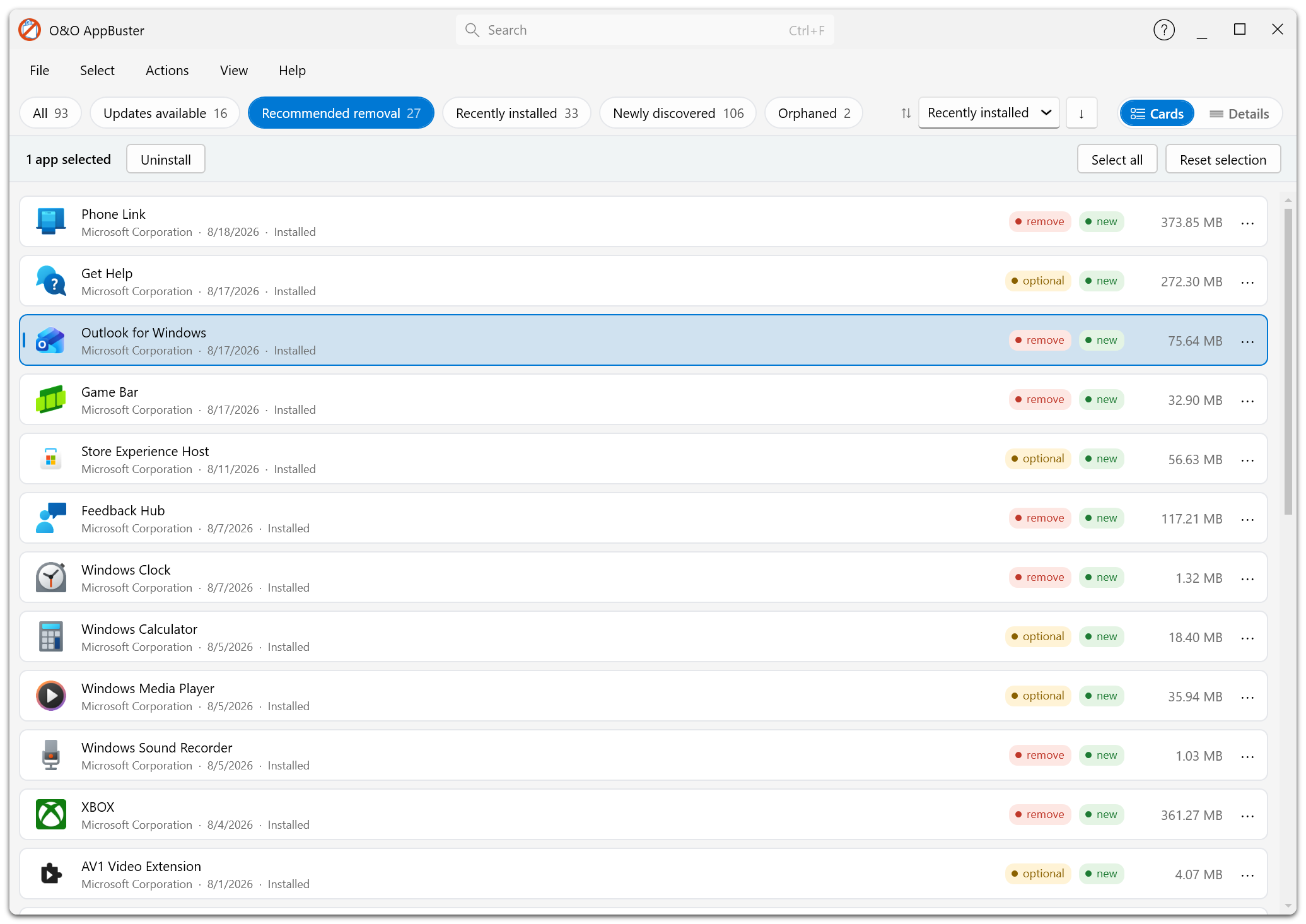
Önerilen kaldırma görünümü, kaldır veya isteğe bağlı olarak işaretlenmiş uygulamalar içerir. Seçmeden önce her uygulamayı gözden geçirin.
Kaldır, "hiçbir şey bu uygulamaya bağlı değildir" anlamına gelir. Bu, istemediğiniz anlamına gelmez. Her sabah Hava Durumu uygulamasını kullanıyorsanız, saklayın.
➡️ Öneriler
6. Seçilen uygulamaları kaldır
En az bir uygulama seçilir seçilmez, listede kaç uygulamanın seçildiğini gösteren bir eylem çubuğu görünür.
- Uygulamaları kaldır düğmesine tıklayın.
- Kaldırma penceresi açılır. Kaldırılacak uygulamaları kontrol edin. Tüm girdileri görmek için Hepsini kontrol et › düğmesine tıklayın.
- Kaldırma Kapsamı seçeneğini seçin:
| Kapsam: | Ne oluyor? |
|---|---|
| Mevcut kullanıcı | Uygulama yalnızca hesabınızdan kaldırılır. |
| Tüm kullanıcılar | Uygulama bu PC'deki her hesaptan kaldırılır. |
| Tüm PC | Uygulama her yerde kaldırılır ve artık dosyaları diskten silinir. En kapsamlı seçenek. |
- Kalıntıları temizle düğmesine tıklayın.
Bir ilerleme iletişim kutusu, hangi uygulamanın şu anda işlendiğini gösterir. Bittiğinde, bir sonuç özeti elde edersiniz: kaç uygulama kaldırıldı ve eğer varsa, hangileri atlandı ve neden.
Kaldırma kapsamı Windows uygulamaları için geçerlidir. Masaüstü uygulamaları her zaman kendi kaldırma programlarıyla kaldırılır. Ekranda açılan pencereleri onaylamanız veya soruları yanıtlamanız gerekebilir. O&O AppBuster sizin yerinize yanıt veremez.
7. Atlanan uygulamaları ele alma
Bazen bir uygulama hemen kaldırılamaz, çünkü genellikle dosyalarından biri kullanımdadır.
Sonuç iletişim kutusu bu uygulamaları ayrı ayrı listeler ve şunları sunar:
- Bu programları kapat ve uygulamayı kaldır — O&O AppBuster, dosyanın kullanımda olmasına yol açan programları kapatıp yeniden dener.
- Bir sonraki yeniden başlatmada kaldır — Windows dosyaları bir sonraki açılışta siler.
- Bu uygulamayı atla - Şimdilik onu rahat bırak.
- Atlananları yeniden dene — atlanan uygulamaları yeniden işlemeye çalışır.
- Günlüğü kaydet… — kaldırma raporunu bir dosyaya yazar.
8. İsteğe bağlı: artıkları temizleyin
Daha önceki kaldırmalar PC'nizde iz bıraktıysa, O&O AppBuster iki çip daha gösterir:
- Sahipsiz — artık yüklü olmayan uygulamalardan kalan kayıtlar ve veri klasörleri.
- Hata - yükleyici paketi eksik olan uygulamalar, böylece Windows bunları kaldıramaz veya onaramaz.
Her iki kategoriyi de normal bir kaldırma ile aynı şekilde temizleyebilirsiniz. Bir girişi silmeden önce, bu kategori için notları gözden geçirin ve özelliklerini kontrol edin.
➡️ Sahipsiz uygulamalar · Bozuk uygulamalar
9. İsteğe bağlı: güncellemeleri yüklemek
Windows Paket Yöneticisi mevcutsa, Güncellemeler mevcut yongası daha yeni bir sürümün bulunduğu uygulamaları gösterir. Bunları seçin ve Güncelleme düğmesine tıklayın.
10. İşlemi tamamlama
Çalışmanızın sonucunu görmek için listeyi F5 ile yenileyin, ardından programı kapatın.
O&O AppBuster arka planda hiçbir şey bırakmaz. Hangi uygulamaların PC'de olduğunu hatırlar, bu yüzden bir dahaki sefere başlattığınızda Yeni keşfedilen Smart View'da yeni bir şey görünecektir.
Windows'daki özellik güncellemeleri kaldırdığınız uygulamaları yeniden yüklemek ister. Büyük bir güncellemeden sonra O&O AppBuster'i başlatmak ve Yeni keşfedilen'yi kontrol etmek yarım dakika sürer.
Sonraki adım
- Bir şeyi silmeden önce kategorilerin ne anlama geldiğini öğrenmek mi istiyorsunuz? → Uygulama kategorileri
- Dili, renk düzenini veya günlük kaydını değiştirmek mi istiyorsunuz? → Ayarlar
- Bir işlem beklediğiniz gibi sonuçlanmadı mı? → Sık sorulan sorular