Список програм
У головному вікні показано програми, виявлені на ПК. Щоб знайти програму та виконати потрібну дію, скористайтеся фільтрами, сортуванням і командами меню.
Сканування
O&O AppBuster починає сканувати ПК одразу після запуску. Знайдені програми поступово з’являються у списку. Лічильник над списком показує перебіг (знайдено N програм…). Після завершення сканування замість лічильника з’являються кнопки фільтрів інтелектуальних подань.
Розмір програм на диску обчислюється у фоновому режимі вже після сканування. Тому дані в полі Розмір можуть з’являтися ще кілька секунд після заповнення списку.
Щоб повторити сканування, натисніть F5 або виберіть Файл → Оновити. Якщо під час роботи O&O AppBuster буде встановлено програму, список оновиться автоматично.
Картки або деталі
Перемикач у верхньому правому куті списку дає змогу вибрати одне з двох подань. Програма запам’ятовує вибір для наступного запуску.
Картки
Кожна програма займає широкий рядок із піктограмою, назвою та додатковими відомостями, які ви вибрали в Вигляд → Інформація про додаток. Це початкове подання, зручне для читання.
Деталі
У цьому поданні відомості про програми розташовано в стовпцях із можливістю сортування. Так зручно порівнювати кілька програм, наприклад за обсягом місця, яке вони займають на диску.
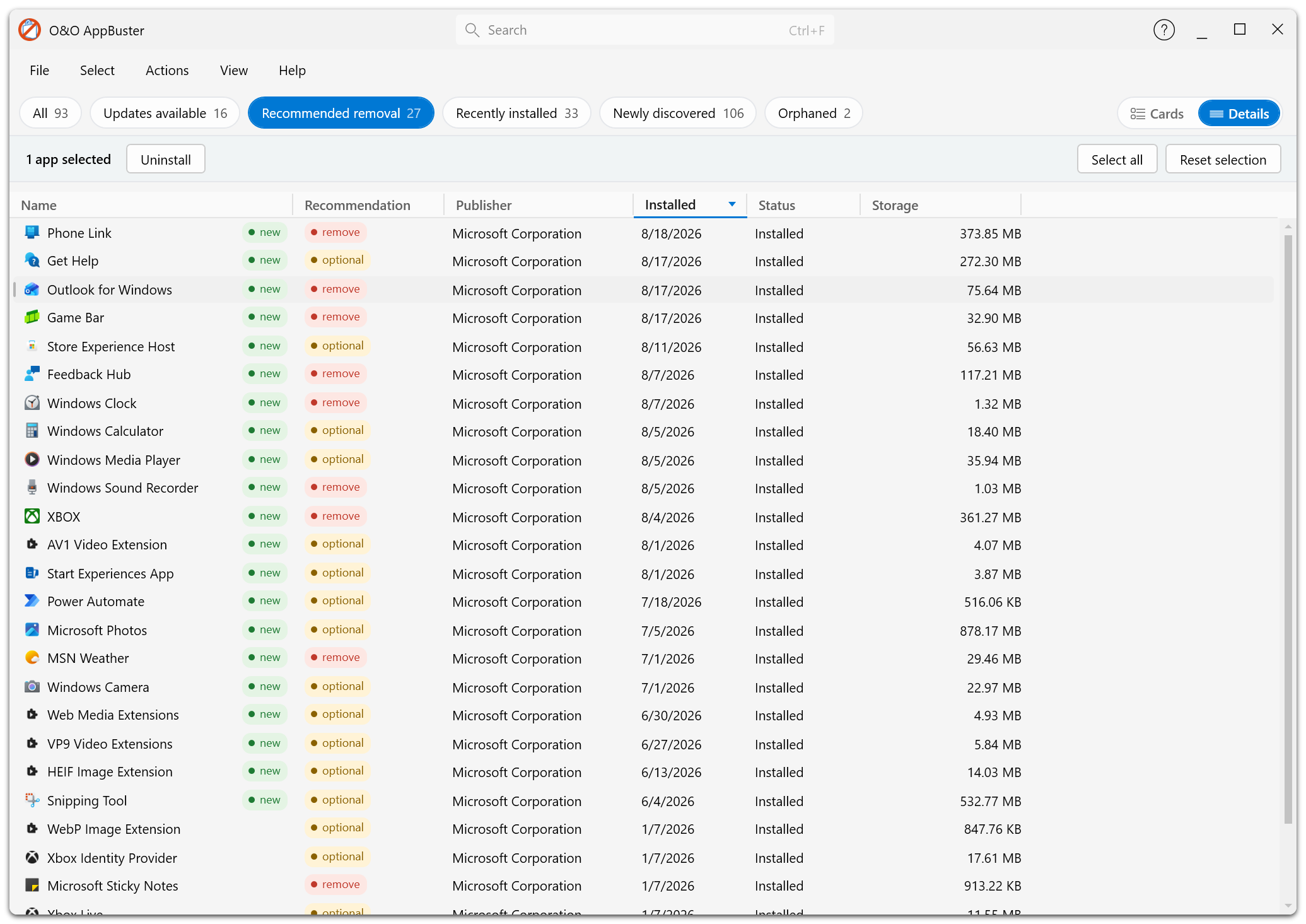
У поданні «Деталі» кожен вид відомостей має окремий стовпець, за яким можна відсортувати список.
В обох поданнях показано ті самі програми й доступні ті самі дії.
Вибір відомостей про програму
Меню Вигляд → Інформація про додаток визначає, які відомості відображаються у стовпцях подання «Деталі» та під назвою програми в поданні «Картки». Вибір спільний для обох подань.
| Відомості | Значення |
|---|---|
| Назва | Назва програми. Відображається завжди. |
| Рекомендація | залишити, Опціонально або Видалити. Див. Рекомендації. |
| Виробник | Видавець програми. |
| Розмір | Місце на диску, яке займають файли й дані програми. |
| Статус | Інстальовано, Доступно для встановлення, Підготовлено (не встановлено) або Неможливо видалити. |
| Інстальовано | Дата інсталяції програми. |
| Версія | Номер установленої версії. |
| Оновлення | Чи доступна через winget новіша версія. Див. Оновлення. |
| Доступно | Для кого встановлено програму: для вашого облікового запису, кількох користувачів або всього комп’ютера. |
| Тип | Категорія програми. Див. Категорії програм. |
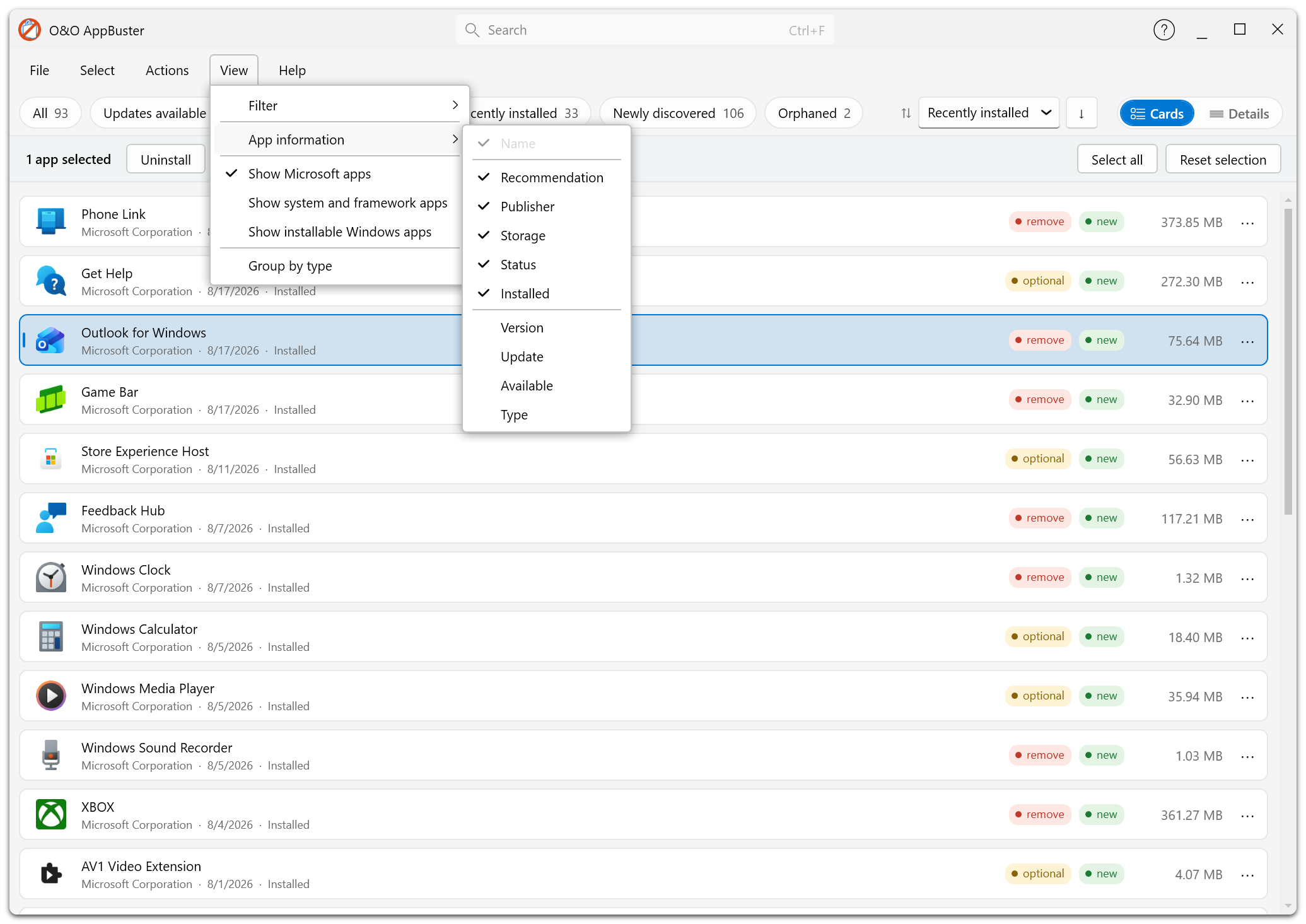
У меню «Вигляд → Інформація про додаток» можна вибрати відомості, які відображаються в стовпцях подання «Деталі» та під назвою програми в поданні «Картки».
Сортування списку
Список можна впорядкувати за допомогою елемента сортування поруч із перемикачем подань. Доступні критерії:
Нещодавно встановлено (стандартний порядок, спочатку найновіші) · Назва · Розмір · Виробник · Рекомендація · Версія · Статус · Доступно · Тип · Доступні оновлення
Кнопка поруч змінює напрямок сортування на протилежний. У поданні «Деталі» можна також клацнути заголовок стовпця. Вибраний критерій з’явиться в елементі сортування.
Відсортуйте список за стовпцем Розмір, щоб побачити, що займає місце на диску. Поєднайте сортування з фільтром Рекомендовано для видалення, щоб швидко знайти програми, видалення яких звільнить помітний обсяг місця.
Пошук у списку
Поле пошуку розташовано в рядку заголовка вікна. Почніть вводити запит, і список одразу відфільтрується. Пошук охоплює поля Назва й Опис програми.
Якщо в поточному інтелектуальному поданні немає збігів, а в іншому є, O&O AppBuster автоматично відкриє перше подання з результатами. Якщо збігів немає в жодному поданні, програма повідомить про це.
Очистьте поле пошуку, щоб знову переглянути весь список.
Групування за типом
Команда Вигляд → Групувати за типом додає над списком окрему вкладку для кожної категорії програм у поточному поданні. Виберіть вкладку, щоб залишити лише цю категорію, не змінюючи інших фільтрів.
Вибір програм
Установіть прапорець біля програми. Щойно вибрано хоча б одну програму, над списком з’явиться панель дій із кількістю вибраних програм, доступними діями (Видалити, а за потреби й Оновлення) та командами Виберіть усі й Скасувати вибір.
Меню Вибір дає змогу вибрати кілька програм одразу:
- Вибрати всі програми, рекомендовані для видалення
- Вибрати всі програми з рекомендацією «Опціонально»
- Вибрати всі програми Windows
- Вибрати всі класичні програми
- Вибрати всі
- Скинути вибір
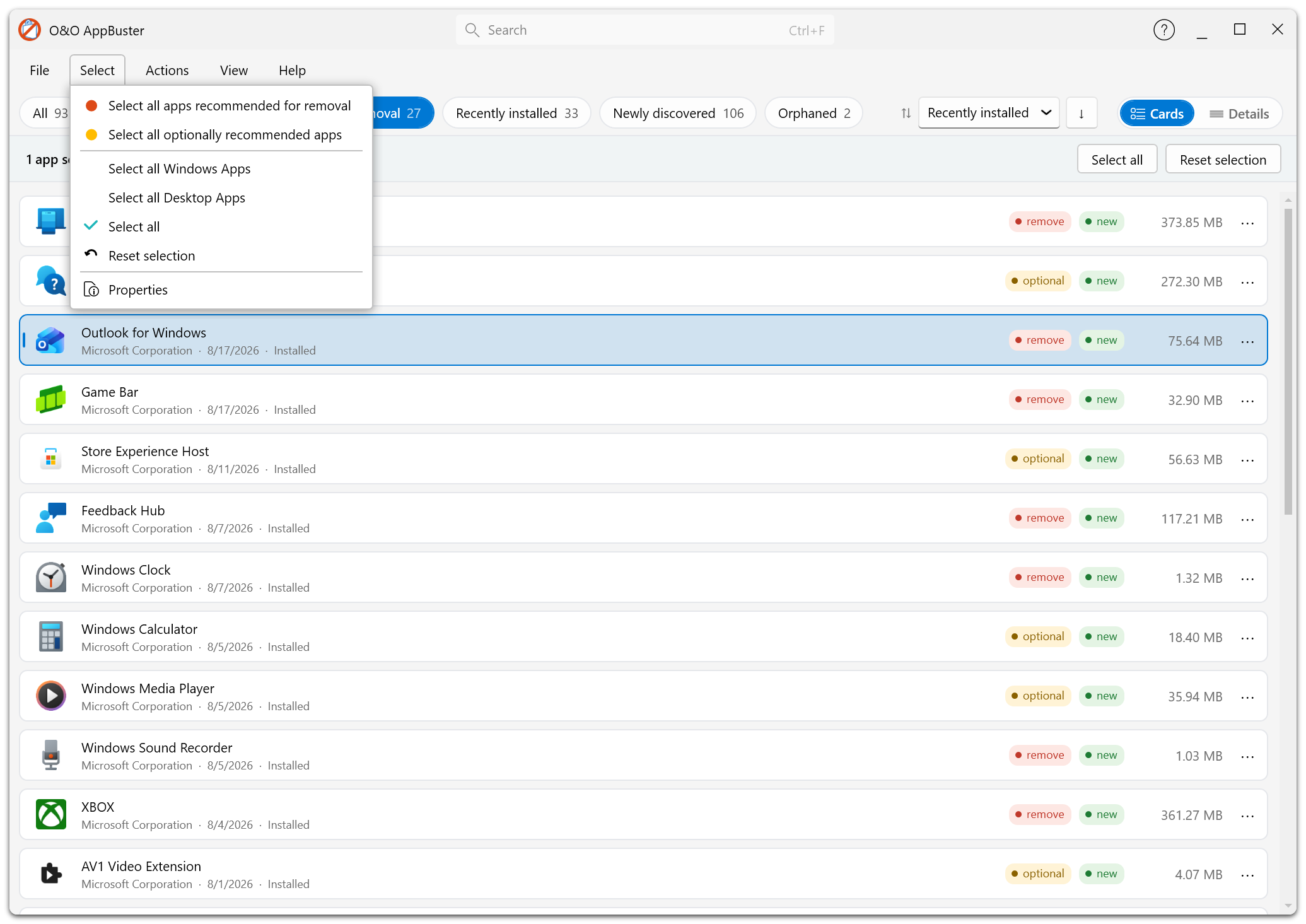
Меню вибору дає змогу одночасно позначити програми за рекомендацією або категорією.
Дії з окремою програмою
Клацніть програму правою кнопкою миші або натисніть кнопку в її рядку, щоб побачити доступні дії:
| Дія | Для яких програм доступна |
|---|---|
| Видалити | Програми, які можна видалити. |
| Встановити | Програми Windows, доступні на ПК, але не зареєстровані для вашого облікового запису. |
| Оновлення | Програми, для яких winget знайшов новішу версію. |
| Змінити | Класичні програми, інсталятор яких пропонує відновлення або змінення. |
| Властивості | Усі програми. |
У меню Дії також доступні Копіювати в буфер обміну (усі зібрані відомості про вибрану програму) та Переглянути папку… (відкрити місце інсталяції програми у Провіднику Windows).
Властивості й додаткові відомості
Команда Властивості відкриває діалогове вікно з усіма відомостями, які O&O AppBuster зібрав про програму:
- Назва, тип і дата інсталяції.
- Версія та платформа (x86, x64, ARM, ARM64 або нейтральна щодо архітектури).
- Видавець.
- Розмір файлів програми, розмір її даних і загальна сума.
- Місце інсталяції.
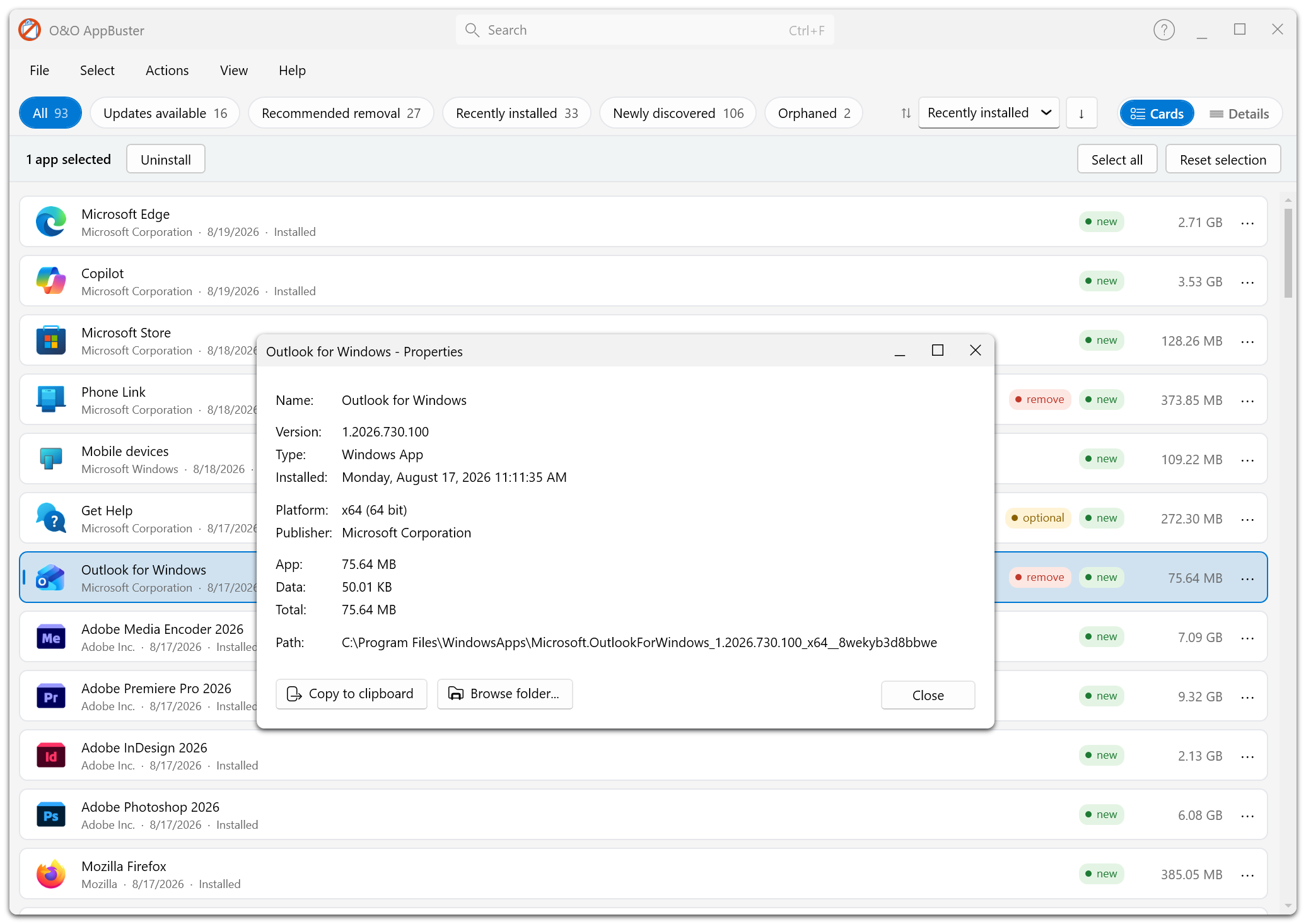
У вікні властивостей наведено версію, тип, дату інсталяції, платформу, видавця, окремі розміри файлів і даних та місце інсталяції. Усі ці відомості можна скопіювати до буфера обміну.
Для осиротілих записів діалогове вікно також пояснює знайдений залишок: зрозуміла назва, початковий ідентифікатор, імовірні виробник і сімейство продуктів, імовірне призначення та ступінь упевненості O&O AppBuster у такому визначенні. Див. Осиротілі програми.
Відомості можна скопіювати до буфера обміну, наприклад для додаткового пошуку чи звернення до служби підтримки.
Повідомлення про приховані програми
Деякі параметри меню Вигляд приховують програми в усіх поданнях і діють, доки ви не зміните налаштування. Наприклад, так працює вимкнений параметр Показувати програми Microsoft. Якщо через ці параметри у списку немає певних програм, над ним відображається повідомлення про їхню кількість. Кнопка Показати все скидає ці налаштування одним клацанням.
За цим повідомленням можна з’ясувати, чому список коротший, ніж ви очікували.