Параметри
Відкрийте діалогове вікно параметрів за допомогою Файл → Параметри. Параметри, які безпосередньо впливають на список програм, також доступні в меню Вигляд.
Загальні
Мова
Для інтерфейсу O&O AppBuster доступні такі мови:
Англійська, німецька, французька, іспанська, італійська, нідерландська, польська, португальська (Португалія та Бразилія), турецька, чеська, російська, українська, японська, корейська та китайська (спрощена й традиційна).
За замовчуванням використовується мова інтерфейсу Windows. Щоб застосувати зміну мови, потрібно перезапустити програму. Вона запропонує зробити це відразу.
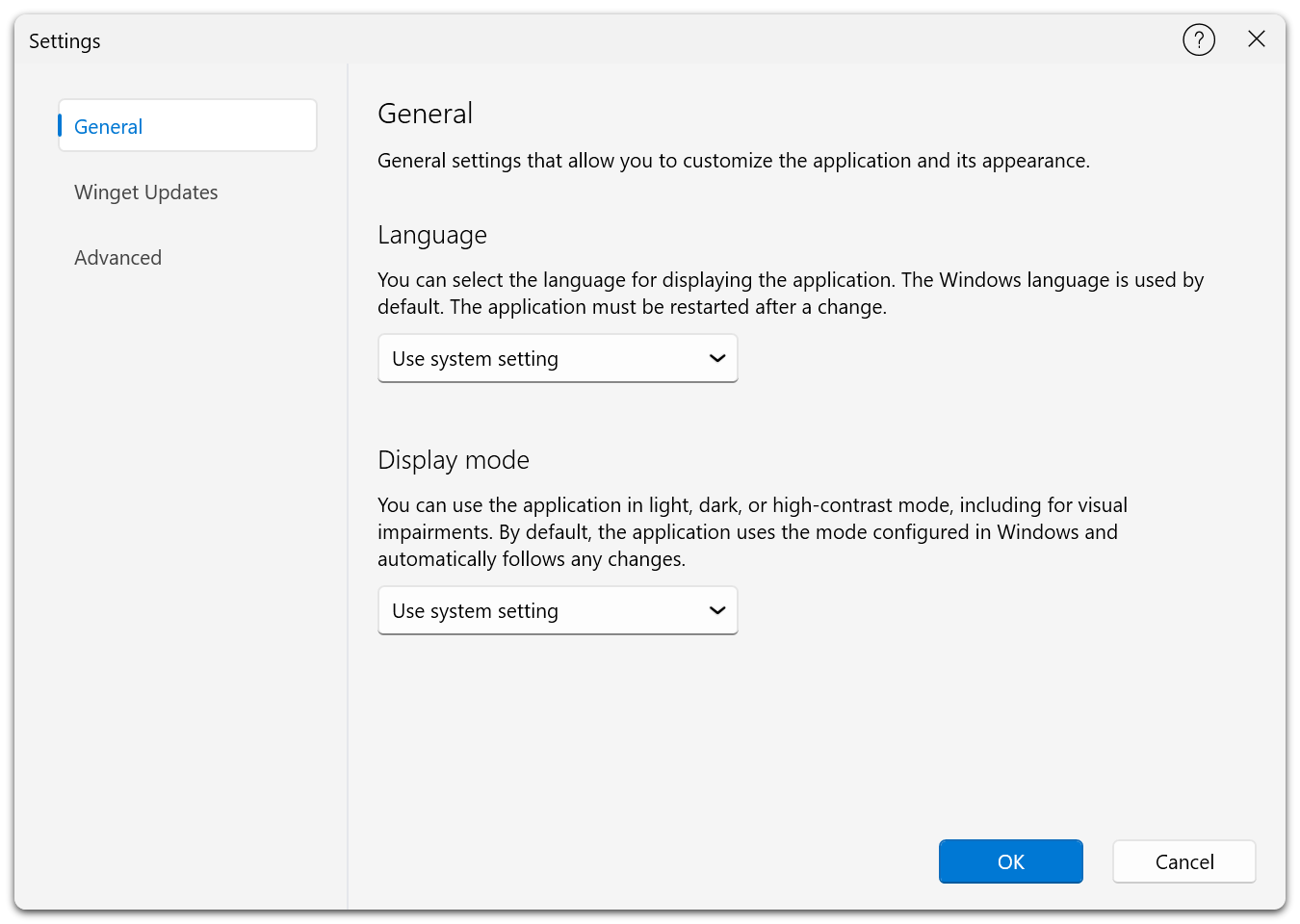
На сторінці «Параметри → Загальні» вибирають мову інтерфейсу й колірну схему. За замовчуванням обидва параметри відповідають налаштуванням Windows.
Режим відображення
Колірна схема вікна програми:
| Варіант | Результат |
|---|---|
| Використовувати системне налаштування | Використовує поточну світлу або темну тему Windows. Стандартний варіант. |
| Світлий | Завжди використовується світла тема. |
| Темний | Завжди використовується темна тема. |
| Висока контрастність, чорна | Висококонтрастна тема на темному тлі. |
| Висока контрастність, біла | Висококонтрастна тема на світлому тлі. |
Зміна набуває чинності відразу.
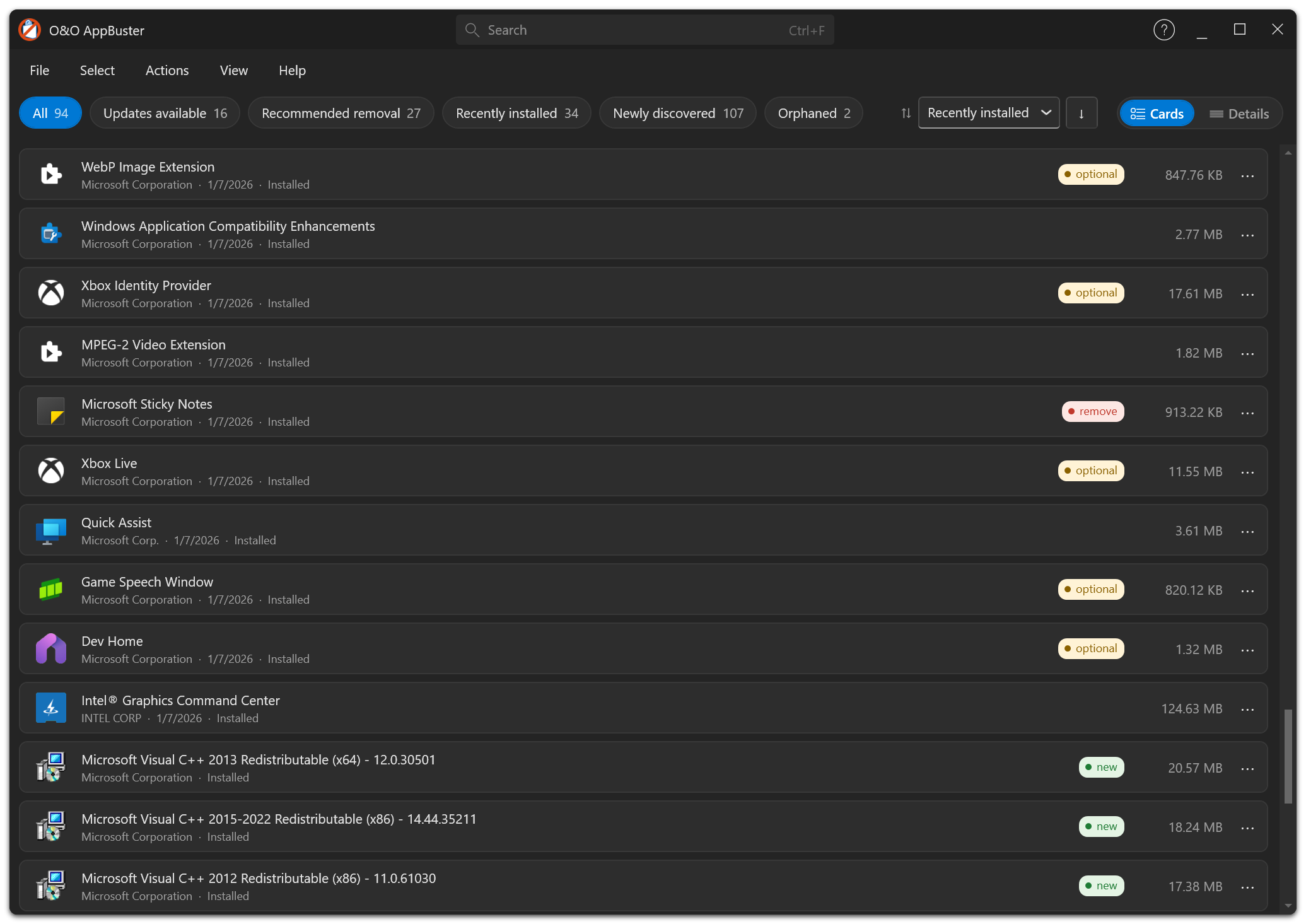
O&O AppBuster у темному режимі. Тут можна вибрати його явно або залишити автоматичний вибір світлої чи темної теми Windows.
Оновлення winget
Пошук оновлень за допомогою winget
Вмикає або вимикає перевірку оновлень. Якщо її ввімкнено, O&O AppBuster у фоновому режимі запитує в диспетчера пакетів Windows, чи є новіші версії встановлених програм.
Щоб застосувати зміну, потрібен перезапуск. O&O AppBuster запропонує це зробити.
Якщо в системі немає winget, параметр недоступний. У примітці пояснено, як додати засіб: установіть App Installer із Microsoft Store.
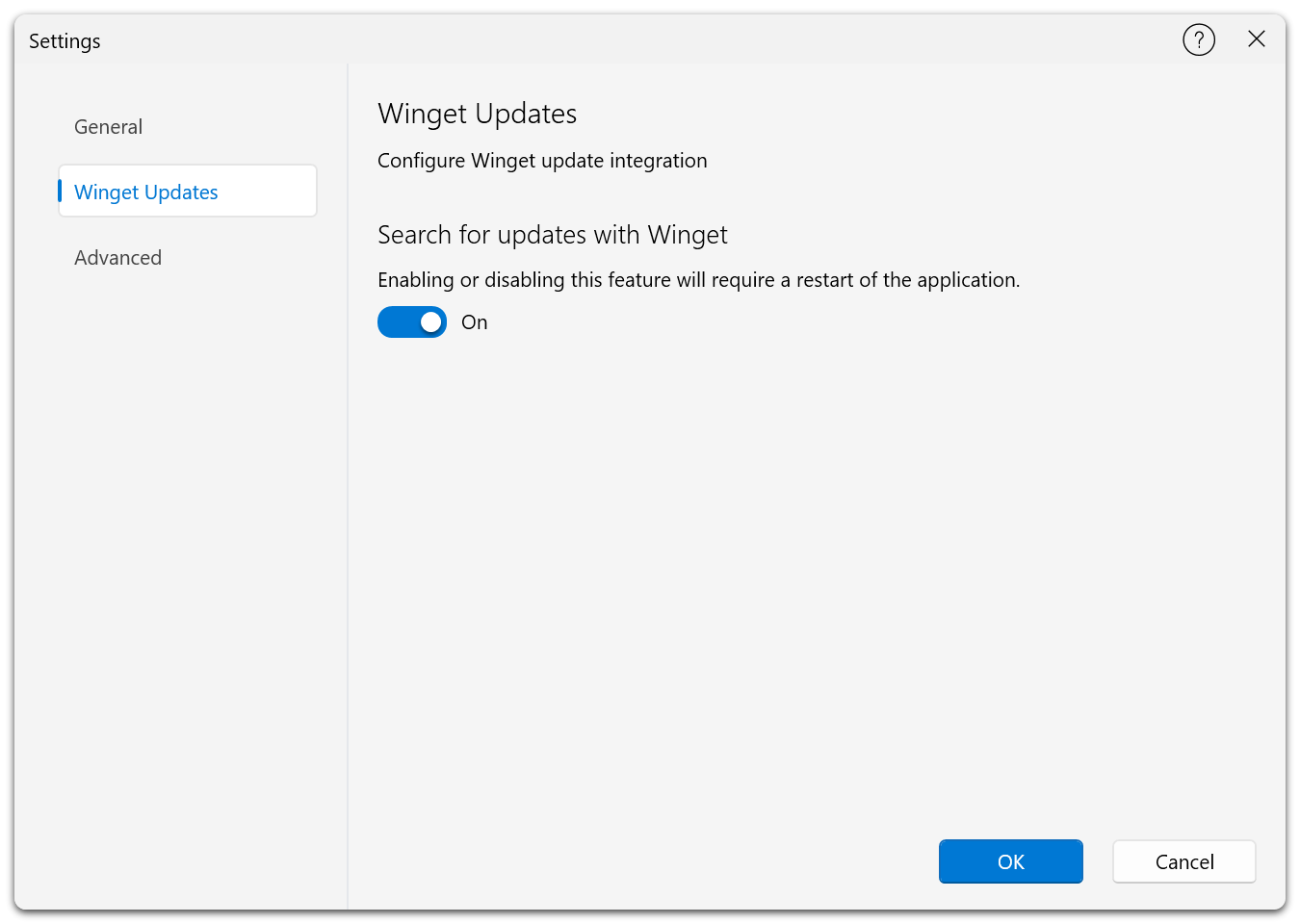
На сторінці «Параметри → Оновлення winget» можна ввімкнути або вимкнути фонову перевірку оновлень. Зміна застосовується після перезапуску.
➡️ Оновлення
Додаткові параметри
Запис журналу програми
O&O AppBuster може вести докладний журнал своїх дій. За замовчуванням запис вимкнено, оскільки він потрібен переважно для технічного аналізу.
Журнал зберігається поруч із файлом конфігурації:
%LocalAppData%\OO Software\OO AppBuster\OOAppBuster.log
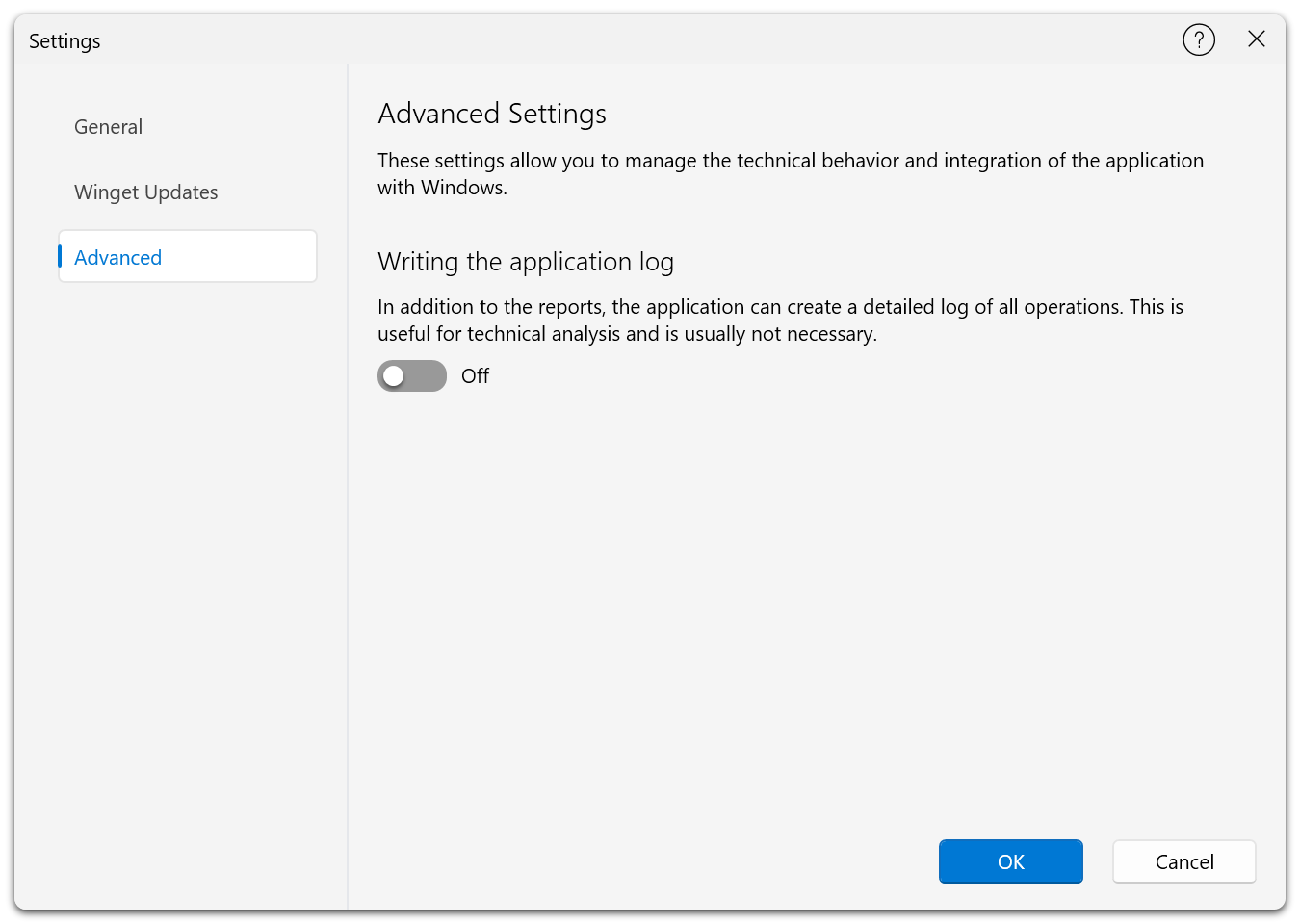
На сторінці «Параметри → Додатково» є перемикач запису журналу. За замовчуванням запис вимкнено. Вмикайте його за потреби для діагностики.
Увімкніть запис, перезапустіть O&O AppBuster, відтворіть проблему та надішліть файл журналу до служби підтримки O&O. Після цього вимкніть запис. Для звичайного використання докладний журнал не потрібен.
Де зберігаються налаштування
Мова, колірна схема, подання, вибрані стовпці, положення вікна та параметр показу вікна продуктів під час виходу зберігаються в одному файлі у вашому профілі:
%LocalAppData%\OO Software\OO AppBuster\OOAppBuster.cfg
O&O AppBuster не потребує інсталяції. Щоб скинути параметри самої програми до початкових значень, закрийте її й видаліть файл конфігурації. Це не поверне видалені програми та не скасує вже виконаних операцій.
Параметри командного рядка
Для сценаріїв і роботи без втручання користувача O&O AppBuster підтримує кілька параметрів:
| Параметр | Результат |
|---|---|
/lang:<code> | Запускає програму зазначеною мовою, наприклад /lang:de. |
/quiet | Запускає програму без взаємодії з користувачем. Вікно пропозицій продуктів під час виходу також не відкривається. |
/nosrp | Вимикає запит на створення точки відновлення системи. |
/force | Дозволяє запуск, навіть якщо зазвичай його блокувала б одна з перевірок перед запуском. |
/ignoreos | Пропускає перевірку операційної системи. |
/exportlng | Експортує мовні ресурси. |
Ці параметри призначені насамперед для адміністраторів. Для звичайної роботи користуйтеся вікном програми.
Пропозиції продуктів під час виходу
Під час закриття O&O AppBuster може з’явитися вікно O&O Tools для Windows. Воно містить посилання на інші продукти O&O та необов’язкову форму підписки на новини. Продукти не завантажуються й не встановлюються автоматично.
Щоб вікно надалі не відкривалося автоматично, виберіть Більше не показувати це повідомлення. Його можна будь-коли відкрити вручну через Довідка → Переглянути інші продукти O&O….
Вікно не з’являється під час запуску з параметром /quiet або якщо ви вже відкривали його в поточному сеансі. Ваш вибір і стан підписки зберігаються у файлі конфігурації, описаному вище.