Інтелектуальні подання
Інтелектуальне подання фільтрує список за наперед визначеною умовою. Часто використовувані подання доступні як кнопки над списком. Число на кнопці означає кількість відповідних програм. Натисніть кнопку для фільтрування, а щоб повернути повний список, виберіть Усі.
Інтелектуальні подання фільтрують програми за категорією або станом. Наприклад, виберіть Нещодавно виявлені, щоб побачити програми, які з’явилися після попереднього сеансу.
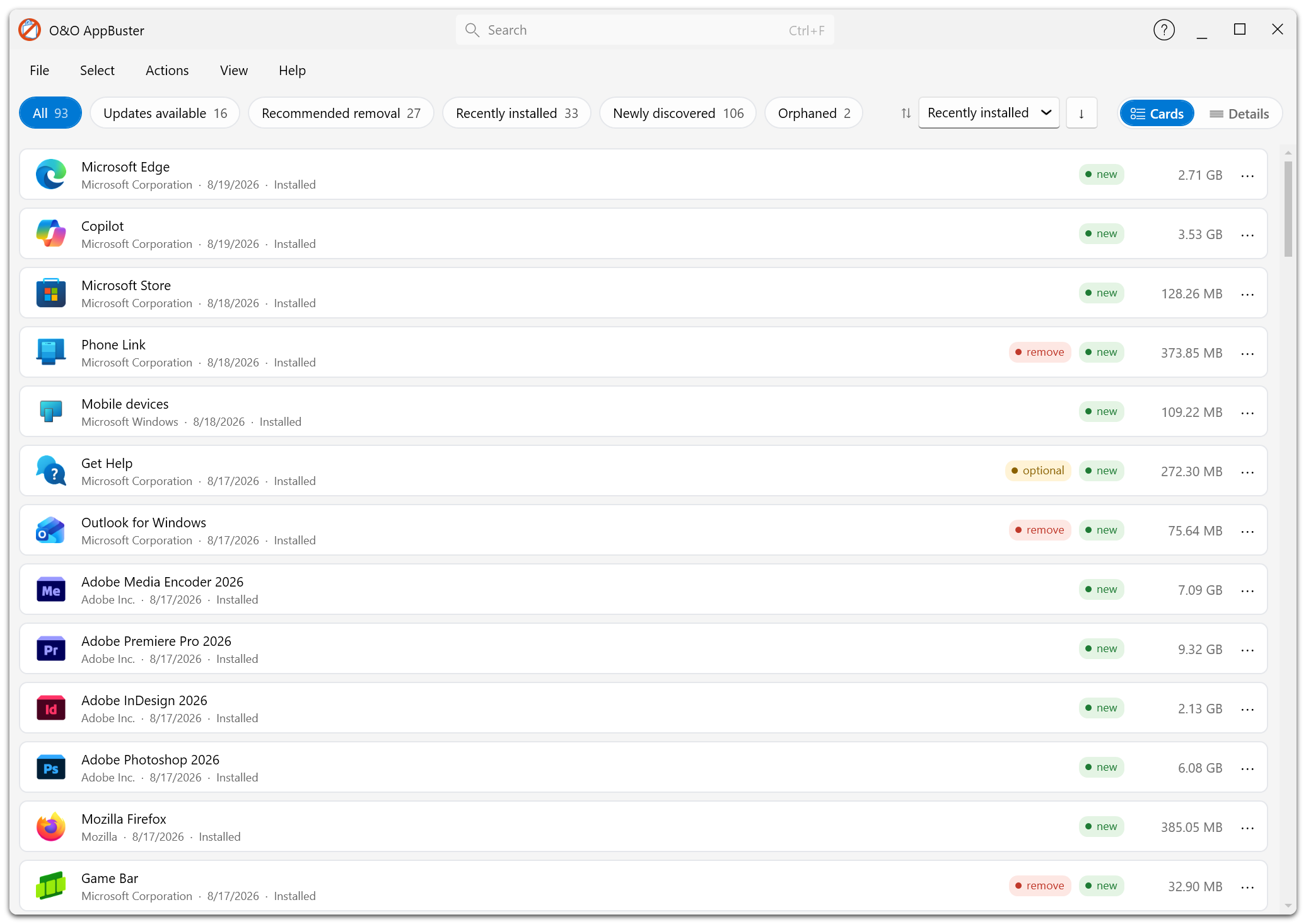
Число на кнопці подання показує кількість відповідних програм. Кнопка «Усі» повертає повний список.
Доступні інтелектуальні подання
| Інтелектуальне подання | Що відображається |
|---|---|
| Усі | Усі програми у списку. Початкове подання. |
| Доступні оновлення | Програми, для яких диспетчер пакетів Windows виявив новішу версію. |
| Рекомендовано для видалення | Установлені програми з рекомендацією Видалити або Опціонально. Для вибору лише програм із рекомендацією видалення скористайтеся відповідною командою меню «Вибір». |
| Нещодавно встановлено | Програми, установлені протягом останніх 30 днів. |
| Нещодавно виявлені | Програми, яких не було під час попереднього запуску O&O AppBuster. |
| Прихований | Програми Windows, які є на ПК, але не зареєстровані для вашого облікового запису. |
| Осиротілі | Залишки програм, які вже видалено. |
| Дефект | Програми MSI, кешований інсталяційний пакет яких втрачено, через що Windows не може їх штатно видалити. |
| Система | Компоненти Windows. Відображаються лише для довідки, і видалити їх через AppBuster неможливо. |
| Фреймворк | Середовища виконання, від яких залежать інші програми. Наведено лише для довідки. |
Усі подання також доступні в Вигляд → Фільтр. Це зручно, якщо вікно вузьке й усі кнопки не вміщаються.
Кнопки з’являються за наявності відповідних програм
Кнопка з’являється, лише коли категорія містить хоча б одну програму. Якщо O&O AppBuster не знайшов осиротілих чи пошкоджених записів, відповідні кнопки не відображаються.
Так само Доступні оновлення з’являється, лише якщо функцію оновлень увімкнено та в системі доступний диспетчер пакетів Windows. Див. Оновлення.
Як інтелектуальні подання взаємодіють з іншими засобами
- Шукати працює в поточному поданні. Якщо тут немає збігів, але вони є в іншому поданні, O&O AppBuster перемкнеться на перше подання з результатами.
- Сортування та вибір «Картки» або «Деталі» не залежать від активного подання.
- Вибір зберігається після зміни подання. Якщо ви вибрали п’ять програм, усі п’ять залишаться вибраними після перемикання, а на панелі дій буде видно їхню кількість.
Вибір зберігається після зміни подання. Перш ніж натискати Видалити, перевірте кількість програм на панелі дій. Якщо вибрано більше, ніж очікувалося, натисніть Скасувати вибір та розпочніть вибір знову.
Приклади використання
Швидке очищення
- Рекомендовано для видалення → Вибір → Виберіть усі застосунки, рекомендовані для видалення.
- Зніміть прапорці з програм, якими користуєтеся.
- Видалити
Звільнення місця на диску
- Виберіть Усі і виконайте сортування за полем Розмір у порядку спадання.
- Почніть із верхніх рядків і окремо вирішіть, які програми залишити.
Що нещодавно встановила Windows
- Нещодавно виявлені — усе, що з’явилося від попереднього сеансу.
- Після перевірки позначте програми як переглянуті, і вони більше не вважатимуться новими.
Очищення залишків після видалення програм
- Осиротілі — залишки реєстрацій і папок даних.
- Дефект — програми, які Windows більше не може видалити штатним способом.
Оновлення встановлених програм
- Доступні оновлення
- Виберіть програми, які хочете оновити, і натисніть Оновити.