Оновлення
Під час сканування O&O AppBuster також може перевіряти доступність новіших версій програм. Ви можете вибрати й установити потрібні оновлення. Для перевірки використовується диспетчер пакетів Windows (winget) — засіб керування пакетами у Windows.
Вимоги
Для функції оновлень у системі має бути winget. Він входить до пакета App Installer, попередньо встановленого на сучасних системах Windows 11.
- Якщо
wingetдоступний, функцію можна використовувати й за замовчуванням її ввімкнено. - В іншому разі параметр буде недоступний із поясненням: Диспетчер пакетів Windows (winget) не встановлено, тому оновлення програм недоступні. Щоб увімкнути цю функцію, установіть App Installer із Microsoft Store.
Інші функції O&O AppBuster продовжують працювати незалежно від наявності winget.
Увімкнення й вимкнення функції
Параметри → Оновлення winget → Шукати оновлення за допомогою winget
Після зміни цього параметра O&O AppBuster потрібно перезапустити. Програма запропонує зробити це одразу. Перезапуск коректно завершує фонові перевірки та застосовує зміни до всього інтерфейсу.
Перевірку можна вимкнути, наприклад, якщо:
- Ви самостійно керуєте оновленнями й не хочете додаткової фонової роботи.
- На повільному ПК через перевірку початкове сканування триває довше, ніж потрібно.
- В організації програми та оновлення розгортаються централізовано.
Пошук оновлень
Перевірка відбувається у фоновому режимі після формування списку програм. Під час перевірки ви можете користуватися списком.
Коли знайдено новішу версію:
- У стовпці Оновлення біля відповідних програм з’являється запис Доступне оновлення через winget.
- З’являється кнопка інтелектуального подання Доступні оновлення із кількістю відповідних програм.
- Якщо серед вибраних є хоча б одна програма з оновленням, на панелі дій з’явиться кнопка Оновити.
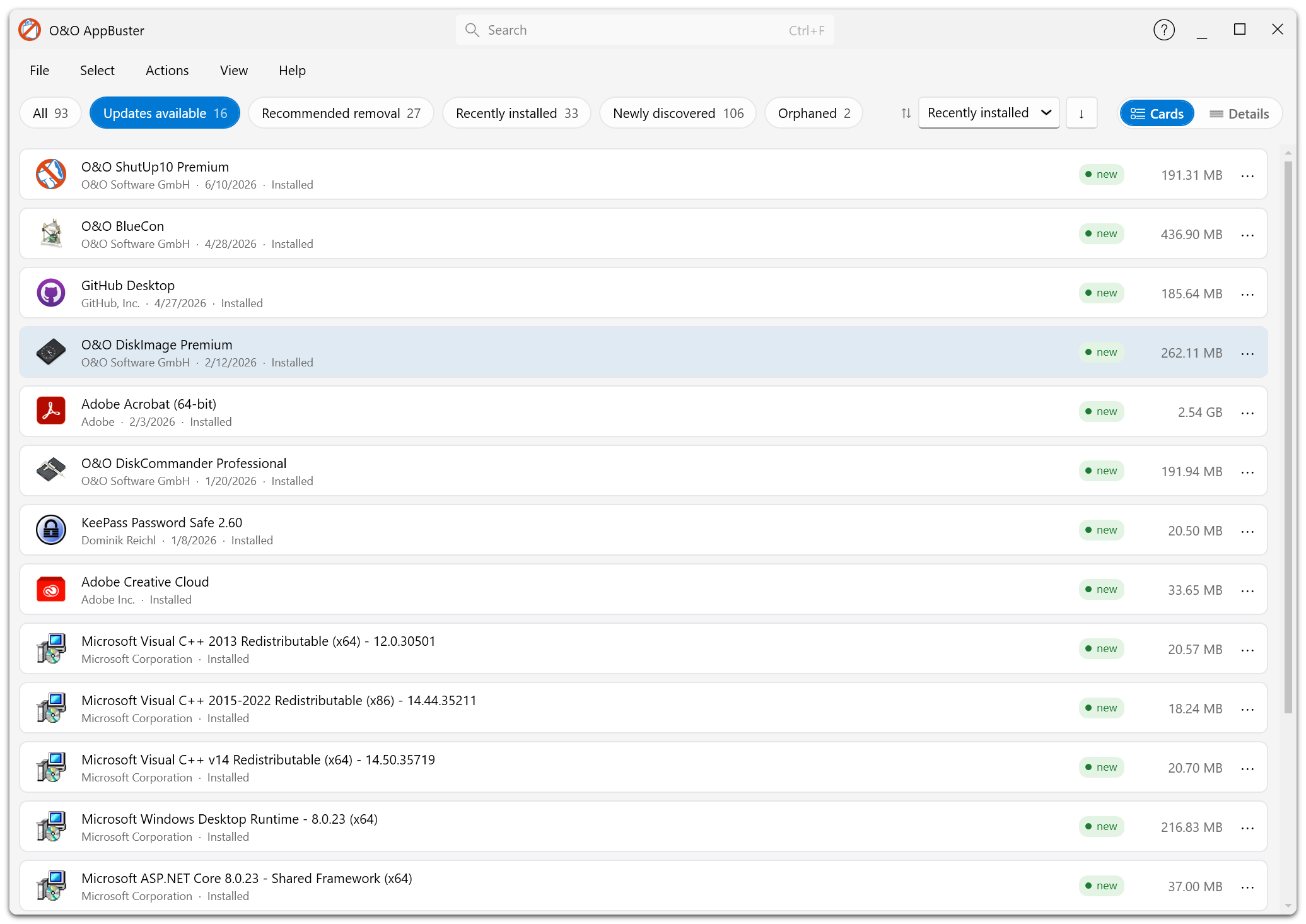
Подання «Доступні оновлення» містить лише програми, для яких диспетчер пакетів Windows повідомляє про новішу версію.
Установлення оновлень
- Виберіть фільтр Доступні оновлення.
- Позначте програми, які потрібно оновити.
- Натисніть Оновити або скористайтеся Дії → Оновіть вибрані додатки через winget.
- Підтвердьте дію в діалоговому вікні.
Вікно перебігу показує, яка програма оновлюється. Після завершення для кожної програми буде вказано Оновлено або Оновлення не вдалося.
Оновлення виконує диспетчер пакетів Windows. O&O AppBuster лише передає йому запит. Тому:
- Може ненадовго з’явитися вікно консолі.
- Інсталятор окремої програми може показати запит, на який потрібно відповісти.
- Помилка одного оновлення не перешкоджає обробці решти програм.
Про ці особливості повідомляється у вікні підтвердження перед запуском.
Результати
Можливі такі підсумки:
| Результат | Значення |
|---|---|
| Оновлення завершено. | Усі вибрані програми оновлено. |
| Оновлення завершено з помилками. | Частину програм оновлено, для інших сталася помилка. |
| Під час оновлення сталася помилка. | Операцію не вдалося виконати. |
| Оновлення скасовано користувачем. | Ви зупинили операцію. |
Помилки вказуються для кожної програми окремо. Найчастіші причини: програма запущена, файл для завантаження тимчасово недоступний у видавця або назва, зареєстрована у Windows, не відповідає запису в каталозі winget.
Що не оновлюється
- Програми Windows із Microsoft Store оновлює сам магазин. O&O AppBuster не керує цими оновленнями.
- Саму Windows оновлює Windows Update. O&O AppBuster не змінює системні оновлення.
- Програми, яких немає в каталозі диспетчера пакетів, зокрема портативні чи внутрішні програми без запису winget, не можна оновити цим способом. Вони все одно відображаються у списку, але доступні оновлення для них не показуються.
Автоматизація
O&O AppBuster оновлює програми лише за вашою командою. Запланованого чи автоматичного режиму оновлення немає. Після закриття програма не залишається працювати у фоновому режимі.
Якщо потрібне оновлення без ручного запуску, у Windows для цього можна використати winget upgrade --all у запланованому завданні.