Перші кроки
Щоб завантажити O&O AppBuster, переглянути програми на ПК та видалити першу програму, виконайте наведені нижче дії. Відведіть на це приблизно десять хвилин.
1. Завантажте та запустіть
- Завантажте O&O AppBuster з вебсайту O&O Software.
- Запустіть завантажений файл. Інсталяція не потрібна.
- Windows покаже запит контролю облікових записів (UAC). Підтвердьте його кнопкою Так.
Для видалення програм, очищення їхніх залишків і створення точки відновлення системи потрібні підвищені права. O&O AppBuster запитує їх один раз під час запуску. Див. Системні вимоги.
2. Зачекайте, поки сканування завершиться
O&O AppBuster одразу шукає програми на вашому ПК. Лічильник над списком показує, скільки програм уже знайдено.
На звичайному ПК пошук триває кілька секунд. Якщо встановлено багато класичних програм, він може тривати довше. Обсяг зайнятого місця обчислюється у фоновому режимі, тому дані в полі Розмір можуть оновлюватися й після появи списку.
3. Ознайомтеся зі списком
Після завершення сканування у головному вікні відобразиться список програм:
- Кнопки фільтрів над списком перемикають інтелектуальні подання. Кожен фільтр показує окрему категорію, а число на кнопці — кількість програм у ній.
- Перемикач Картки / Деталі праворуч змінює вигляд списку. Картки зручні для читання, а в режимі деталей відображається таблиця, яку можна сортувати за стовпцями.
- Елемент сортування поруч упорядковує список — за назвою, розміром, датою встановлення тощо.
- Пункт Вигляд → Інформація про додаток визначає, які відомості показувати для кожної програми.
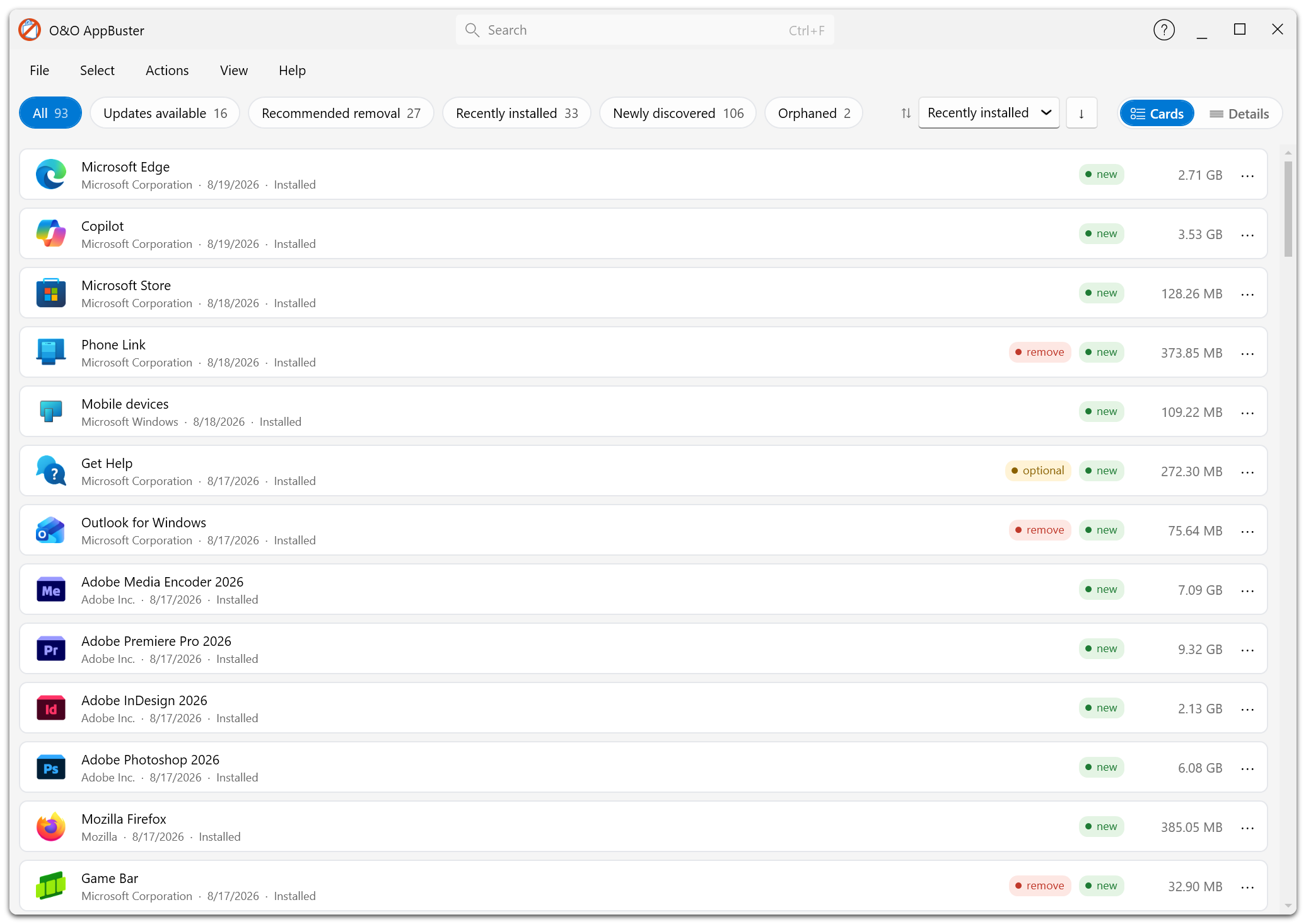
Після сканування над списком програм з’являються кнопки інтелектуальних подань із лічильниками, засіб сортування та перемикач «Картки / Деталі».
4. Створіть точку відновлення системи
Перед першою зміною створіть точку відновлення. Вона допоможе повернути попередній стан системи, якщо видалений компонент виявиться потрібним.
- Відкрийте Дії → Створіть точку відновлення системи.
- Підтвердіть запит.
- Дочекайтеся, доки зникне повідомлення про створення точки відновлення системи.
Перед першою зміною в кожному сеансі O&O AppBuster також пропонує створити точку відновлення.
Якщо захист системи Windows вимкнено, O&O AppBuster повідомить про це й пояснить, як його ввімкнути. Продовжити можна й без точки відновлення, але перед першим очищенням радимо її створити.
5. Почніть з рекомендацій
Почніть із перегляду програм, які O&O AppBuster рекомендує видалити.
- Виберіть Рекомендовано для видалення над списком. У поданні відображаються програми з рекомендацією видалити або позначкою необов’язкової програми.
- Перегляньте список. O&O позначає як кандидатів на видалення, зокрема, попередньо встановлені ігри, програми новин чи погоди та інші додаткові програми.
- Щоб вибрати всі рекомендовані програми зі списку, скористайтеся командою Вибір → Виберіть усі застосунки, рекомендовані для видалення.
- Зніміть позначки з усього, що ви хотіли б зберегти.
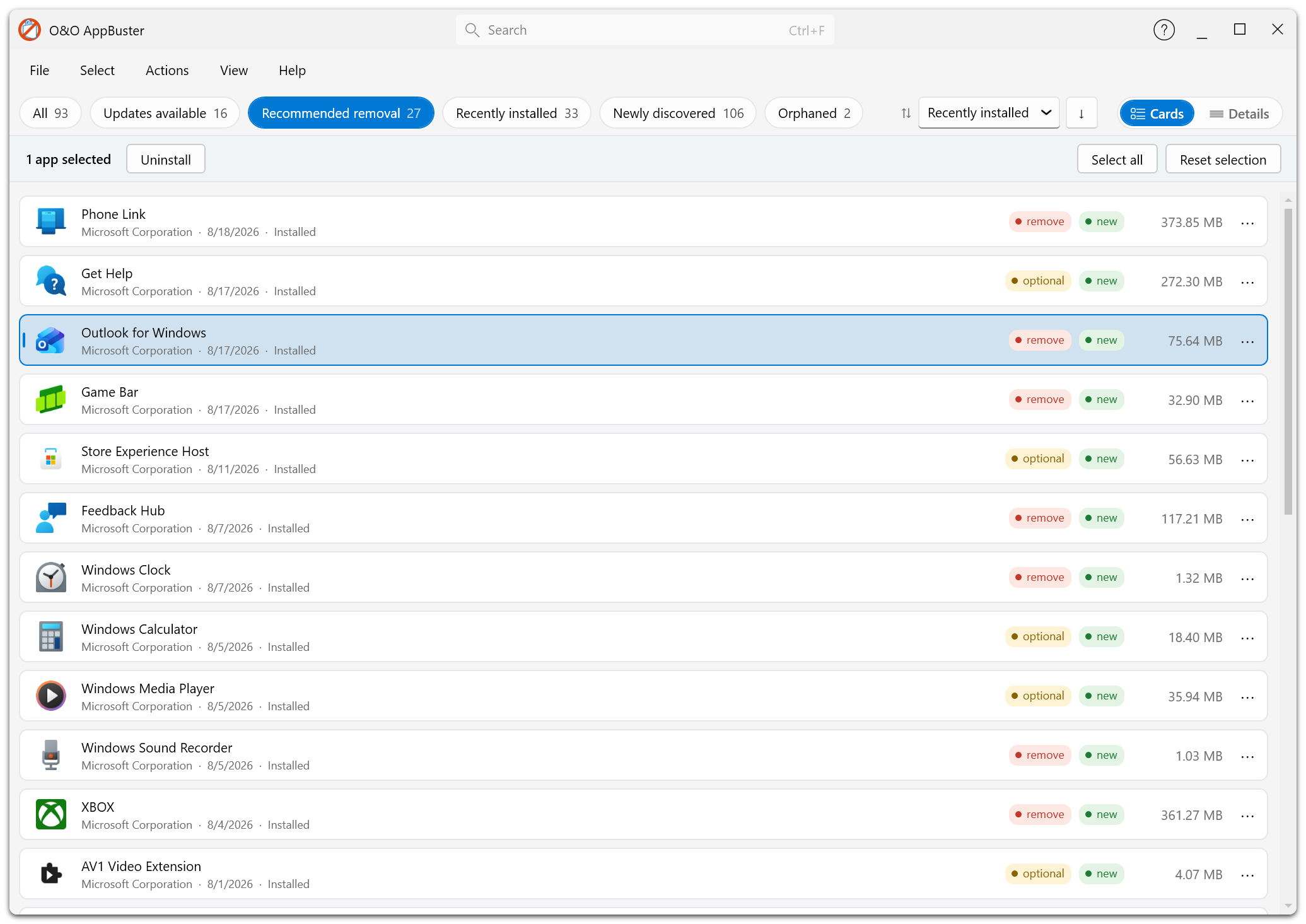
У цьому поданні зібрано програми з рекомендацією видалити або позначкою необов’язкової програми. Перед вибором перегляньте кожну з них.
Позначка видалити означає, що від цієї програми не залежать інші компоненти. Якщо програма потрібна вам, залиште її. Наприклад, не видаляйте програму погоди, якою користуєтеся щоранку.
➡️ Рекомендації
6. Видаліть вибрані програми
Коли вибрано хоча б одну програму, над списком з’являється панель дій із кількістю вибраних записів.
- Натисніть Видалити.
- У вікні видалення перевірте список програм. Щоб побачити всі записи, виберіть Перевірити все ›.
- Укажіть Обсяг вилучення:
| Область | Наслідок |
|---|---|
| Поточний користувач | Програма видаляється лише з вашого облікового запису. |
| Всі користувачі | Програма видаляється з усіх облікових записів на цьому ПК. |
| Весь ПК | Програма видаляється з усього ПК разом із файлами, які залишилися на диску. Це найповніший варіант видалення. |
- Натисніть Видалити програми.
Під час видалення показується програма, яка зараз обробляється. Після завершення з’явиться підсумок із кількістю видалених програм. Якщо деякі з них пропущено, буде вказано, які саме й чому.
Область видалення застосовується до програм Windows. Класичні програми завжди видаляються власним засобом видалення. Може відкритися його вікно, де потрібно буде підтвердити дії. O&O AppBuster не може відповісти на запитання цієї програми замість вас.
7. Перевірте пропущені програми
Іноді програму неможливо видалити одразу, зазвичай тому, що один з її файлів використовується.
У діалоговому вікні результатів ці програми перелічені окремо та запропоновано:
- Закрити ці програми та видалити додаток — O&O AppBuster звільнить зайнятий файл і повторить спробу.
- Видалити під час наступного перезапуску — Windows видаляє файли під час наступного завантаження.
- Пропустіть цей додаток — поки що залишити програму без змін.
- Повторити для пропущених — повторити спробу для пропущених програм.
- Зберегти журнал… — записати звіт про видалення у файл.
8. За потреби очистьте залишки програм
Якщо після попередніх видалень залишилися записи або файли, у O&O AppBuster з’являються ще два фільтри:
- Осиротілі — реєстрації та папки даних програм, які більше не встановлені.
- Дефект — програми, для яких бракує пакета інсталятора, тому Windows не може видалити чи відновити їх.
Обидві категорії можна очистити так само, як під час звичайного видалення. Перед видаленням прочитайте пояснення до категорії й перевірте властивості самого запису.
➡️ Залишкові записи програм · Програми з пошкодженими інсталяторами
9. Додатково: встановлення оновлень
Якщо доступний Диспетчер пакетів Windows, фільтр Доступні оновлення покаже програми, для яких є новіші версії. Виберіть їх і натисніть Оновлення.
➡️ Оновлення
10. Завершіть роботу
Оновіть список за допомогою F5, щоб побачити результат вашої роботи, а потім закрийте програму.
Після виходу O&O AppBuster не залишає фонових процесів. Він запам’ятовує перелік програм на ПК. Після наступного запуску нові програми з’являться в поданні Нещодавно виявлені.
Після великого оновлення Windows деякі видалені програми можуть установитися знову. Запустіть O&O AppBuster й перегляньте Нещодавно виявлені. Перевірка займе приблизно пів хвилини.
Що далі?
- Перш ніж щось видаляти, ознайомтеся з категоріями програм.
- Щоб змінити мову, оформлення чи журналювання, відкрийте Параметри.
- Якщо програма працює не так, як очікувалося, див. Поширені запитання.