应用列表
主窗口显示您电脑上检测到的应用。 使用其过滤器、排序控件和菜单来查找应用并对其执行操作。
扫描
O&O AppBuster 启动后立即扫描。每发现一款应用,就会将其加入列表;列表上方的计数器显示进度(如“已找到 N 个应用…”)。扫描完成后,此处会改为显示智能视图筛选按钮。
应用占用的磁盘空间由后台另行计算。因此,列表刚显示完整时,存储数值还可能需要几秒才会全部出现。
按 F5 或选择文件 → 刷新可重新扫描。如果在 O&O AppBuster 运行期间安装了其他软件,列表也会自动刷新。
卡片或详情
使用列表右上角的开关可切换两种布局。程序会记住您的选择,下次打开时继续使用。
卡片
每款应用占一行,显示图标、名称,以及在视图 → 应用信息中选定的信息。附加信息列在名称下方。卡片布局便于阅读,也是默认布局。
详情
此布局以可排序的列来呈现应用程序信息。 使用它来比较多个应用程序,例如,通过它们的存储使用情况进行比较。
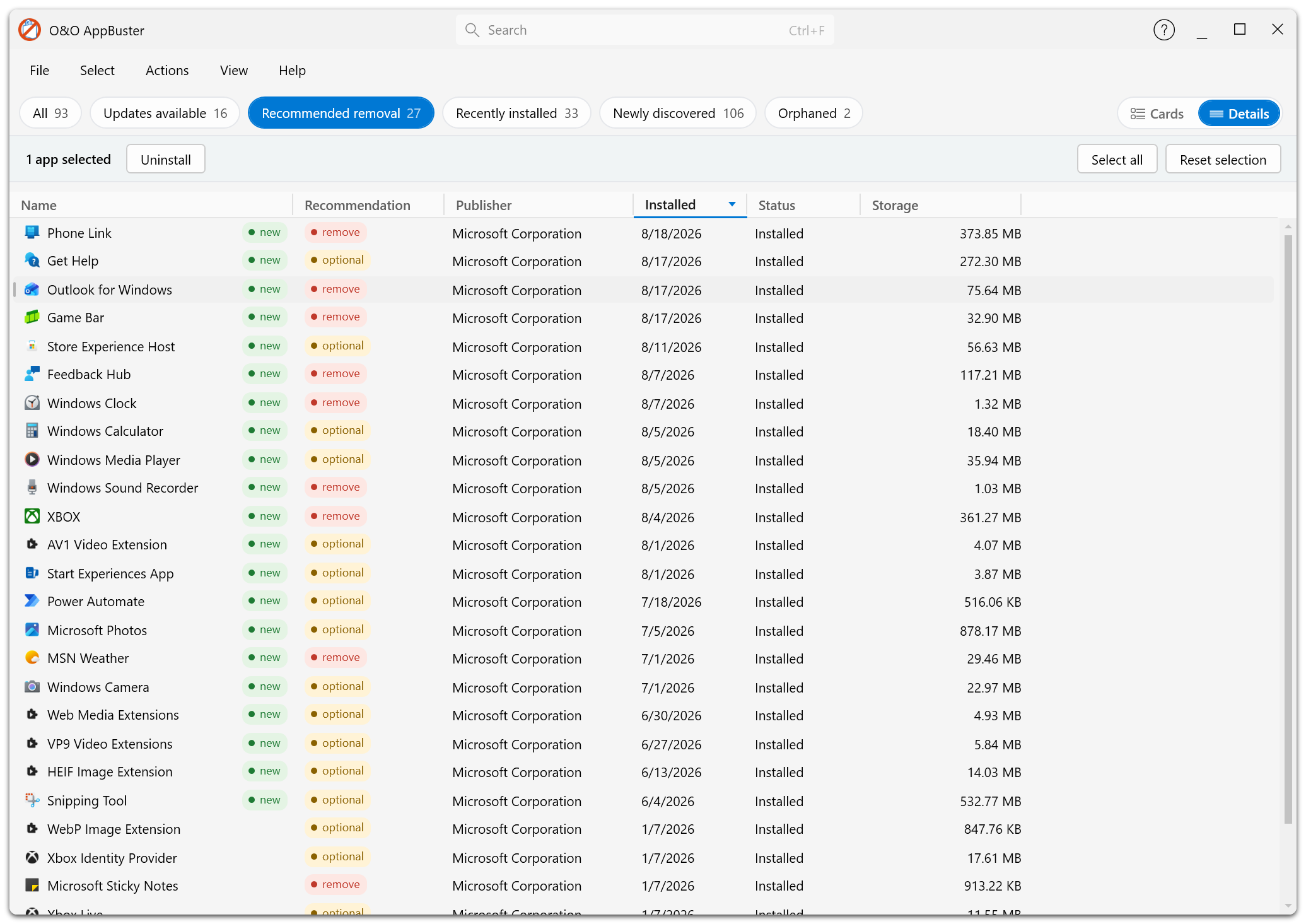
“详情”布局将所有信息都放在单独的可排序的列中。
两个布局都显示相同的应用程序并提供相同的操作。
选择每款应用要显示的信息
视图 → 应用信息中的设置同时控制两种布局:详细信息布局把各项信息显示为列,卡片布局则将其显示在应用名称下方。
| 信息 | 含义 |
|---|---|
| 名称 | 应用程序的显示名称。 始终显示。 |
| 建议 | 保留, 可选 或 删除 — 请参阅 建议。 |
| 发布者 | 应用程序的发布者。 |
| 存储 | 应用文件与应用数据占用的磁盘空间。 |
| 状态 | 已安装、可安装、已暂存(未安装)或不可移除。 |
| 已安装 | 应用的安装日期。 |
| 版本 | 已安装的版本号。 |
| 更新 | winget 是否提供更新版本。参阅更新。 |
| 可用 | 应用为哪些用户安装,如当前帐户、若干用户或整台电脑。 |
| 类型 | 应用所属类别。参阅应用类别。 |
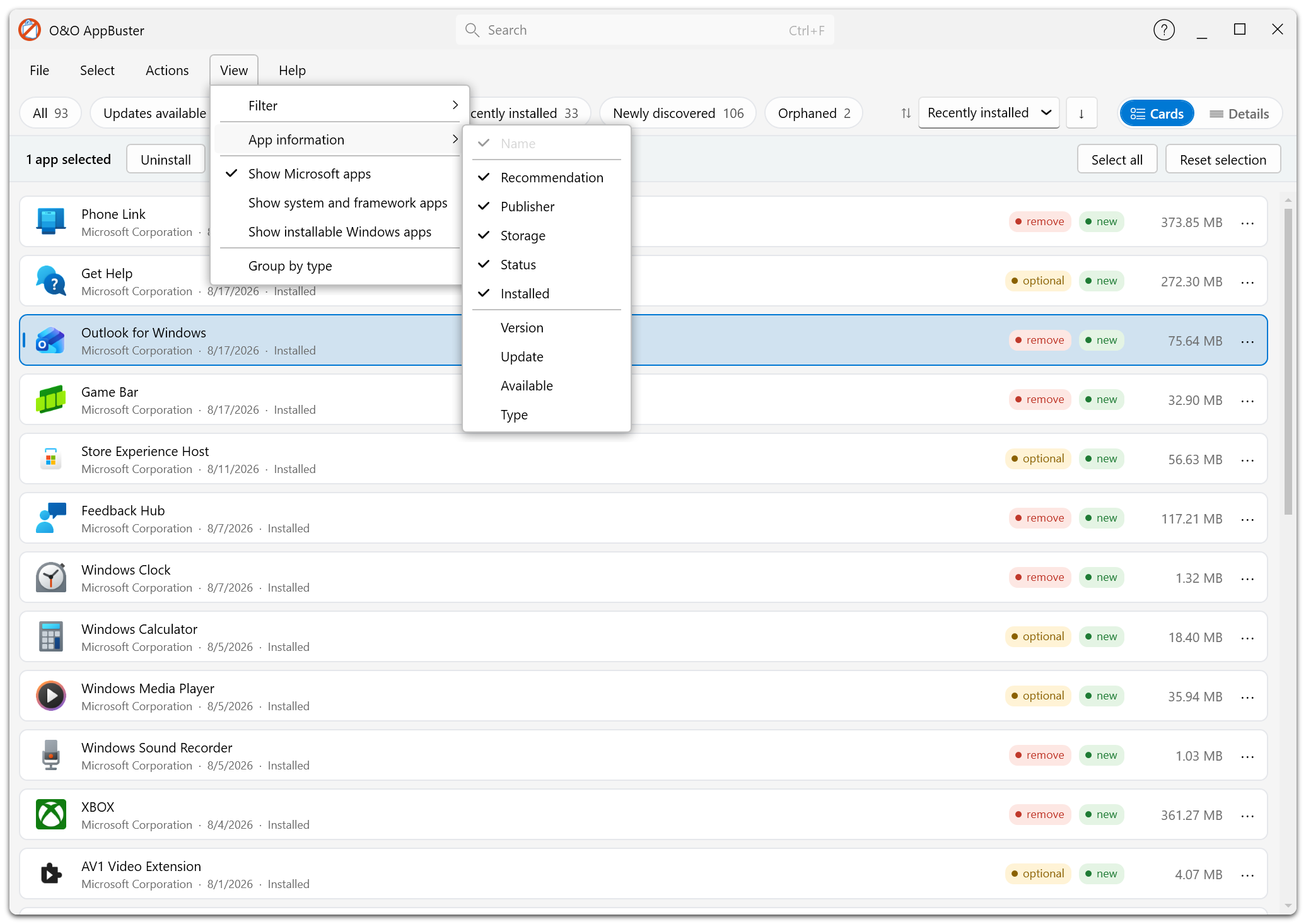
“视图”→“应用程序信息”决定显示哪些信息,以列的形式在“详情”布局和卡片布局中的子行中呈现。
对列表进行排序
位于视图切换旁边的排序控件用于对列表进行排序。 可用的选项包括:
最近安装(默认,最新的排在最前)· 名称 · 存储 · 发布者 · 建议 · 版本 · 状态 · 可用范围 · 类型 · 有可用更新
旁边的小按钮可反转方向。 在“详情”布局中,您还可以单击列标题,排序控件将相应地进行调整。
按存储占用排序即可看出哪些应用占用空间最多。结合“建议移除”视图,可以快速找出适合卸载、又能释放较多空间的应用。
在列表中搜索
在窗口标题栏的搜索框中输入几个字符,列表会随输入即时筛选。搜索范围包括应用的名称和说明。
如果当前智能视图没有匹配项,而其他视图有,O&O AppBuster 会切换到第一个包含结果的视图。所有视图都没有结果时,程序会给出提示。
清除搜索框以再次查看完整的列表。
按类型分组
视图 → 按类型分组会为当前视图中的每类应用在列表上方添加一个选项卡。选择某个选项卡即可只查看这一类应用,其他筛选条件保持不变。
选择应用程序
勾选应用的复选框即可选中该应用。只要选中了一款应用,列表上方便会出现操作栏,显示已选数量、可用操作(如卸载应用或更新)以及选择所有和全部取消选择。
选择菜单提供批量选择:
- 选择建议删除的所有应用程序
- 选择所有可选推荐应用程序
- 选择所有 Windows 应用程序
- 选择所有桌面应用程序
- 选择所有
- 全部取消选择
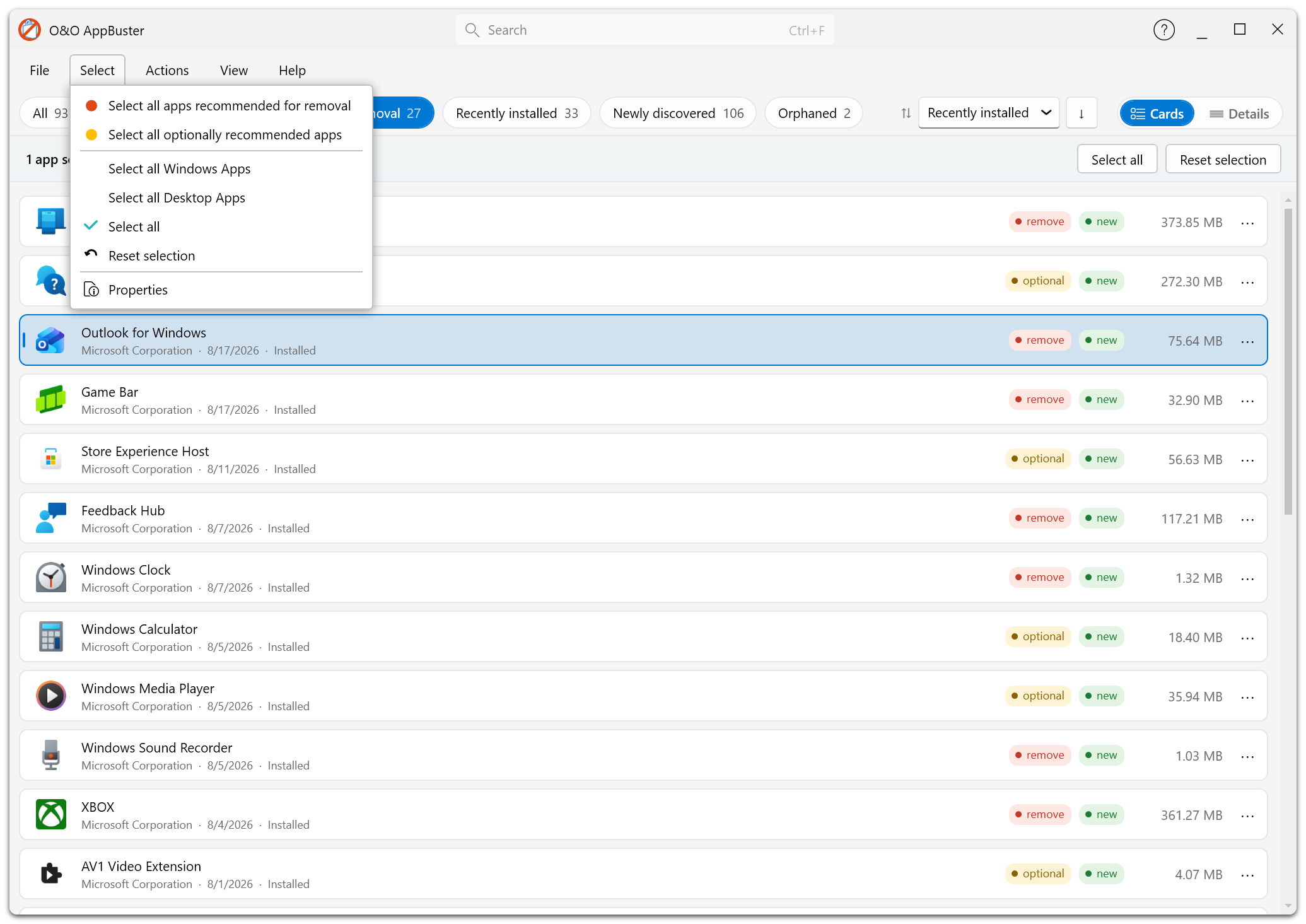
可以从“选择”菜单一次选中某个建议级别或类别下的所有应用。
针对单个应用程序执行操作
右键单击应用程序(或使用其行上的按钮)以执行适用于该应用程序的操作:
| 操作 | 适用对象 |
|---|---|
| 卸载应用 | 可以删除的应用程序 |
| 安装 | 在 PC 上可用的但尚未安装的 Windows 应用程序 |
| 更新 | winget 报告有新版本的应用。 |
| 修改 | 安装程序提供修复或更改功能的桌面应用。 |
| 属性 | 任何应用。 |
“操作”菜单还提供 复制到剪贴板(所有有关所选应用程序的信息)和 浏览文件夹…(在 Windows 资源管理器中打开应用程序的安装位置)。
属性和详细信息
选择属性可在对话框中查看 O&O AppBuster 收集到的应用信息:
- 名称、类型和安装日期
- 版本和平台(x86、x64、ARM、ARM64 或与体系结构无关)
- 发布者
- 大小,包括应用文件、应用数据及二者合计
- 安装位置
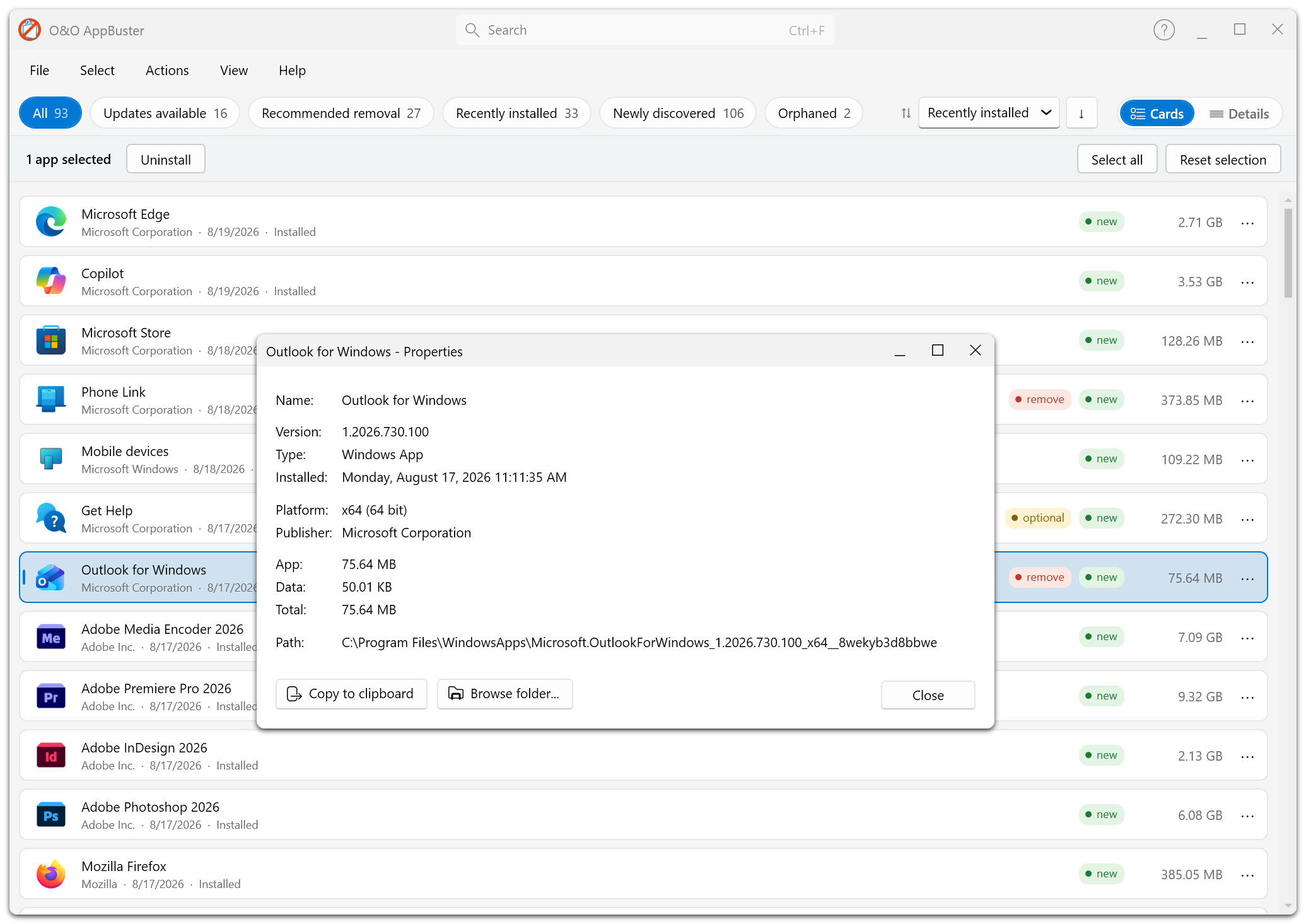
属性对话框显示版本、类型、安装日期、平台、发布者、文件与数据的大小和安装位置。这些信息都可以复制到剪贴板。
对于孤立应用,此窗口还会解释残留信息,包括便于识别的名称、原始标识符、推测的供应商及产品系列、可能的用途,以及 O&O AppBuster 对此判断的置信度。参阅孤立应用。
此信息可以复制到剪贴板——这在您需要查找或发送给支持时非常有用。
“应用程序已隐藏”提示
视图菜单中的某些设置会一直隐藏某些应用,而不仅是临时筛选当前视图,例如关闭“显示 Microsoft 应用”。如果设置确实隐藏了应用,列表上方会提示隐藏数量。单击查看全部可一次清除这些隐藏设置。
如果列表比预期短,可以根据此提示判断是否有应用被隐藏。