设置
使用 文件 → 设置 打开设置对话框。 影响应用程序列表的选项可以直接从 视图 菜单中访问。
常规
语言
O&O AppBuster 可在以下语言中使用:
英语 · 德语 · 法语 · 西班牙语 · 意大利语 · 俄语 · 日语 · 中文
默认情况下,它会遵循您的 Windows 显示语言。 更改语言需要重新启动程序;您会被要求立即重新启动。
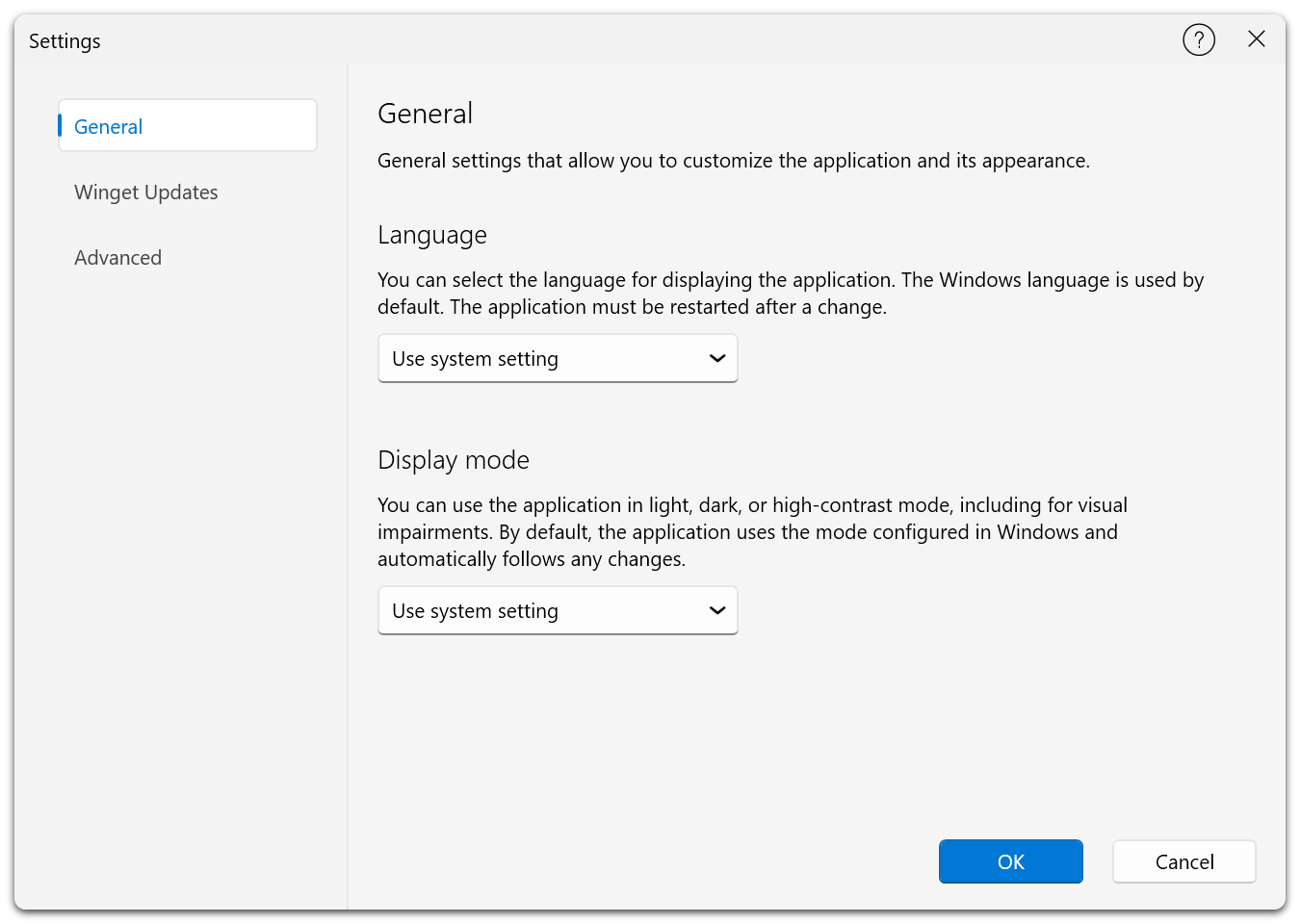
在“设置 → 常规”中选择显示语言和配色方案。默认情况下,两者都跟随 Windows。
显示模式
程序的窗口颜色方案:
| 选项 | 效果 |
|---|---|
| 使用系统设置 | 遵循 Windows 的浅色/深色设置。 默认。 |
| 浅色 | 始终为浅色。 |
| 深色 | 始终为深色。 |
| 高对比度黑色 | 在深色背景上的高对比度主题。 |
| 高对比度白色 | 在浅色背景上的高对比度主题。 |
更改立即生效。
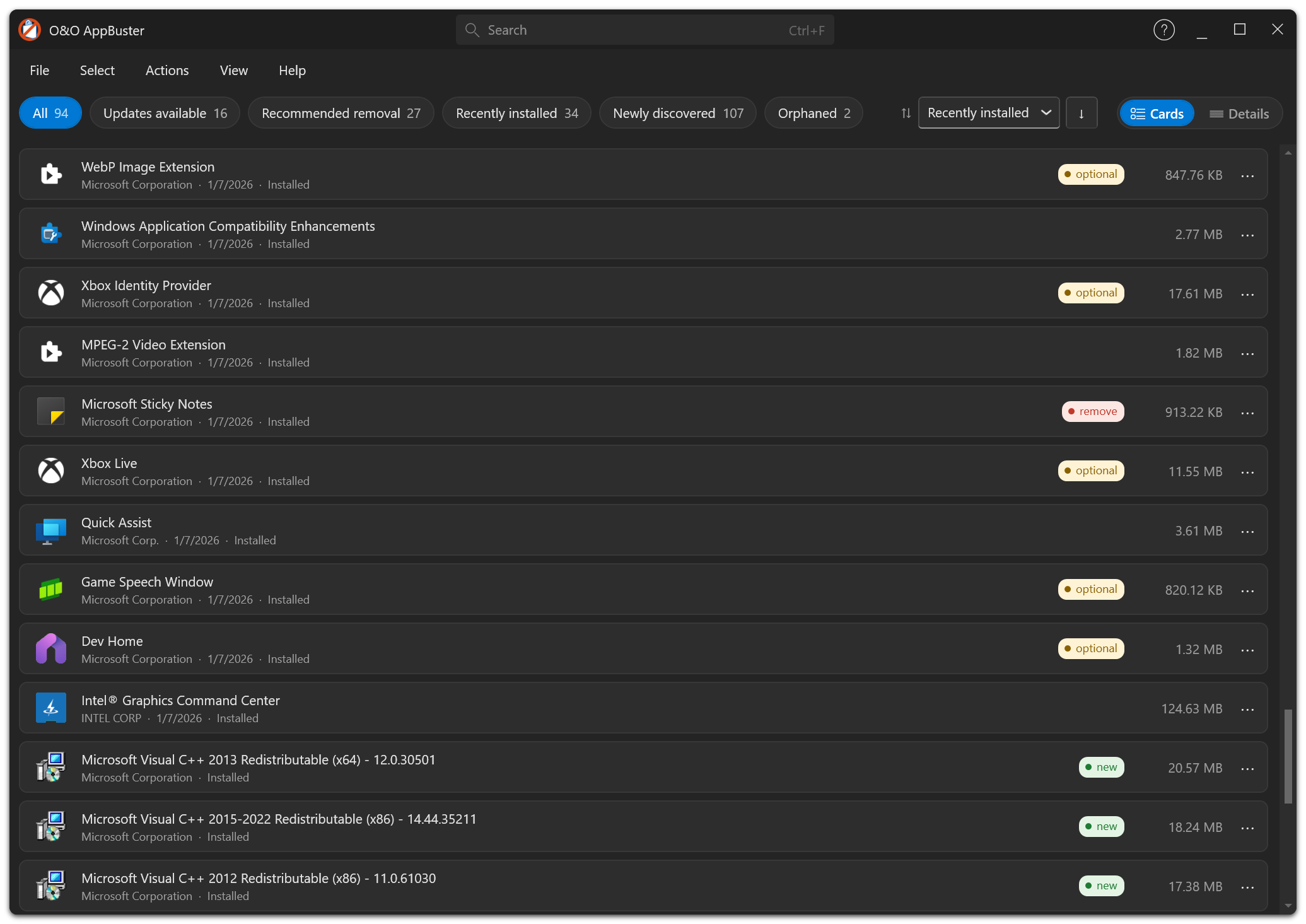
O&O AppBuster 在深色模式下。 您可以明确设置,也可以让它跟随 Windows 的浅色/深色设置。
winget 更新
使用 winget 搜索更新
此开关控制更新功能。启用后,O&O AppBuster 会向 Windows 程序包管理器查询已安装应用是否有新版本。
修改此设置需要重启,O&O AppBuster 会为您提供重启选项。
如果 winget 未在系统上安装,则此选项已禁用,并且会提供说明(从 Microsoft 商店安装 App Installer)。
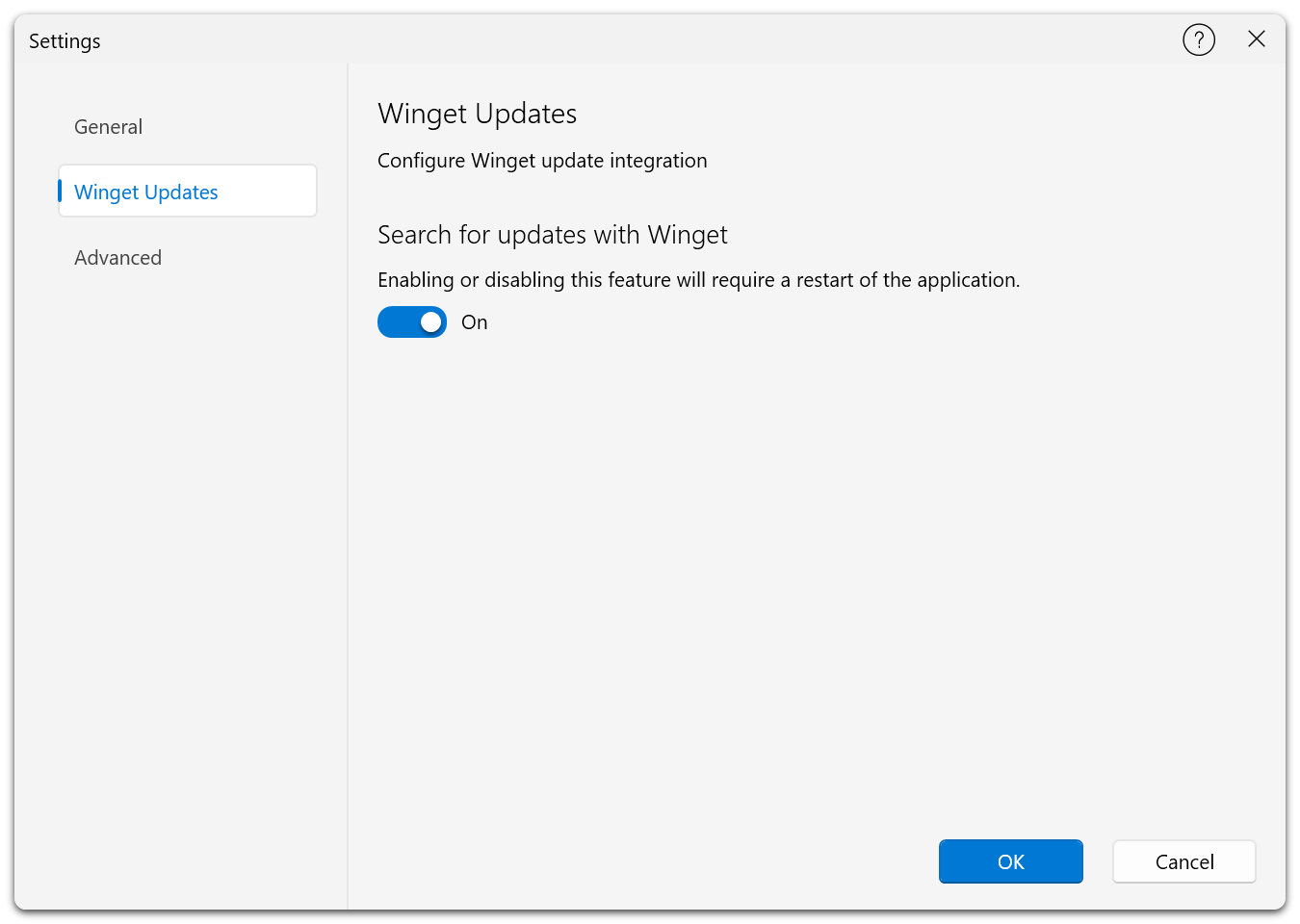
在“设置 → winget 更新”中可以启用或停用后台更新检查。更改后需重新启动程序。
➡️ 更新
高级
写入应用程序日志
O&O AppBuster 可以记录其所有操作的详细日志。 默认情况下,此功能已关闭,因为它仅适用于技术分析。
日志文件位于配置文件的旁边:
%LocalAppData%\OO Software\OO AppBuster\OOAppBuster.log
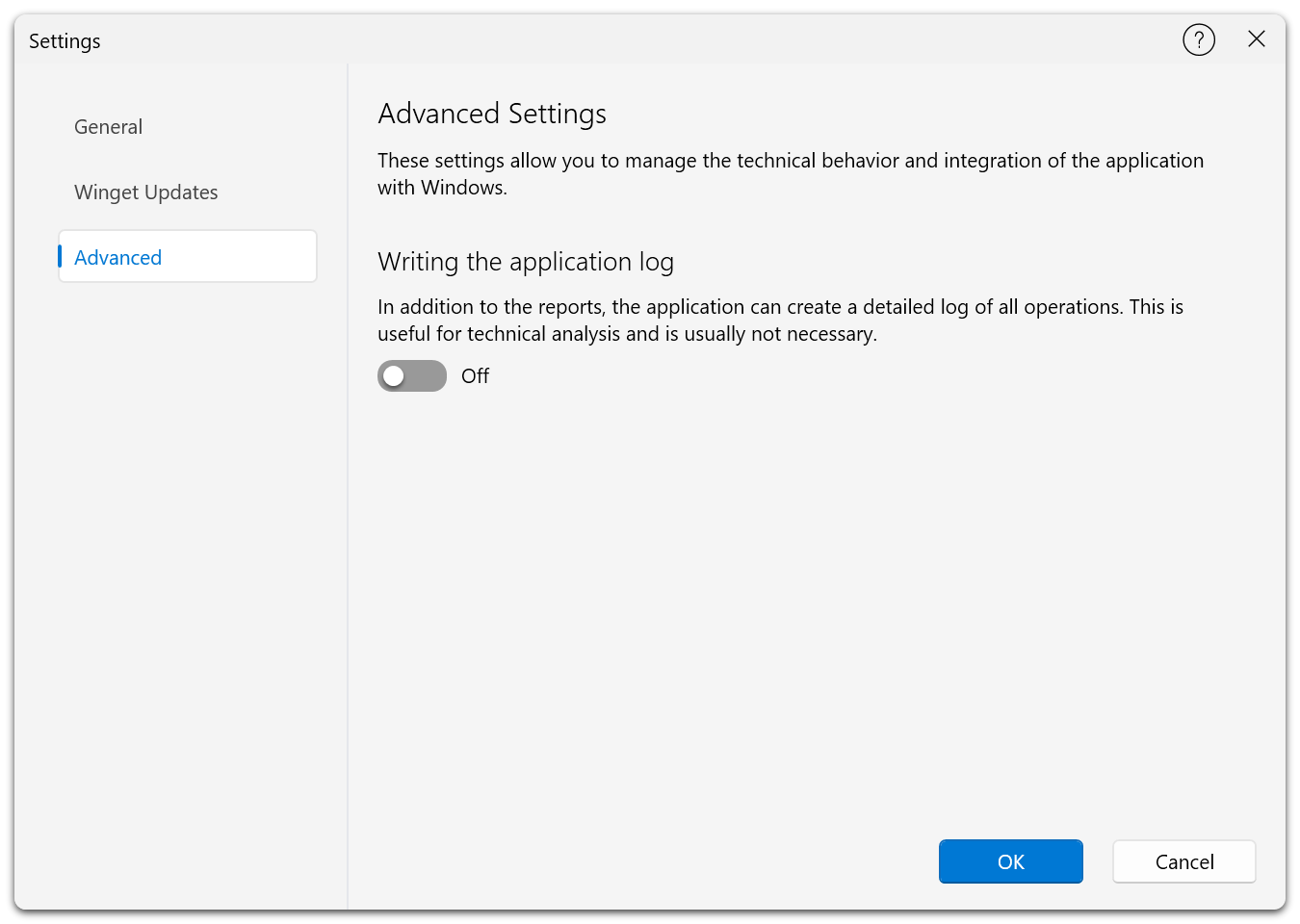
设置 → 高级 包含应用程序日志的单个开关。 默认情况下已关闭,仅用于技术分析。
启用日志并重新启动 O&O AppBuster,重现问题后,将日志文件发送给 O&O 技术支持。正常使用时无须一直记录,请在完成后关闭日志。
设置存储位置
程序会将您的语言、配色、视图模式、显示列、窗口位置以及退出时是否显示产品推荐窗口等设置,都保存在用户配置文件夹中的同一个文件中:
%LocalAppData%\OO Software\OO AppBuster\OOAppBuster.cfg
因为 O&O AppBuster 不需要安装,只需删除此文件即可将程序恢复到默认状态。 系统上不会留下其他任何东西。
命令行参数
为了无人值守和脚本使用,O&O AppBuster 接受几个参数:
| 参数 | 效果 |
|---|---|
/lang:<code> | 以指定的语言启动,例如 /lang:de。 |
/quiet | 无人值守运行。退出时也不显示产品推荐窗口。 |
/nosrp | 不提示创建系统还原点。 |
/force | 即使通常有条件会阻止启动,也尝试启动。 |
/ignoreos | 跳过操作系统检查。 |
/exportlng | 导出语言资源。 |
参数主要用于管理员,而不是程序的主要使用方式。
退出程序时的产品推荐
退出 O&O AppBuster 时,可能会打开 O&O Tools for Windows 窗口。其中提供一些其他 O&O 产品的链接,以及可选的新闻邮件订阅表单。窗口不会自动安装或下载产品。
选择不要再显示此消息,以后退出程序时便不会自动打开该窗口。仍可随时通过帮助 → 浏览更多 O&O 产品…手动打开。
在 /quiet 运行时或您当前会话中已打开该窗口时,不会显示该窗口。 您的选择和订阅状态已存储在上述配置文件中。