智能视图
智能视图按预设条件筛选应用列表。列表上方的一排按钮对应常用条件,每个按钮都显示匹配的应用数。单击按钮可缩小列表;选择全部可恢复完整列表。
智能视图通过类别或状态过滤应用程序列表。例如,选择 新发现 以查看自上次会话以来出现的应用程序。
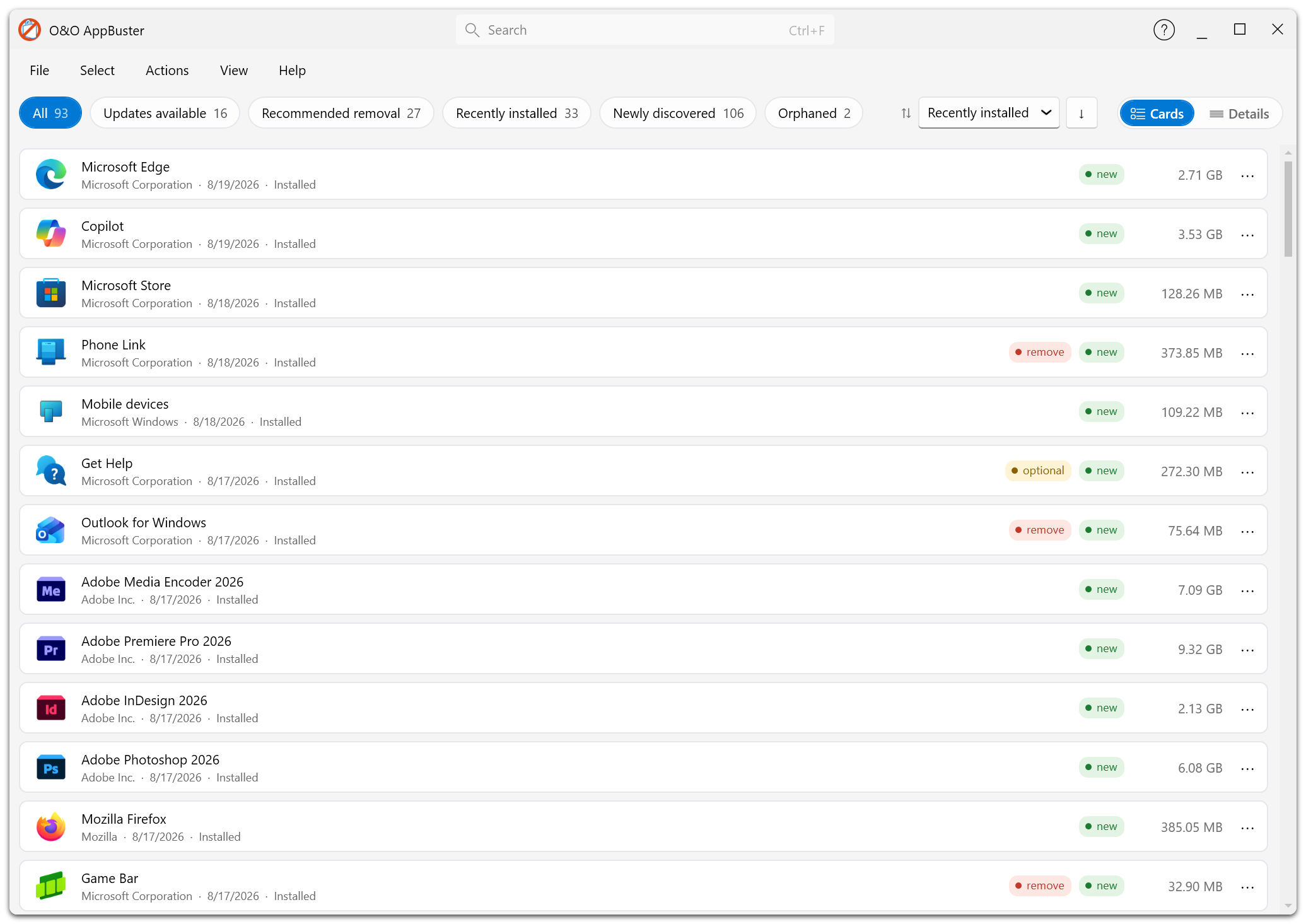
每个筛选按钮都会显示匹配的应用数。选择“全部”可查看完整列表。
智能视图
| 智能视图 | 显示 |
|---|---|
| 全部 | 列表中所有应用程序。起始点。 |
| 可用更新 | Windows 程序包管理器报告有新版本的应用。 |
| 建议删除 | 带有 删除 建议的应用程序。 |
| 最近安装 | 在过去 30 天内安装的应用程序。 |
| 新发现 | 上次使用 O&O AppBuster 时未出现在 PC 上的应用程序。 |
| 已隐藏 | 存在于 PC 上的 Windows 应用程序,但未注册到您的帐户。 |
| 孤立项 | 先前卸载留下的注册信息或文件。 |
| 损坏 | 安装程序包丢失、Windows 无法正常卸载的 MSI 应用。 |
| 系统 | Windows 组件。仅供参考 — 无法删除。 |
| 框架 | 其他应用程序依赖的运行时。仅供参考。 |
如果窗口较窄,无法同时显示所有按钮,可以从视图 → 筛选中选择任意智能视图。
何时显示筛选按钮
按钮仅在它的类别包含至少一个应用程序时才会显示。如果 O&O AppBuster 没有找到任何孤立项或无效条目,则相应的按钮将不会显示。
类似地,可用更新仅在启用更新功能并且您的系统上安装了 Windows 软件包管理器时才会显示。请参阅 更新。
智能视图与其他操作
- 搜索在当前视图内工作。如果您的搜索词在该视图中没有结果,但其他地方有结果,O&O AppBuster 将切换到第一个具有结果的视图。
- 排序和 卡片 / 详情的选择与所选视图无关。
- 切换视图会保留选择。例如,在一个视图中选中五个应用后再切换视图,这五个应用仍选中,操作栏继续显示已选数量。
在删除之前检查您的选择
由于选择可以在视图更改后保留,因此在点击 卸载应用 之前,最好查看操作栏中的计数。如果显示的数量超过预期,请使用 全部取消选择 并重新开始。
建议的工作流程
快速清理
- 建议删除 → 选择 → 选择建议删除的所有应用程序
- 取消选中您实际使用的
- 选择卸载应用。
释放磁盘空间
- 全部,按 存储 降序排列
- 从顶部开始,逐个应用程序进行决定
查看最近出现的应用
- 新发现 — 自上次会话以来出现的所有内容
- 检查这些项目后,选择标记为已查看,它们便不再显示为“新发现”。
清理旧卸载后的残留
- 孤立项 — 剩余的注册和数据文件夹
- 缺陷 — 无法自行卸载的应用程序
保持您的软件更新
- 可用更新
- 选择您想要更新的应用程序,然后点击 更新