更新
在扫描期间,O&O AppBuster 还可以检查您应用程序是否存在较新的版本 — 并为您安装它们。 该检查使用 Windows 包管理器 (winget),这是 Windows 自带的更新机制。
要求
更新功能需要您的系统上安装 winget。 它属于 App Installer 包的一部分,并且已预装在当前的 Windows 11 系统中。
- 如果
winget存在,则该功能默认启用。 - 如果不存在,则设置中的选项已禁用,并解释原因:Windows 包管理器 (winget) 未安装在此系统上,因此无法更新应用程序。 从 Microsoft 商店安装 "App Installer" 以启用此功能。
其他所有 O&O AppBuster 的功能均正常运行。
切换该功能的开关
设置 → winget 更新 → 使用 winget 搜索更新
更改此设置后需要重新启动 O&O AppBuster,程序会询问是否立即重启。重新启动可使界面状态与设置一致,并正常停止原有后台检查。
您可能关闭该功能的原因:
- 您自行管理更新,不想进行额外的后台工作。
- 在速度较慢的电脑上,检查更新可能使初次扫描耗时过长。
- 您的组织集中部署软件,更新不是您的责任。
查找更新
更新检查在应用列表构建完成后在后台运行,因此列表在运行期间可用。
发现更新后:
- 受影响的应用在“更新”列中显示一个条目 (可通过 winget 获取更新)。
- 可用更新智能视图的筛选按钮会显示有更新的应用数。
- 操作栏在至少有一个选定的应用有更新时提供“更新”按钮。
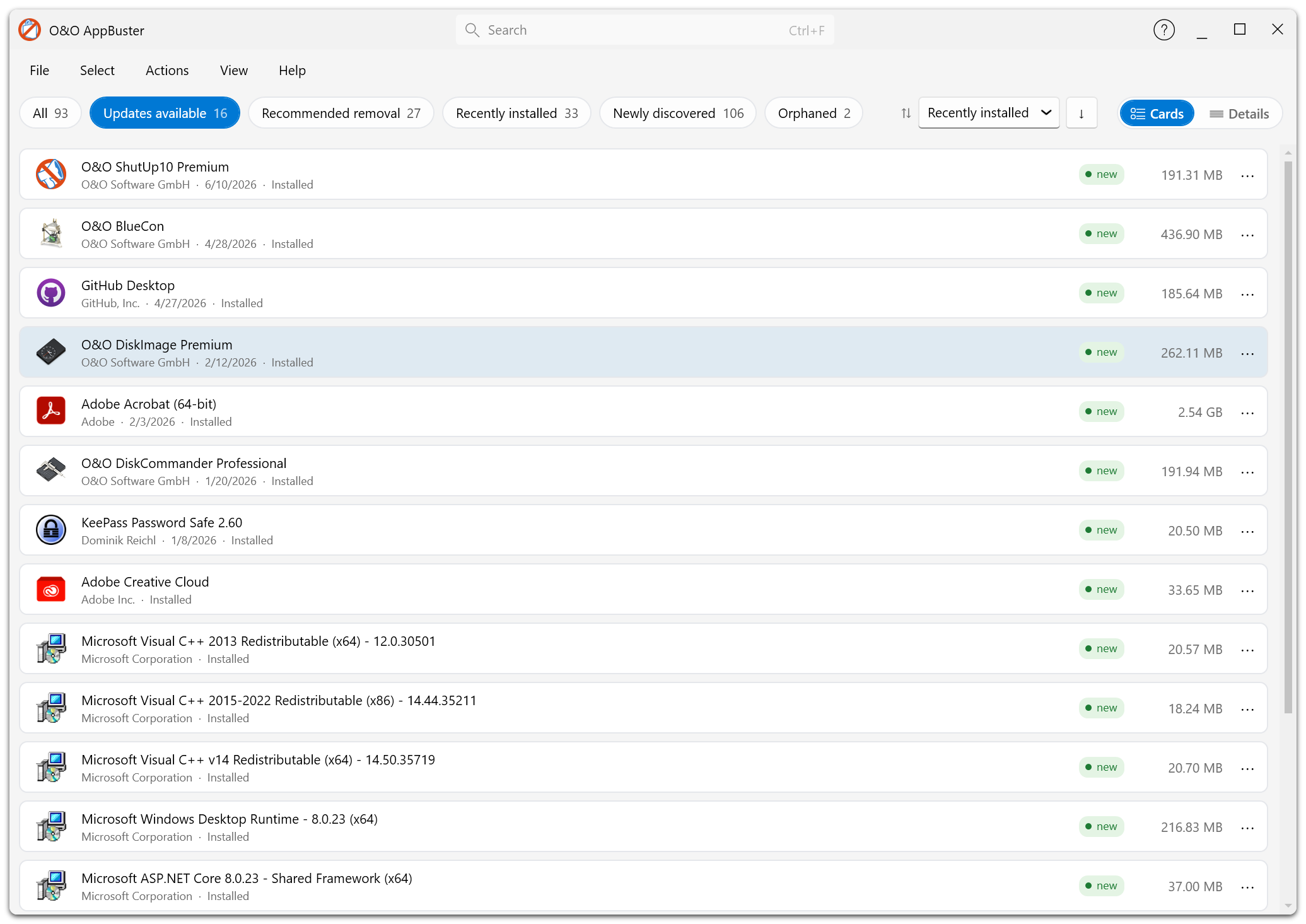
“可用更新”视图列出 Windows 包管理器报告有新版本的应用。
安装更新
- 单击可用更新筛选按钮。
- 选择您要更新的应用。
- 点击 更新,或使用 操作 → 通过 winget 更新选定的应用程序。
- 确认对话框。
一个进度对话框显示正在更新的应用程序。之后,每个应用程序都会被标记为 已更新 或 更新失败。
更新期间需要注意的事项
更新由 Windows 包管理器执行,而不是 O&O AppBuster 本身。这意味着:
- 可能会短暂出现一个控制台窗口。
- 单个应用程序的安装程序可能会要求您回答一个问题。
- 单个更新可能会失败,而不会影响其余的更新。
确认对话框会在此之前告知您。
结果
运行结束后,结果将为:
| 结果 | 含义 |
|---|---|
| 更新已完成。 | 所有选定的应用程序都已更新。 |
| 更新已完成,但存在错误。 | 某些应用程序已更新,而另一些未更新。 |
| 在更新过程中发生错误。 | 无法执行操作。 |
| 用户取消了更新。 | 您停止了操作。 |
更新失败会按应用分别报告。常见原因是应用正在运行、发布者的下载暂时不可用,或 winget 目录中的名称与该应用在 Windows 中注册的名称不一致。
未更新的内容
- 来自 Microsoft Store 的 Windows 应用程序 由 Store 自动更新,而不是 O&O AppBuster。
- Windows 本身 由 Windows Update 更新。 O&O AppBuster 不会影响它。
- 程序包管理器无法识别的应用,例如便携程序、内部工具或其他未列入 winget 目录的程序,无法通过这一功能更新。它们仍会列在应用列表中,但不会显示可用更新。
自动化
O&O AppBuster 在您指示时,会更新应用程序。
如果您希望在不手动干预的情况下进行更新,winget upgrade --all 在计划任务中是 Windows 原生的方法。