入门
按照以下步骤下载 O&O AppBuster,检查电脑上的应用,并首次移除一个应用。大约需要十分钟。
1. 下载并启动
- 从 O&O Software 网站下载 O&O AppBuster。
- 运行下载的文件,无须安装。
- Windows 会显示用户帐户控制(UAC)提示。选择是确认。
卸载应用、清理残留项目和创建系统还原点均需要提升权限。O&O AppBuster 在启动时请求一次权限,此后不必为每个操作重复确认。参阅系统要求。
2. 等待扫描完成
O&O AppBuster 启动后会立即查找电脑上的应用。扫描期间,列表上方的计数器显示已发现的应用数量。
普通电脑一般需要几秒钟,桌面程序较多的电脑则可能更久。磁盘占用会在后台统计,因此列表出现后,存储栏中的数值可能还会更新片刻。
3. 查看应用概况
扫描完成后,主窗口会显示应用列表:
- 列表上方的筛选按钮代表不同的智能视图。每个按钮对应一个筛选条件,按钮上的数字表示匹配的应用数量。
- 右侧的卡片/详细信息开关用于切换布局。卡片便于阅读;详细信息以可排序的表格展示。
- 旁边的排序控件可按名称、大小、安装日期等排列列表。
- 在视图 → 应用信息中设置每款应用需要显示哪些信息。
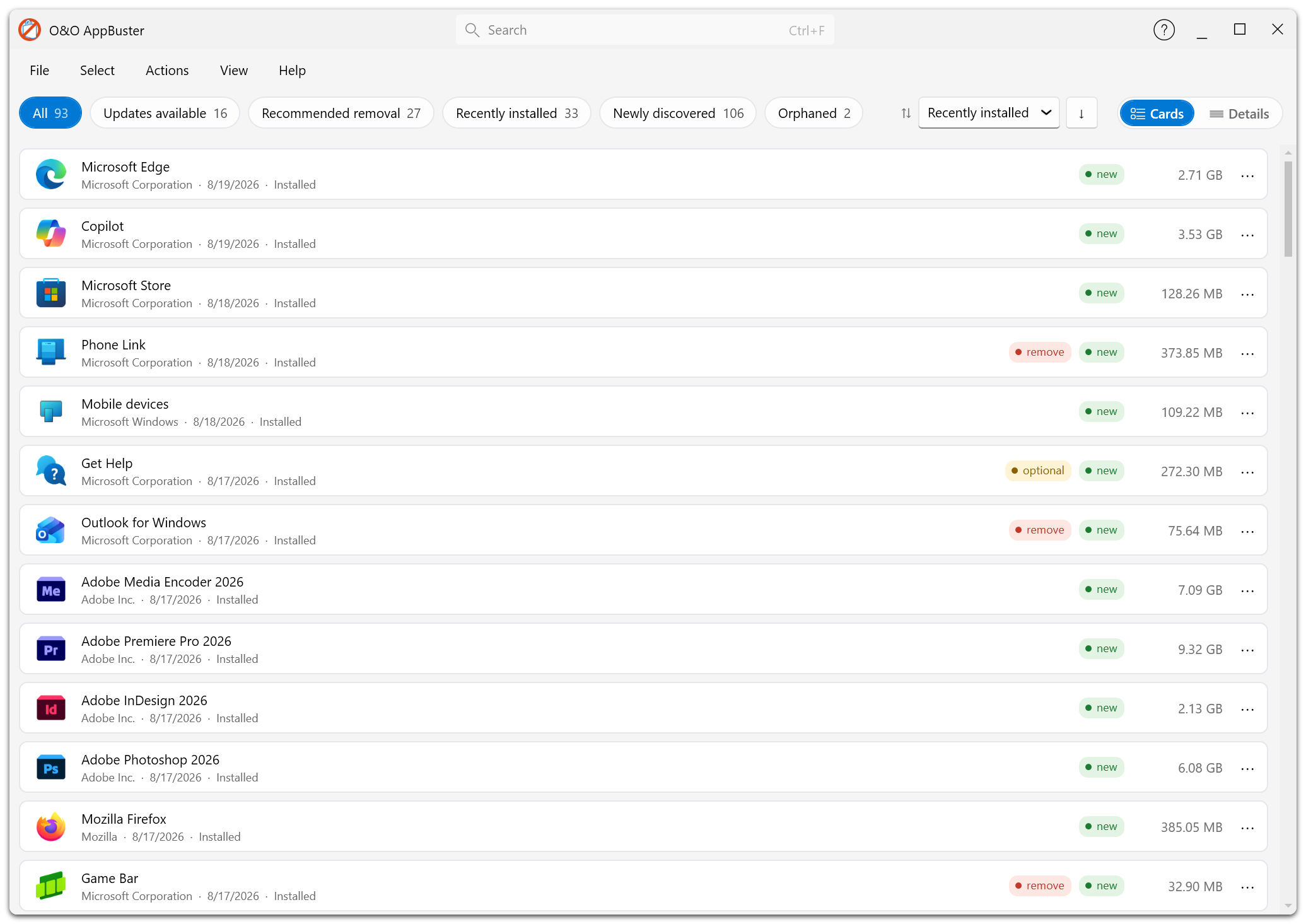
应用列表上方有显示匹配数量的智能视图按钮、排序控件和卡片/详细信息开关。
➡️ 应用列表
4. 创建系统还原点
首次进行更改前,请创建还原点。如果之后发现某个组件仍然需要,可以借此恢复系统。
- 选择操作 → 创建系统还原点。
- 在提示中确认。
- 等待“正在创建系统还原点…”提示消失。
每次会话首次进行更改前,O&O AppBuster 也会主动询问是否创建还原点。
如果 Windows 系统保护已关闭,O&O AppBuster 会提示如何启用。虽然可以跳过还原点,但首次清理时建议先启用保护。
➡️ 系统还原点
5. 从建议开始
第一次清理时,建议先查看 O&O AppBuster 推荐移除的项目。
- 单击列表上方的建议删除按钮,查看标记为可移除的候选应用。
- 检查列表。O&O 标记的候选项目通常包括预装游戏、新闻、天气等附加应用。
- 如果需要选择所有推荐移除的项目,单击选择 → 选择所有建议移除的应用。
- 取消勾选需要保留的项目。
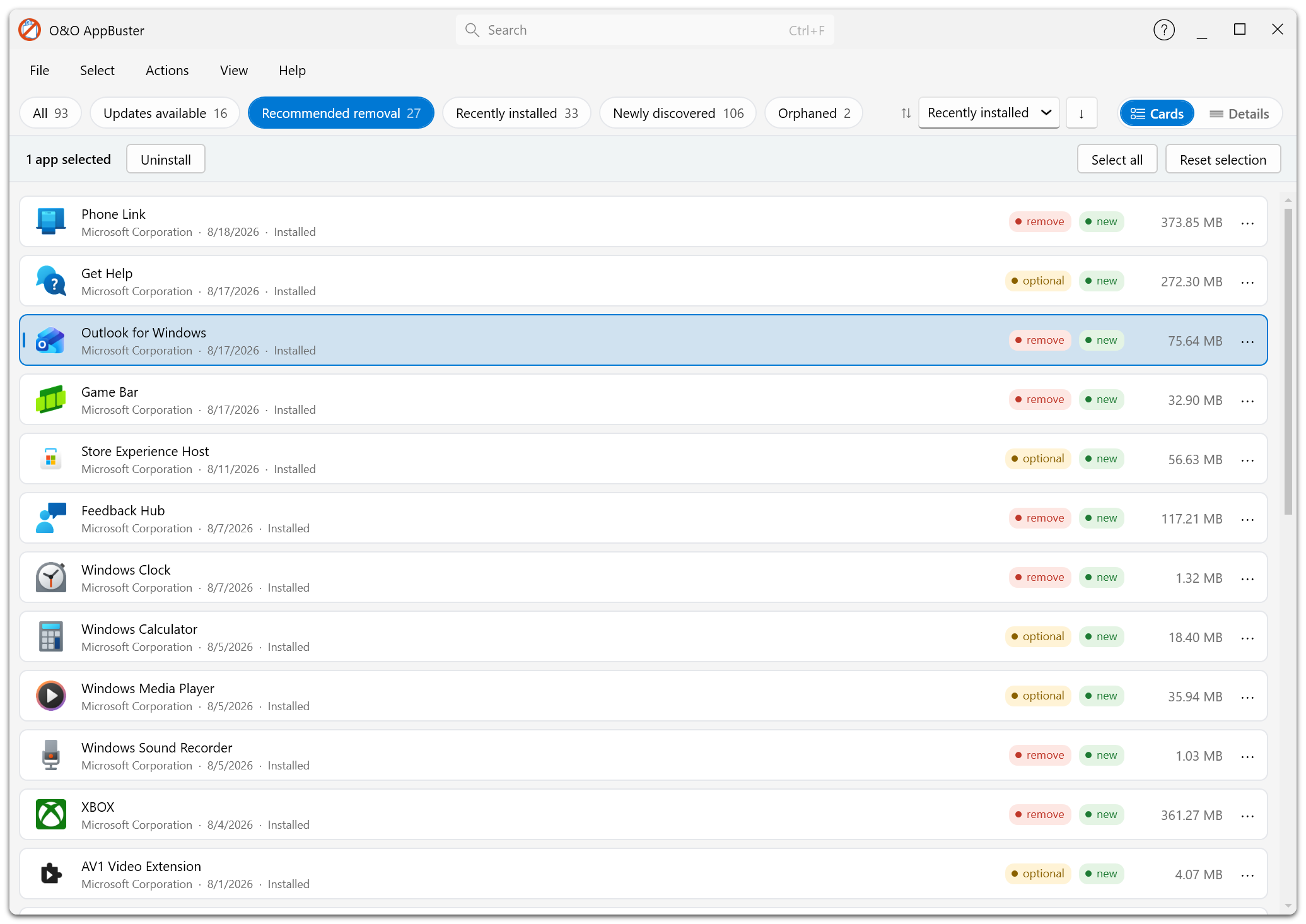
视图可列出标为“移除”或“可选”的候选应用。请先逐项检查,再选择要移除的项目。
“移除”表示没有其他应用依赖该项目,并不表示您不会用到它。例如,如果每天都查看天气应用,就应保留它。
➡️ 建议
6. 移除选中的应用
选中至少一款应用后,列表上方会出现操作栏,显示选中数量。
- 单击卸载应用。
- 在卸载对话框中核对将要移除的应用。单击查看全部 ›可以逐项检查。
- 选择删除范围:
| 范围 | 结果 |
|---|---|
| 当前用户 | 仅从当前帐户中移除。 |
| 所有用户 | 从本机所有帐户中移除。 |
| 整台电脑 | 从所有帐户移除,并删除磁盘中的残留文件。这是最彻底的选项。 |
- 单击移除应用。
进度窗口显示当前处理的应用。结束后会汇总已移除数量,并列出跳过的应用及原因。
移除范围仅适用于 Windows 应用。桌面应用一律通过自身的卸载程序移除。卸载程序可能会打开窗口、要求确认或提出问题。这些提示需要您自己回答。
➡️ 移除应用
7. 处理被跳过的项目
有些应用无法立即移除,通常是因为文件仍在使用。
结果窗口会单独列出这些应用,并提供以下选项:
- 关闭这些程序并移除:O&O AppBuster 结束占用文件的程序并重试。
- 下次重启时移除:Windows 在下次启动时删除文件。
- 跳过此应用:暂时保留该应用。
- 重试已跳过项:重新处理被跳过的应用。
- 保存日志…:将移除报告写入文件。
8. 可选:清理残留项目
如果先前的卸载遗留了相关项目,O&O AppBuster 可能还会显示以下两个按钮:
- 孤立项:已卸载应用留下的注册信息和数据文件夹。
- 损坏:缓存的安装包缺失,导致 Windows 无法卸载或修复的应用。
这两类项目也可以通过移除操作处理。删除前请阅读相应类别的说明,并先核实项目属性。
9. 可选:安装更新
如果有可用的 Windows 程序包管理器,可用更新筛选按钮会列出有新版的应用。选中要更新的项目并单击更新。
➡️ 更新
10. 完成
按 F5 刷新列表、核对操作结果,然后关闭程序。
O&O AppBuster 退出后不会继续在后台运行。它会记住本次电脑上有哪些应用,下次打开时在新发现智能视图中列出新增项目。
Windows 功能更新可能重新安装此前移除的应用。完成较大的更新后,打开 O&O AppBuster 并查看新发现,只需片刻即可了解变化。