O&O AppBuster 使用手册
欢迎使用 O&O AppBuster。这是 O&O Software GmbH 推出的免费 Windows 10 和 Windows 11 应用管理工具。
什么是 O&O AppBuster?
Windows 会附带一些您可能从未使用过的应用。安装程序、更新和不完整的卸载也可能遗留条目和文件。O&O AppBuster 在同一列表中显示 Windows 应用、桌面程序、系统组件及软件残留,方便您决定保留哪些内容。
与 Windows 的“应用和功能”页面相比,O&O AppBuster 还会查找隐藏或不完整的应用注册信息。它将结果分类,并为每款应用提供建议。
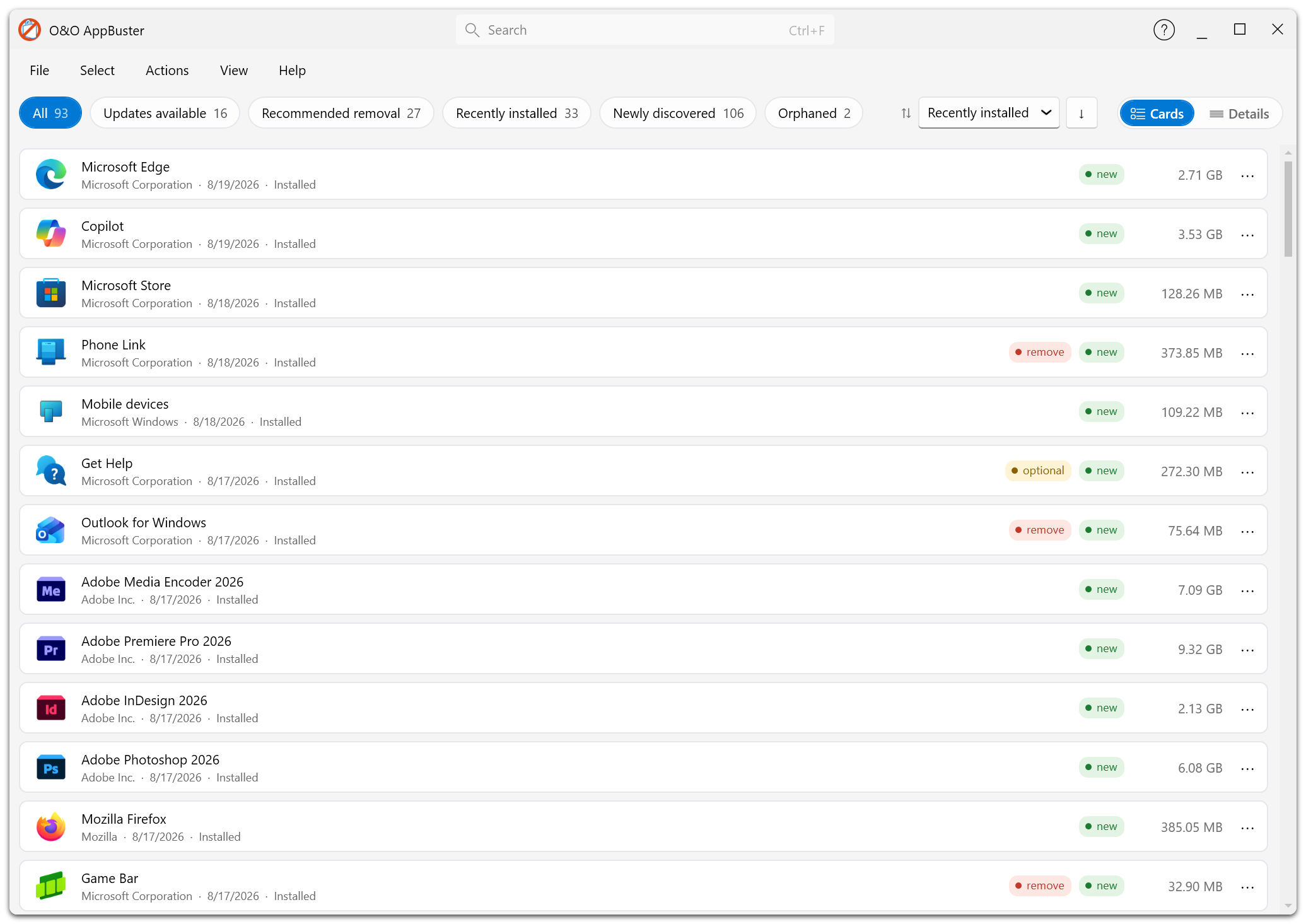
主窗口显示应用列表。使用上方的智能视图按钮,可以快速查看所需类别。
主要功能
- 统一列表:同时查看 Windows 应用、桌面程序、隐藏应用和卸载残留。
- 明确的建议:参考“保留”“可选”和“移除”标签作决定。
- 移除部分预装应用:某些在 Windows 中没有“卸载”按钮的预装应用,可以在此移除。
- 具备还原途径:如果 Windows 应用的软件包仍在本机,可以通过 O&O AppBuster 重新安装。开始前也可以创建系统还原点。
- 清理残留:移除无对应软件的注册信息,以及会阻碍重新安装的损坏安装条目。
- 完全免费:O&O AppBuster 是免费软件,没有付费版、试用期限或付费解锁功能。
可以做什么?
免费软件
O&O AppBuster 是免费软件。您可以在任意数量的电脑上使用,也可以原样转发。下载的程序即为完整版本,无须升级到专业版、高级版或企业版。
程序无须安装:下载单个可执行文件,直接运行,用完后如不再需要即可删除。
发现其他 O&O 工具
退出 O&O AppBuster 时,您可以了解其他 O&O 产品,或自愿订阅免费的 O&O 新闻邮件。也可随时选择帮助 → 浏览更多 O&O 产品…打开此窗口。参阅技术支持和其他 O&O 产品。
如何使用本手册
使用侧边栏查阅以下章节:
- 入门介绍 O&O AppBuster 的用途、免费软件的许可、系统要求和首次使用步骤。
- 功能介绍应用列表、智能视图、建议、移除与安装应用、更新和系统还原点。
- 应用类别介绍 O&O AppBuster 识别的不同类型,以及移除前需要了解的事项。
- 设置介绍设置对话框、配置文件和命令行参数。
- 术语表解释本手册使用的术语。
- 故障排除列出常见问题的原因和处理方法。
- 常见问题解答经常遇到的问题。
- 技术支持和其他 O&O 产品介绍获取帮助的途径和其他 O&O 产品。