應用程式清單
主視窗顯示您電腦上偵測到的應用程式。使用其篩選器、排序控制元件和選單來查詢應用程式並對其執行操作。
掃描
O&O AppBuster 啟動後立即掃描。每發現一款應用程式,就會將其加入清單;清單上方的計數器顯示進度(如「已找到 N 個應用程式…」)。掃描完成後,此處會改為顯示智慧檢視篩選按鈕。
應用程式佔用的磁碟空間由背景另行計算。因此,清單剛顯示完整時,儲存數值還可能需要幾秒才會全部出現。
按 F5 或選擇檔案 → 重新整理可重新掃描。如果在 O&O AppBuster 執行期間安裝了其他軟體,清單也會自動重新整理。
卡片或詳情
使用清單右上角的開關可切換兩種佈局。程式會記住您的選擇,下次開啟時繼續使用。
卡片
每款應用程式佔一行,顯示圖示、名稱,以及在檢視 → 應用程式資訊中選定的資訊。附加資訊列在名稱下方。卡片佈局便於閱讀,也是預設佈局。
詳情
此佈局以可排序的列來呈現應用程式資訊。使用它來比較多個應用程式,例如,透過它們的儲存使用情況進行比較。
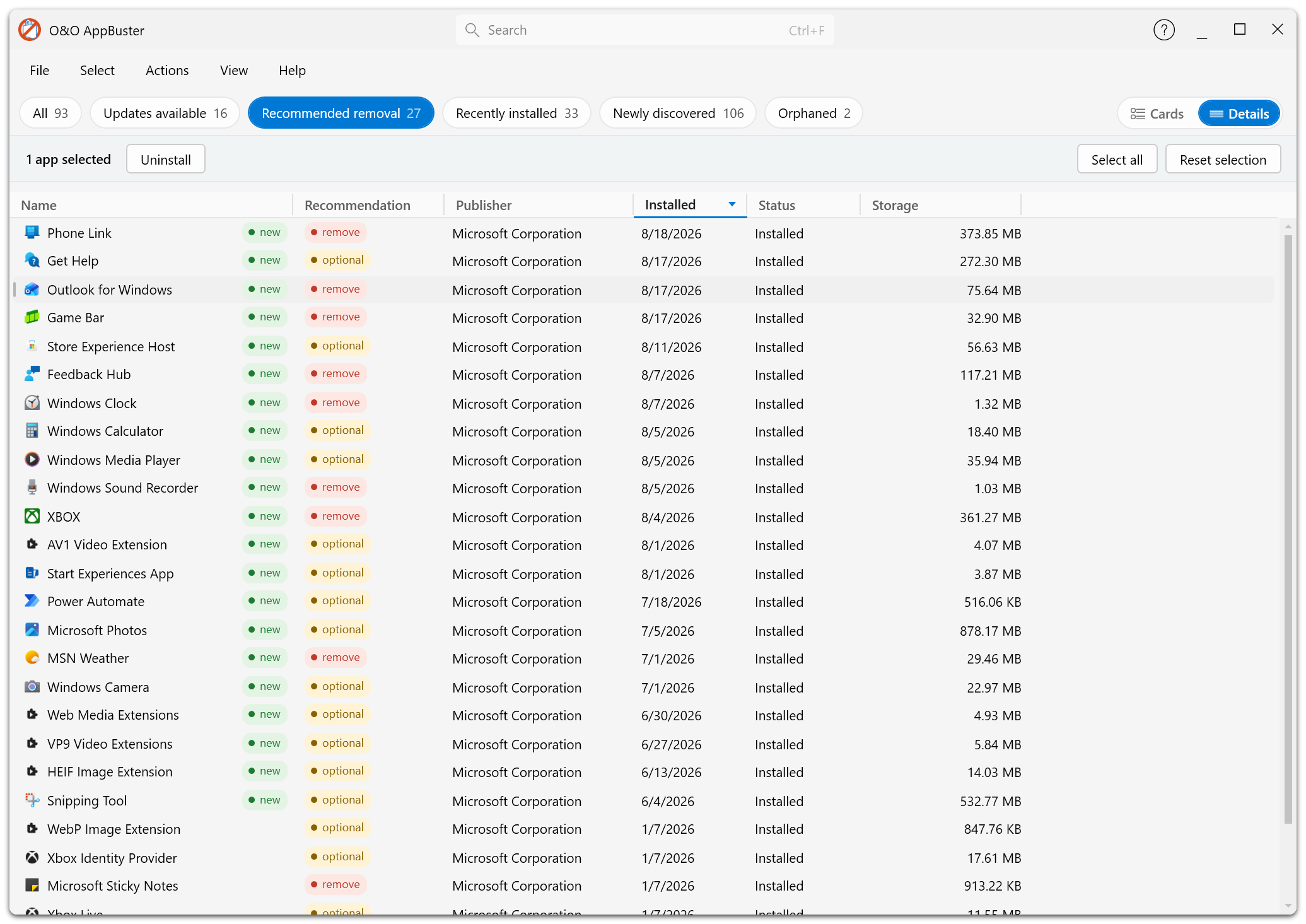
「詳情」佈局將所有資訊都放在單獨的可排序的列中。
兩個佈局都顯示相同的應用程式並提供相同的操作。
選擇每款應用程式要顯示的資訊
檢視 → 應用程式資訊中的設定同時控制兩種佈局:詳細資訊佈局把各項資訊顯示為列,卡片佈局則將其顯示在應用程式名稱下方。
| 資訊 | 含義 |
|---|---|
| 名稱 | 應用程式的顯示名稱。始終顯示。 |
| 建議 | 保留, 可選 或 刪除 — 請參閱 建議。 |
| 製造商 | 應用程式的釋出者。 |
| 儲存 | 應用程式檔案與應用程式資料佔用的磁碟空間。 |
| 狀態 | 已安裝、可安裝、已暫存(未安裝)或不可移除。 |
| 已安裝 | 應用程式的安裝日期。 |
| 版本 | 已安裝的版本號。 |
| 更新 | winget 是否提供更新版本。參閱更新。 |
| 可用 | 應用程式為哪些使用者安裝,如目前帳戶、若干使用者或整台電腦。 |
| 類型 | 應用程式所屬類別。參閱應用程式類別。 |
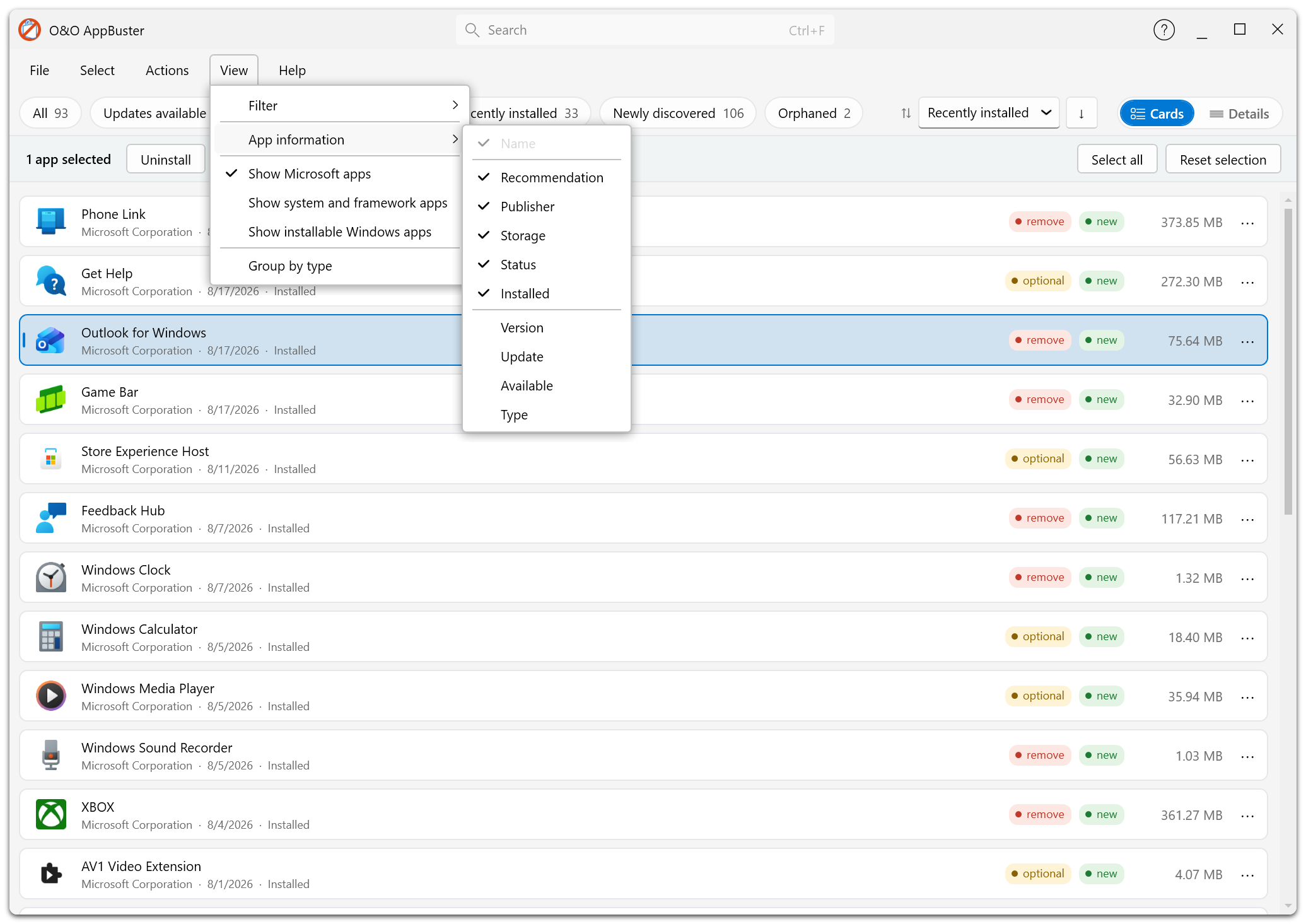
「檢視」→「應用程式資訊」決定顯示哪些資訊,以列的形式在「詳情」佈局和卡片佈局中的子行中呈現。
對清單進行排序
位於檢視切換旁邊的排序控制元件用於對清單進行排序。可用的選項包括:
最近安裝(預設,最新的排在最前)· 名稱 · 儲存 · 釋出者 · 建議 · 版本 · 狀態 · 可用範圍 · 類型 · 有可用更新
旁邊的小按鈕可反轉方向。在「詳情」佈局中,您還可以按一下列標題,排序控制元件將相應地進行調整。
按儲存佔用排序即可看出哪些應用程式佔用空間最多。結合「建議移除」檢視,可以快速找出適合解除安裝、又能釋放較多空間的應用程式。
在清單中搜尋
在視窗標題欄的搜尋框中輸入幾個字元,清單會隨輸入即時篩選。搜尋範圍包括應用程式的名稱和說明。
如果目前智慧檢視沒有匹配項,而其他檢視有,O&O AppBuster 會切換到第一個包含結果的檢視。所有檢視都沒有結果時,程式會給出提示。
清除搜尋框以再次檢視完整的清單。
按類型分組
檢視 → 依類型分組會為目前檢視中的每類應用程式在清單上方新增一個選項卡。選擇某個選項卡即可只檢視這一類應用程式,其他篩選條件保持不變。
選擇應用程式
勾選應用程式的核取方塊即可選取該應用程式。只要選取了一款應用程式,清單上方便會出現操作列,顯示已選數量、可用操作(如解除安裝應用程式或更新)以及全部選擇和取消所有選取。
選擇選單提供批次選擇:
- 選擇建議刪除的所有應用程式
- 選擇所有可選推薦應用程式
- 選擇所有 Windows 應用程式
- 選擇所有桌面應用程式
- 選擇所有
- 全部取消選擇
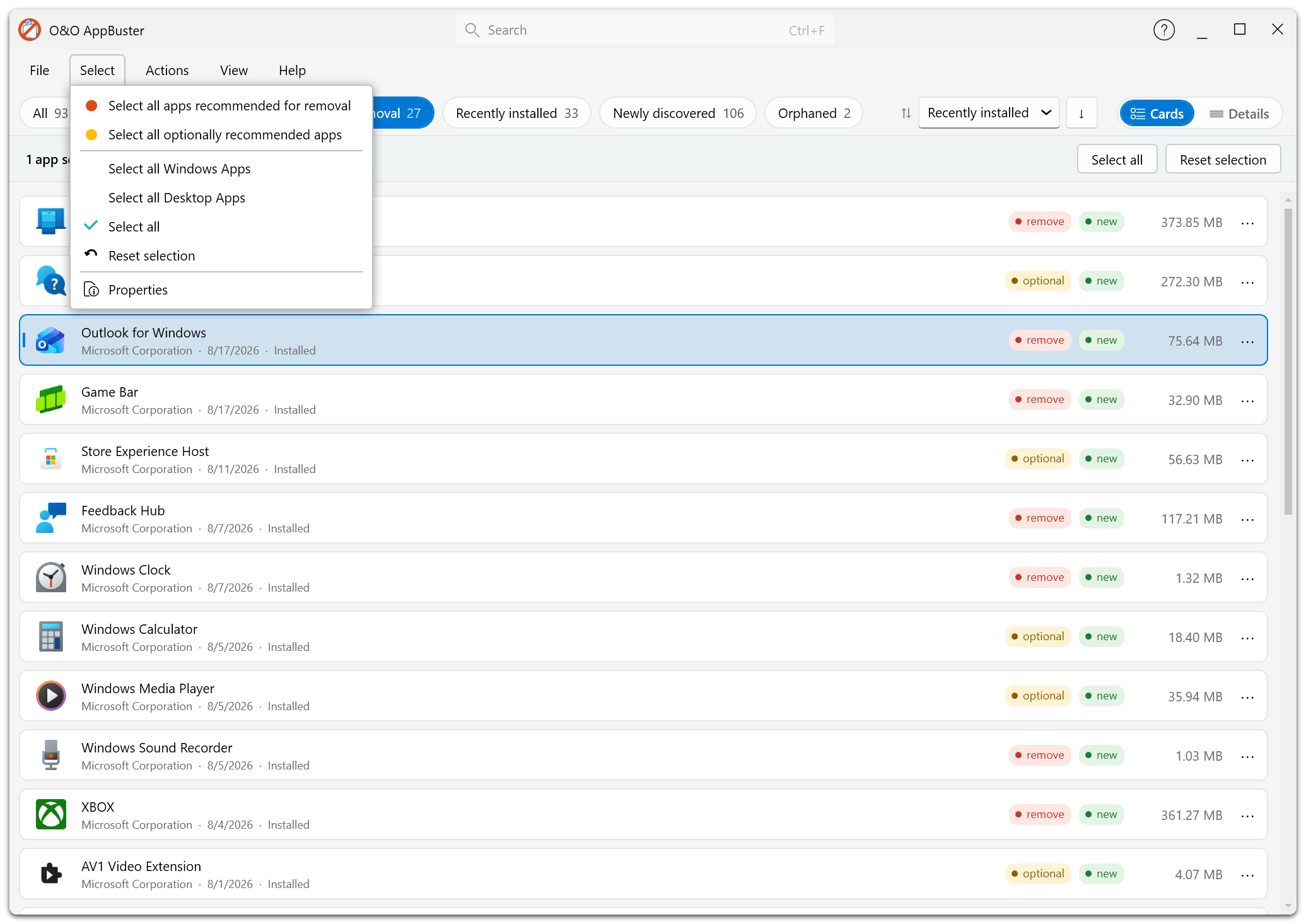
可以從「選擇」選單一次選取某個建議級別或類別下的所有應用程式。
針對個別應用程式執行操作
以滑鼠右鍵按一下應用程式(或使用其行上的按鈕)以執行適用於該應用程式的操作:
| 操作 | 適用物件 |
|---|---|
| 解除安裝應用程式 | 可以刪除的應用程式 |
| 安裝 | 在 PC 上可用的但尚未安裝的 Windows 應用程式 |
| 更新 | winget 報告有新版本的應用程式。 |
| 修改 | 安裝程式提供修復或更改功能的桌面應用程式。 |
| 屬性 | 任何應用程式。 |
「操作」選單還提供 複製到剪貼簿(所有有關所選應用程式的資訊)和 開啟資料夾...(在 Windows 檔案總管中開啟應用程式的安裝位置)。
屬性和詳細資訊
選擇屬性可在對話方塊中檢視 O&O AppBuster 收集到的應用程式資訊:
- 名稱、類型和安裝日期
- 版本和平臺(x86、x64、ARM、ARM64 或與體系結構無關)
- 釋出者
- 大小,包括應用程式檔案、應用程式資料及二者合計
- 安裝位置
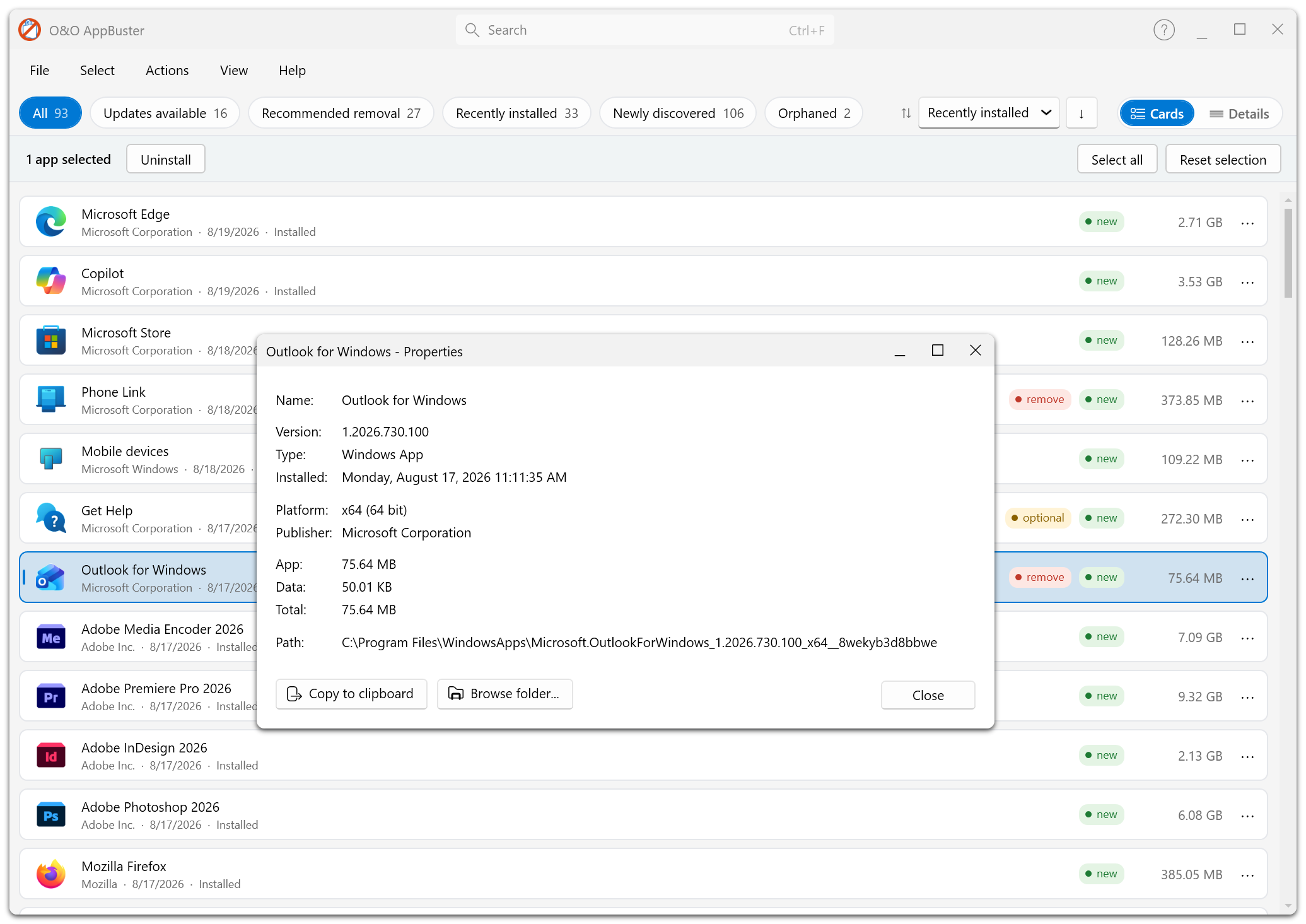
屬性對話方塊顯示版本、類型、安裝日期、平臺、釋出者、檔案與資料的大小和安裝位置。這些資訊都可以複製到剪貼簿。
對於孤立應用程式,此視窗還會解釋殘留資訊,包括便於識別的名稱、原始識別符號、推測的供應商及產品系列、可能的用途,以及 O&O AppBuster 對此判斷的置信度。參閱孤立應用程式。
此資訊可以複製到剪貼簿——這在您需要查詢或傳送給支援時非常有用。
「應用程式已隱藏」提示
檢視選單中的某些設定會一直隱藏某些應用程式,而不僅是臨時篩選目前檢視,例如關閉「顯示 Microsoft 應用程式」。如果設定確實隱藏了應用程式,清單上方會提示隱藏數量。按一下全部顯示可一次清除這些隱藏設定。
如果清單比預期短,可以根據此提示判斷是否有應用程式被隱藏。