設定
使用 檔案 → 設定 開啟設定對話方塊。影響應用程式清單的選項可以直接從 檢視 選單中存取。
常規
語言
O&O AppBuster 可在以下語言中使用:
繁體中文、簡體中文、英文、德文、法文、西班牙文、義大利文、日文、韓文、捷克文、荷蘭文、波蘭文、葡萄牙文(葡萄牙和巴西)、俄文、土耳其文與烏克蘭文
預設情況下,它會遵循您的 Windows 顯示語言。更改語言需要重新啟動程式;您會被要求立即重新啟動。
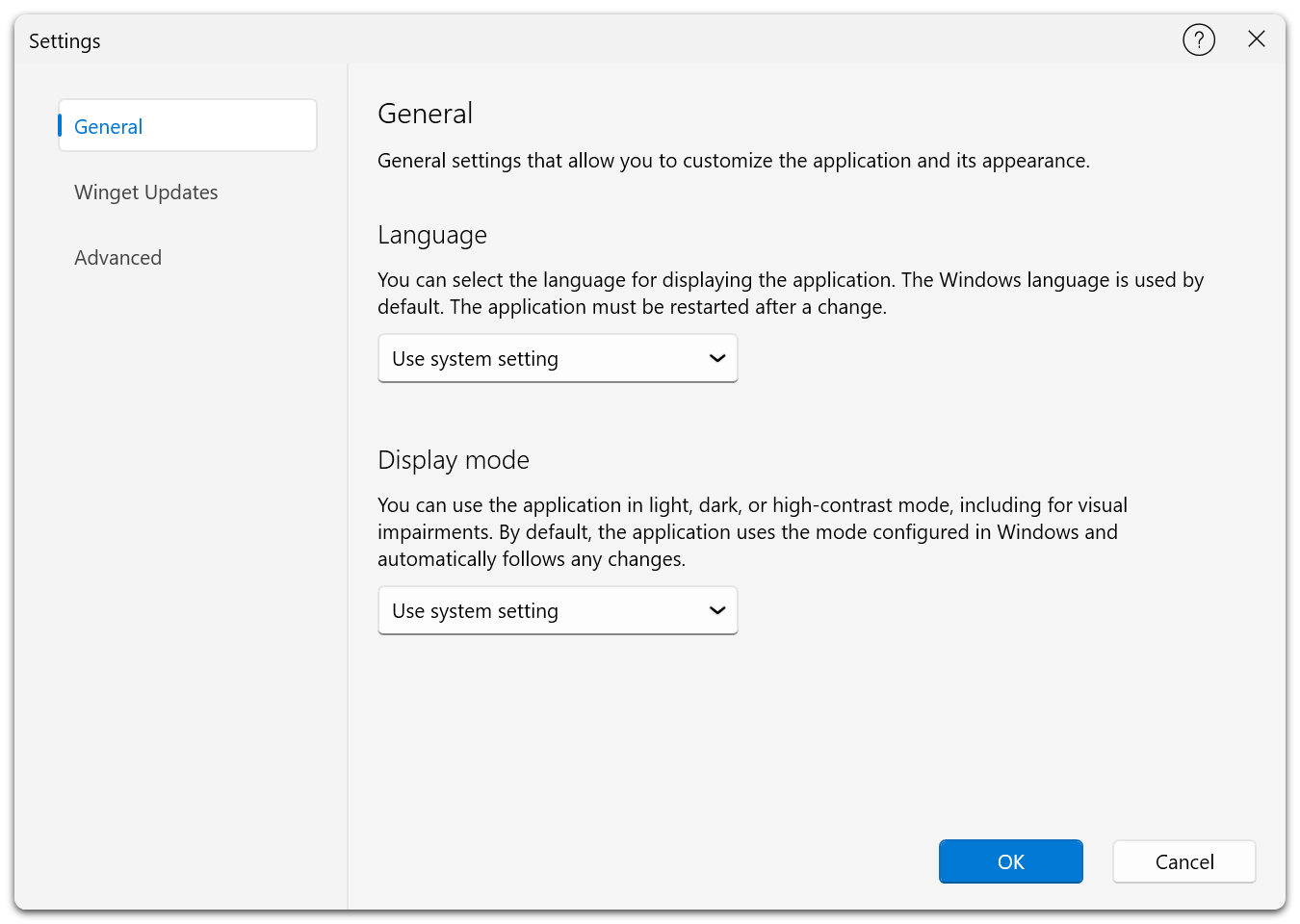
在「設定 → 常規」中選擇顯示語言和配色方式。預設情況下,兩者都跟隨 Windows。
顯示模式
程式的視窗顏色方案:
| 選項 | 效果 |
|---|---|
| 使用系統設定 | 遵循 Windows 的淺色/深色設定。預設。 |
| 淺色 | 始終為淺色。 |
| 深色 | 始終為深色。 |
| 高對比度黑色 | 在深色背景上的高對比度主題。 |
| 高對比度白色 | 在淺色背景上的高對比度主題。 |
更改立即生效。
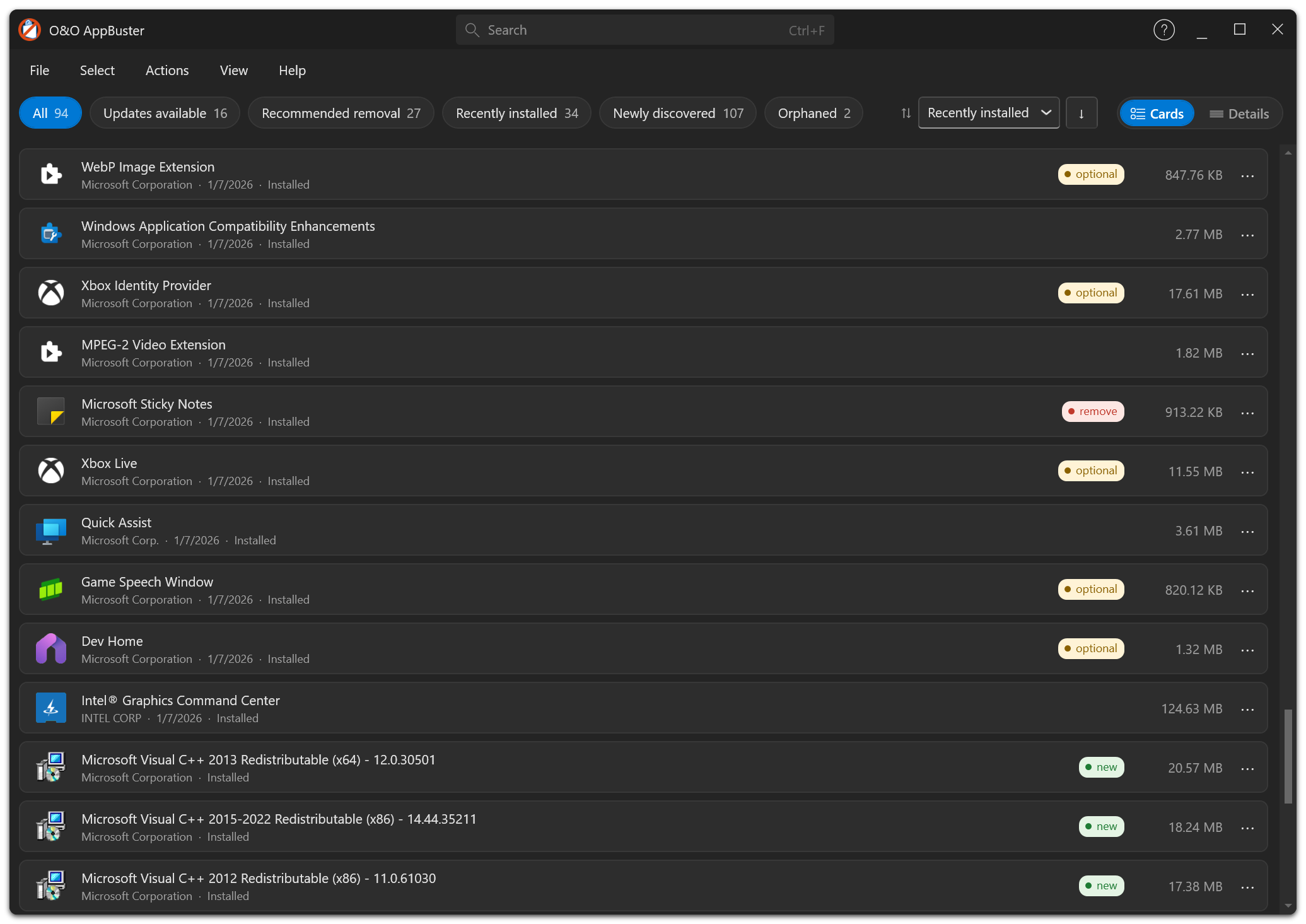
O&O AppBuster 在深色模式下。您可以明確設定,也可以讓它跟隨 Windows 的淺色/深色設定。
winget 更新
使用 winget 搜尋更新
此開關控制更新功能。啟用後,O&O AppBuster 會向 Windows 程式包管理器查詢已安裝應用程式是否有新版本。
修改此設定需要重啟,O&O AppBuster 會為您提供重啟選項。
如果 winget 未在系統上安裝,則此選項已禁用,並且會提供說明(從 Microsoft 商店安裝 App Installer)。
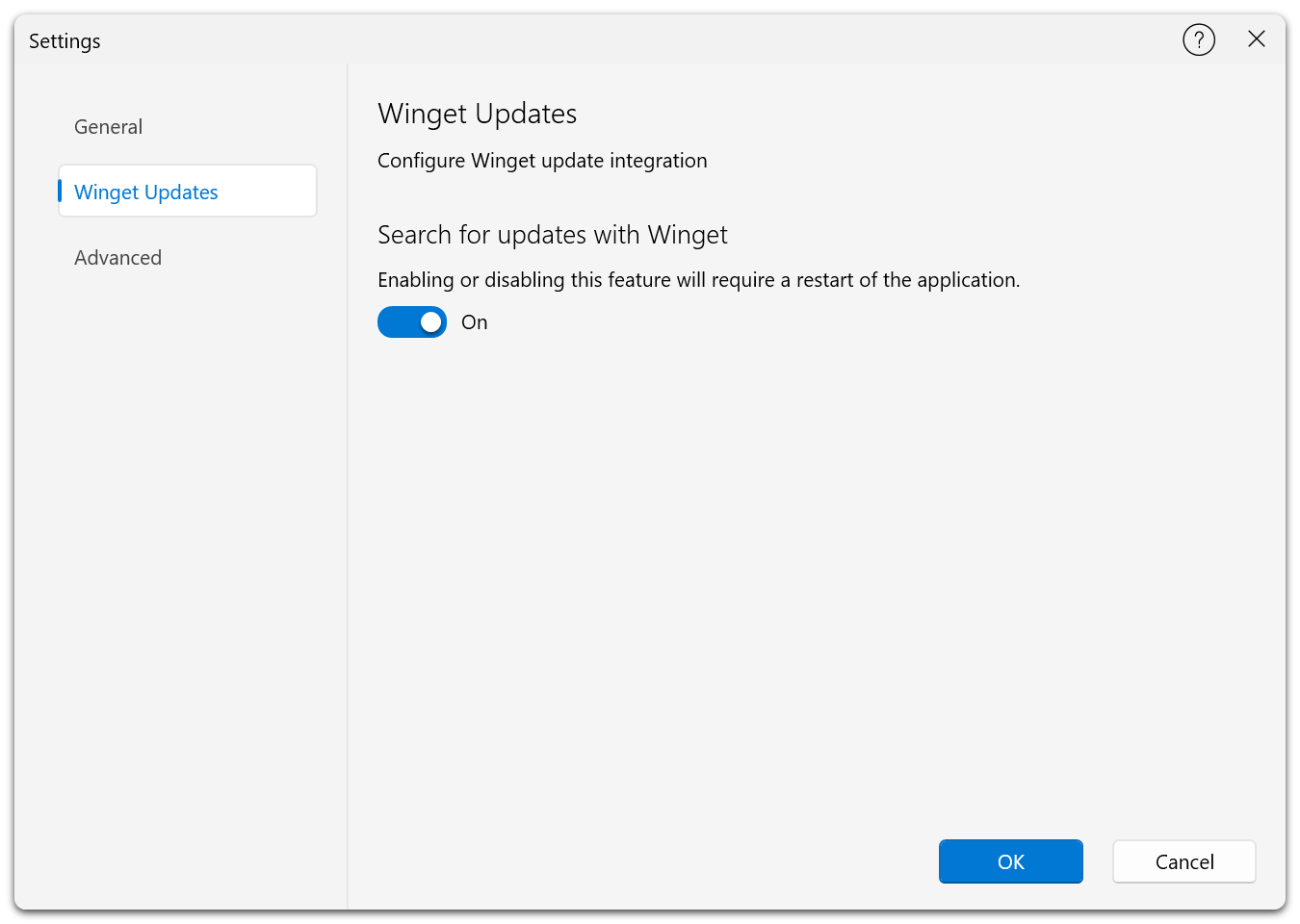
在「設定 → winget 更新」中可以啟用或停用背景更新檢查。更改後需重新啟動程式。
➡️ 更新
高階
寫入應用程式記錄檔
O&O AppBuster 可以記錄其所有操作的詳細記錄檔。預設情況下,此功能已關閉,因為它僅適用於技術分析。
記錄檔位於設定檔的旁邊:
%LocalAppData%\OO Software\OO AppBuster\OOAppBuster.log
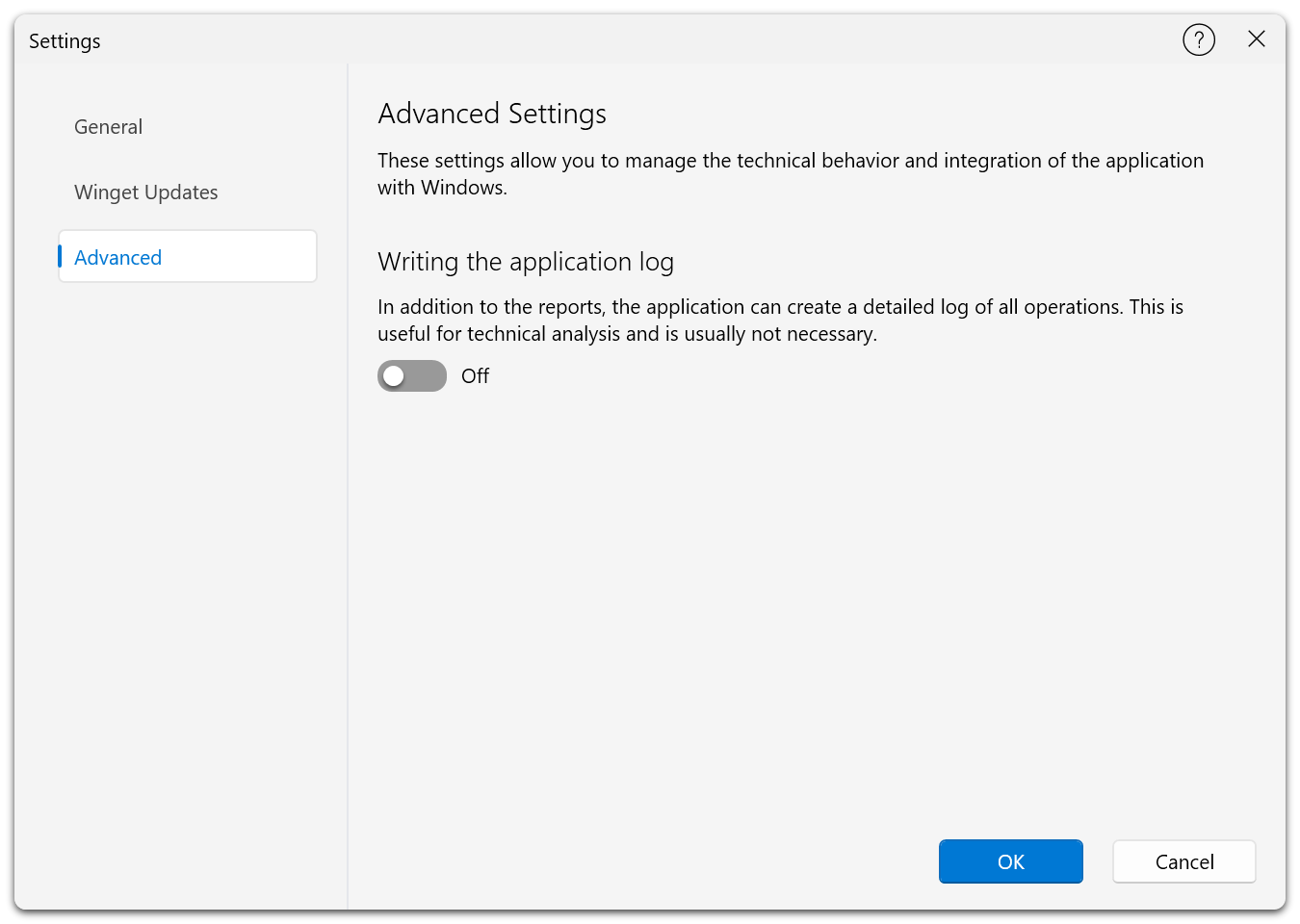
設定 → 高階 包含應用程式記錄檔的個別開關。預設情況下已關閉,僅用於技術分析。
啟用記錄檔並重新啟動 O&O AppBuster,重現問題後,將記錄檔傳送給 O&O 技術支援。正常使用時無須一直記錄,請在完成後關閉記錄檔。
設定儲存位置
程式會將您的語言、配色、檢視模式、顯示列、視窗位置以及結束時是否顯示產品推薦視窗等設定,都儲存在使用者設定資料夾中的同一個檔案中:
%LocalAppData%\OO Software\OO AppBuster\OOAppBuster.cfg
因為 O&O AppBuster 不需要安裝,只需刪除此檔案即可將程式復原到預設狀態。系統上不會留下其他任何東西。
命令列參數
如要執行自動化作業或指令碼,O&O AppBuster 接受幾個參數:
| 參數 | 效果 |
|---|---|
/lang:<code> | 以指定的語言啟動,例如 /lang:de。 |
/quiet | 自動執行的執行。結束時也不顯示產品推薦視窗。 |
/nosrp | 不提示建立系統還原點。 |
/force | 即使通常有條件會阻止啟動,也嘗試啟動。 |
/ignoreos | 跳過作業系統檢查。 |
/exportlng | 匯出語言資源。 |
參數主要供系統管理員使用,而不是程式的主要使用方式。
結束程式時的產品推薦
結束 O&O AppBuster 時,可能會開啟 O&O Tools for Windows 視窗。其中提供一些其他 O&O 產品的連結,以及可選的新聞郵件訂閱表單。視窗不會自動安裝或下載產品。
選擇不要再顯示此訊息,以後結束程式時便不會自動開啟該視窗。仍可隨時透過幫助 → 瀏覽更多 O&O 產品…手動開啟。
在 /quiet 執行時或您目前工作階段中已開啟該視窗時,不會顯示該視窗。您的選擇和訂閱狀態已儲存在上述設定檔中。