智慧檢視
智慧檢視按預設條件篩選應用程式清單。清單上方的一排按鈕對應常用條件,每個按鈕都顯示匹配的應用程式數。按一下按鈕可縮小清單;選擇全部可復原完整清單。
智慧檢視透過類別或狀態過濾應用程式清單。例如,選擇 新發現 以檢視自上次工作階段以來出現的應用程式。
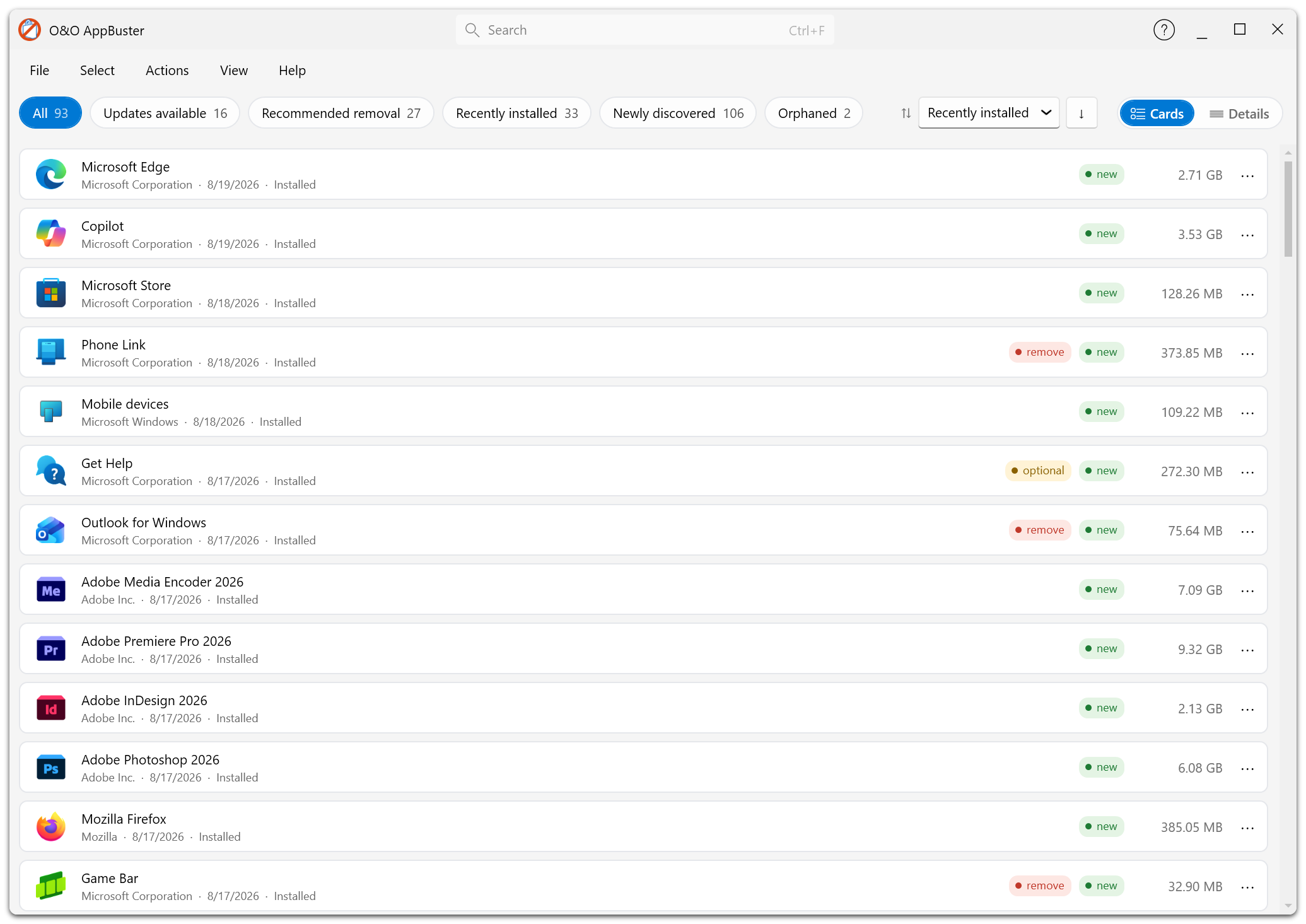
每個篩選按鈕都會顯示匹配的應用程式數。選擇「全部」可檢視完整清單。
智慧檢視
| 智慧檢視 | 顯示 |
|---|---|
| 全部 | 清單中所有應用程式。起始點。 |
| 可用更新 | Windows 程式包管理器報告有新版本的應用程式。 |
| 建議移除 | 帶有 刪除 建議的應用程式。 |
| 最近安裝 | 在過去 30 天內安裝的應用程式。 |
| 新發現 | 上次使用 O&O AppBuster 時未出現在 PC 上的應用程式。 |
| 隱藏 | 存在於 PC 上的 Windows 應用程式,但未註冊到您的帳戶。 |
| 孤立項目 | 先前解除安裝留下的註冊資訊或檔案。 |
| 損壞 | 安裝程式包遺失、Windows 無法正常解除安裝的 MSI 應用程式。 |
| 系統 | Windows 元件。僅供參考 — 無法刪除。 |
| 框架 | 其他應用程式相依於的執行時。僅供參考。 |
如果視窗較窄,無法同時顯示所有按鈕,可以從檢視 → 篩選中選擇任意智慧檢視。
何時顯示篩選按鈕
按鈕僅在它的類別包含至少一個應用程式時才會顯示。如果 O&O AppBuster 沒有找到任何孤立項或無效條目,則相應的按鈕將不會顯示。
類似地,可用更新僅在啟用更新功能並且您的系統上安裝了 Windows 套件管理器時才會顯示。請參閱 更新。
智慧檢視與其他操作
- 搜尋在目前檢視內工作。如果您的搜尋詞在該檢視中沒有結果,但其他地方有結果,O&O AppBuster 將切換到第一個具有結果的檢視。
- 排序和 卡片 / 詳情的選擇與所選檢視無關。
- 切換檢視會保留選擇。例如,在一個檢視中選取五個應用程式後再切換檢視,這五個應用程式仍選取,操作列繼續顯示已選數量。
在刪除之前檢查您的選擇
由於選擇可以在檢視更改後保留,因此在按一下 解除安裝應用程式 之前,最好檢視操作列中的計數。如果顯示的數量超過預期,請使用 取消所有選取 並重新開始。
建議的工作流程
快速清理
- 建議移除 → 選擇 → 選擇所有推薦移除的應用程式
- 取消選取您實際使用的
- 選擇解除安裝應用程式。
釋放磁碟空間
- 全部,按 儲存 降序排列
- 從頂部開始,逐個應用程式進行決定
檢視最近出現的應用程式
- 新發現 — 自上次工作階段以來出現的所有內容
- 檢查這些項目後,選擇標記為已檢視,它們便不再顯示為「新發現」。
清理舊解除安裝後的殘留
- 孤立項目 — 剩餘的註冊和資料資料夾
- 缺陷 — 無法自行解除安裝的應用程式
保持您的軟體更新
- 可用更新
- 選擇您想要更新的應用程式,然後按一下 更新