更新
在掃描期間,O&O AppBuster 還可以檢查您應用程式是否存在較新的版本 — 並為您安裝它們。該檢查使用 Windows 包管理器 (winget),這是 Windows 自帶的更新機制。
要求
更新功能需要您的系統上安裝 winget。它屬於 App Installer 包的一部分,並且已預裝在目前的 Windows 11 系統中。
- 如果
winget存在,則該功能預設啟用。 - 如果不存在,則設定中的選項已禁用,並解釋原因:Windows 包管理器 (winget) 未安裝在此係統上,因此無法更新應用程式。從 Microsoft 商店安裝 "App Installer" 以啟用此功能。
其他所有 O&O AppBuster 的功能均正常執行。
切換該功能的開關
設定 → winget 更新 → 使用 winget 搜尋更新
更改此設定後需要重新啟動 O&O AppBuster,程式會詢問是否立即重啟。重新啟動可使介面狀態與設定一致,並正常停止原有背景檢查。
您可能關閉該功能的原因:
- 您自行管理更新,不想進行額外的背景工作。
- 在速度較慢的電腦上,檢查更新可能使初次掃描耗時過長。
- 您的組織集中部署軟體,更新不是您的責任。
查詢更新
更新檢查在應用程式清單構建完成後在背景執行,因此清單在執行期間可用。
發現更新後:
- 受影響的應用程式在「更新」列中顯示一個條目 (可透過 winget 獲取更新)。
- 可用更新智慧檢視的篩選按鈕會顯示有更新的應用程式數。
- 操作列在至少有一個選定的應用程式有更新時提供「更新」按鈕。
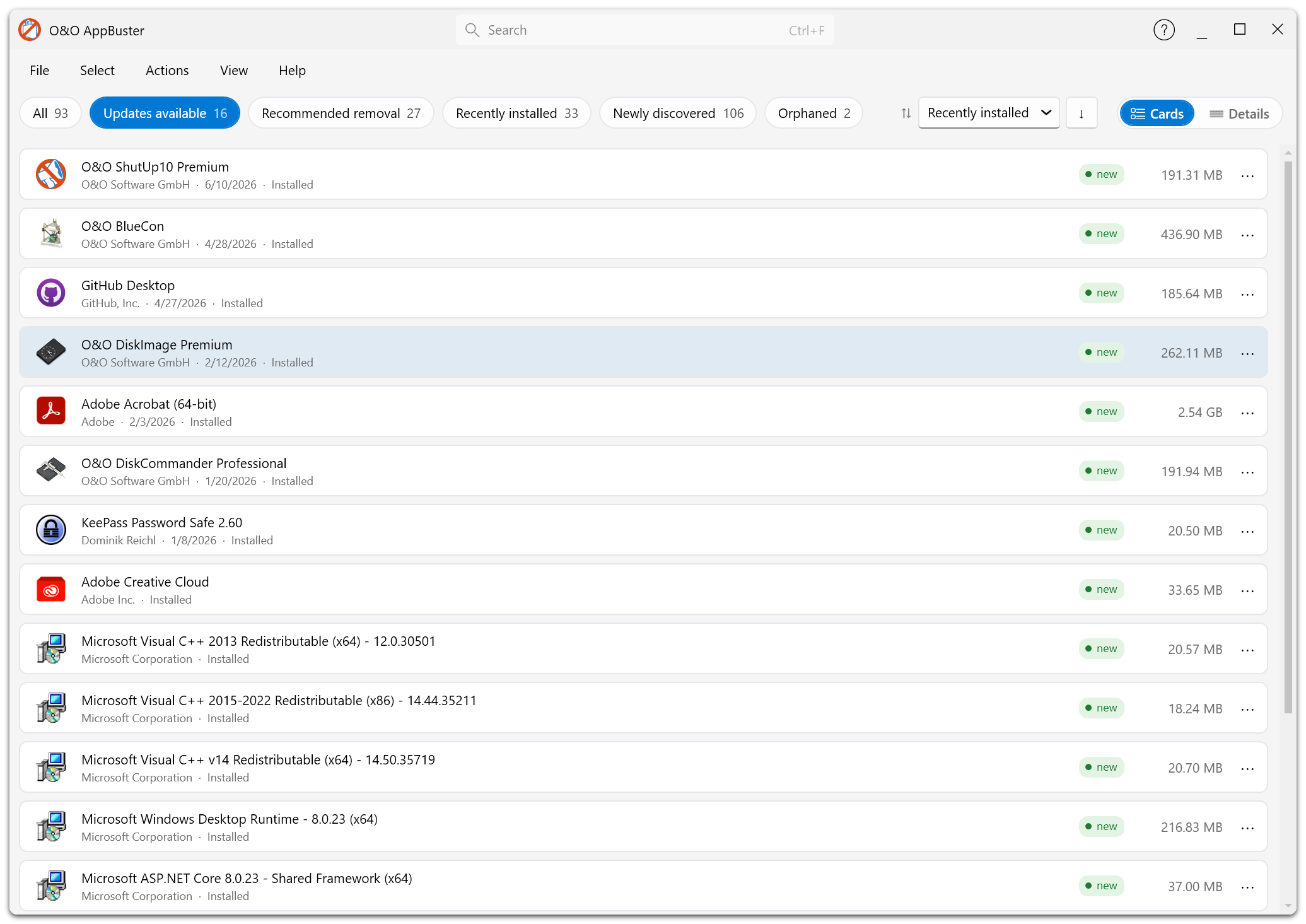
「可用更新」檢視列出 Windows 包管理器報告有新版本的應用程式。
安裝更新
- 按一下可用更新篩選按鈕。
- 選擇您要更新的應用程式。
- 按一下 更新,或使用 操作 → 透過 winget 更新選定的應用程式。
- 確認對話方塊。
一個進度對話方塊顯示正在更新的應用程式。之後,每個應用程式都會被標記為 已更新 或 更新失敗。
更新期間需要注意的事項
更新由 Windows 包管理器執行,而不是 O&O AppBuster 本身。這意味著:
- 可能會短暫出現一個控制檯視窗。
- 個別應用程式的安裝程式可能會要求您回答一個問題。
- 個別更新可能會失敗,而不會影響其餘的更新。
確認對話方塊會在此之前告知您。
結果
執行結束後,結果將為:
| 結果 | 含義 |
|---|---|
| 更新已完成。 | 所有選定的應用程式都已更新。 |
| 更新已完成,但存在錯誤。 | 某些應用程式已更新,而另一些未更新。 |
| 在更新過程中發生錯誤。 | 無法執行操作。 |
| 使用者取消了更新。 | 您停止了操作。 |
更新失敗會按應用程式分別報告。常見原因是應用程式正在執行、釋出者的下載暫時不可用,或 winget 目錄中的名稱與該應用程式在 Windows 中註冊的名稱不一致。
未更新的內容
- 來自 Microsoft Store 的 Windows 應用程式 由 Store 自動更新,而不是 O&O AppBuster。
- Windows 本身 由 Windows Update 更新。O&O AppBuster 不會影響它。
- 程式包管理器無法識別的應用程式,例如便攜程式、內部工具或其他未列入 winget 目錄的程式,無法透過這一功能更新。它們仍會列在應用程式清單中,但不會顯示可用更新。
自動化
O&O AppBuster 在您指示時,會更新應用程式。
如果您希望在不手動干預的情況下進行更新,winget upgrade --all 在計畫工作中是 Windows 原生的方法。