入門
按照以下步驟下載 O&O AppBuster,檢查電腦上的應用程式,並首次移除一個應用程式。大約需要十分鐘。
1. 下載並啟動
- 從 O&O Software 網站下載 O&O AppBuster。
- 執行下載的檔案,無須安裝。
- Windows 會顯示使用者帳戶控制(UAC)提示。選擇是確認。
解除安裝應用程式、清理殘留項目和建立系統還原點均需要提升權限。O&O AppBuster 在啟動時請求一次權限,此後不必為每個操作重複確認。參閱系統要求。
2. 等待掃描完成
O&O AppBuster 啟動後會立即查詢電腦上的應用程式。掃描期間,清單上方的計數器顯示已發現的應用程式數量。
普通電腦一般需要幾秒鐘,桌面程式較多的電腦則可能更久。磁碟佔用會在背景統計,因此清單出現後,儲存欄中的數值可能還會更新片刻。
3. 檢視應用程式概況
掃描完成後,主視窗會顯示應用程式清單:
- 清單上方的篩選按鈕代表不同的智慧檢視。每個按鈕對應一個篩選條件,按鈕上的數字表示匹配的應用程式數量。
- 右側的卡片/詳細資訊開關用於切換佈局。卡片便於閱讀;詳細資訊以可排序的表格展示。
- 旁邊的排序控制元件可按名稱、大小、安裝日期等排列清單。
- 在檢視 → 應用程式資訊中設定每款應用程式需要顯示哪些資訊。
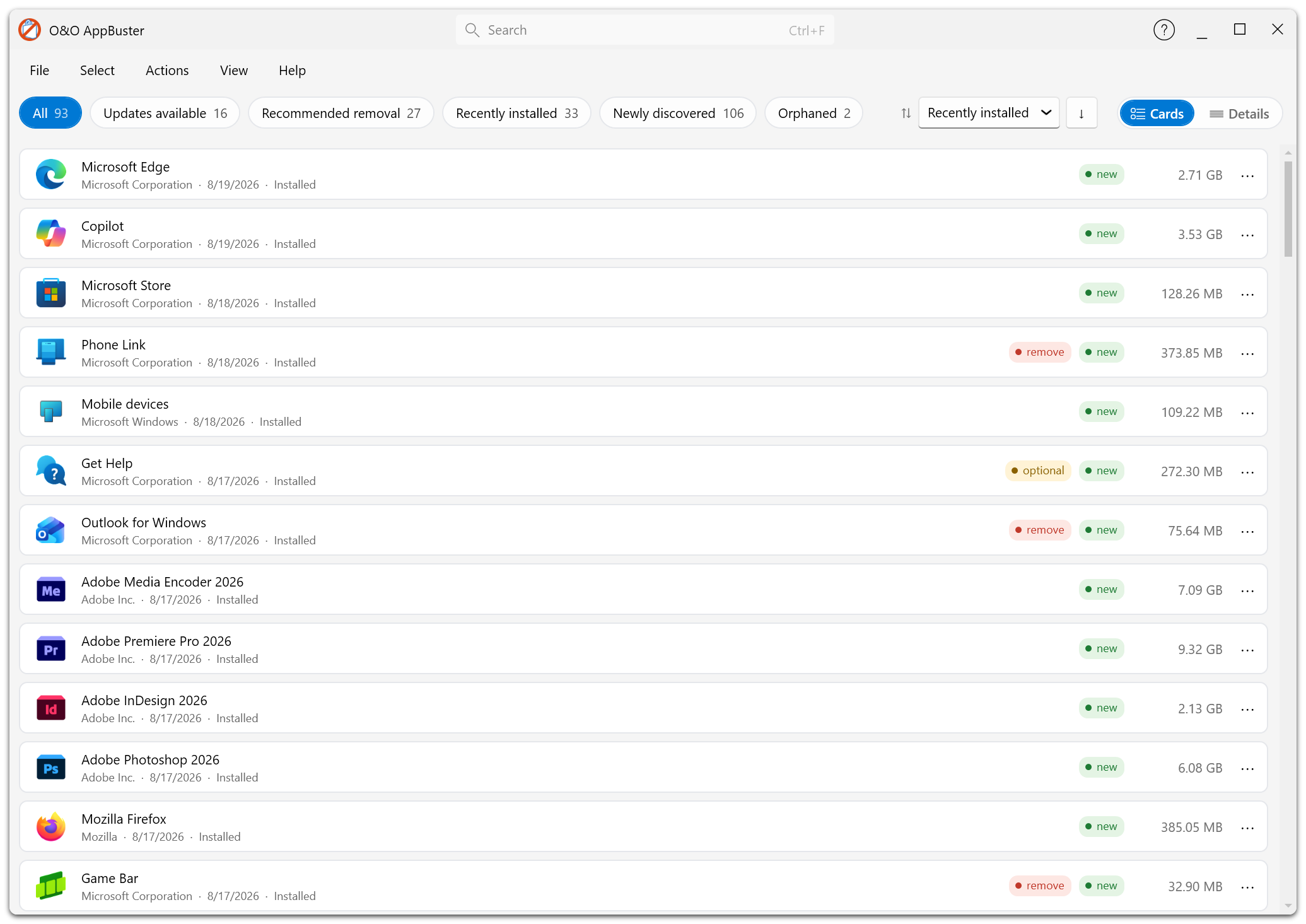
應用程式清單上方有顯示匹配數量的智慧檢視按鈕、排序控制元件和卡片/詳細資訊開關。
➡️ 應用程式清單
4. 建立系統還原點
首次進行更改前,請建立還原點。如果之後發現某個元件仍然需要,可以藉此復原系統。
- 選擇操作 → 建立系統還原點。
- 在提示中確認。
- 等待「建立系統還原點......」提示消失。
每次工作階段首次進行更改前,O&O AppBuster 也會主動詢問是否建立還原點。
如果 Windows 系統保護已關閉,O&O AppBuster 會提示如何啟用。雖然可以跳過還原點,但首次清理時建議先啟用保護。
➡️ 系統還原點
5. 從建議開始
第一次清理時,建議先檢視 O&O AppBuster 推薦移除的項目。
- 按一下清單上方的建議移除按鈕,檢視標記為可移除的候選應用程式。
- 檢查清單。O&O 標記的候選項目通常包括預裝遊戲、新聞、天氣等附加應用程式。
- 如果需要選擇所有推薦移除的項目,按一下選擇 → 選擇所有建議移除的應用程式。
- 取消勾選需要保留的項目。
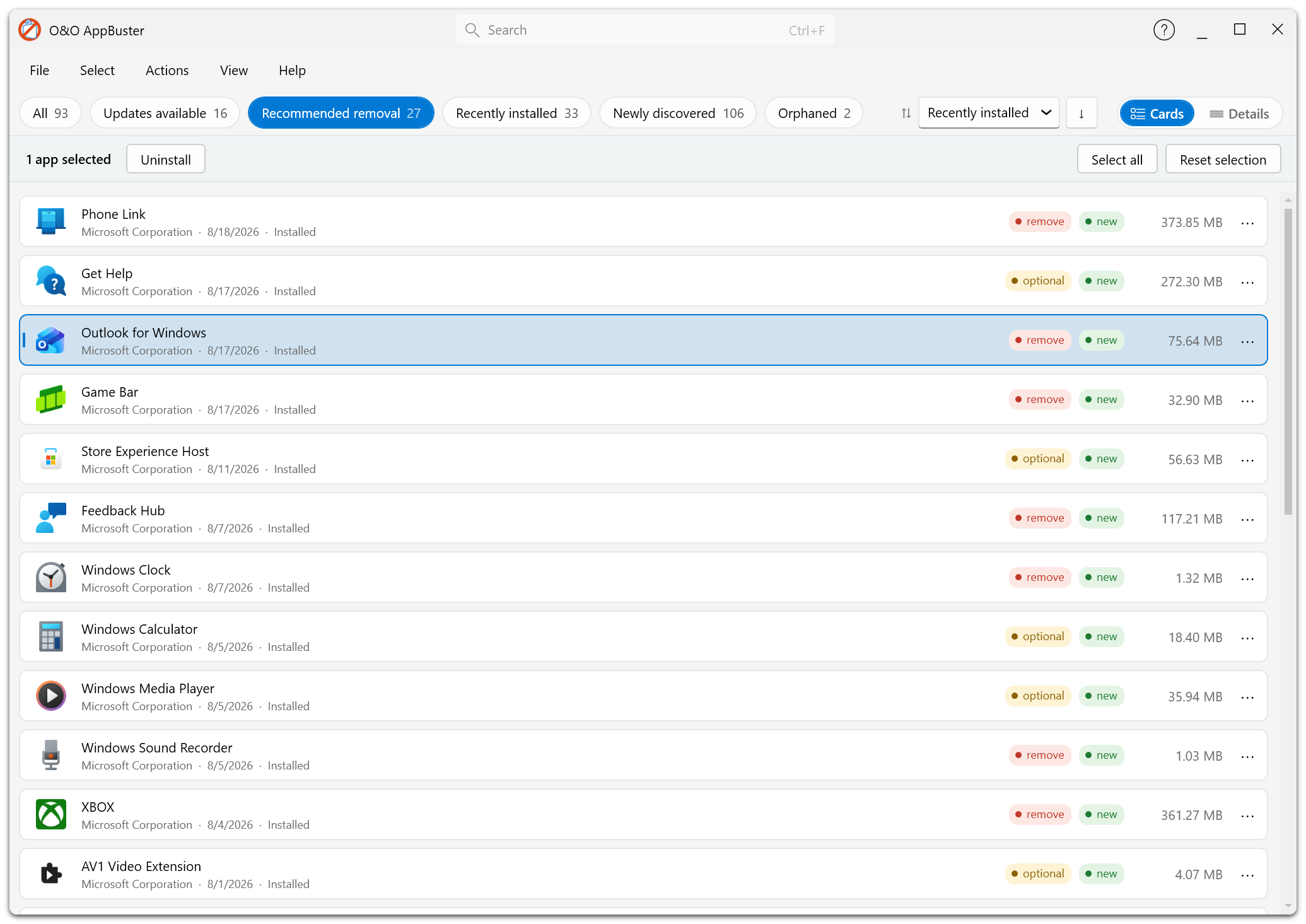
檢視可列出標為「移除」或「可選」的候選應用程式。請先逐項檢查,再選擇要移除的項目。
「移除」表示沒有其他應用程式相依於該項目,並不表示您不會用到它。例如,如果每天都檢視天氣應用程式,就應保留它。
➡️ 建議
6. 移除選取的應用程式
選取至少一款應用程式後,清單上方會出現操作列,顯示選取數量。
- 按一下解除安裝應用程式。
- 在解除安裝對話方塊中核對將要移除的應用程式。按一下查看全部 ›可以逐項檢查。
- 選擇移除範圍:
| 範圍 | 結果 |
|---|---|
| 目前使用者 | 僅從目前帳戶中移除。 |
| 所有使用者 | 從本機所有帳戶中移除。 |
| 整個電腦 | 從所有帳戶移除,並刪除磁碟中的殘留檔案。這是最徹底的選項。 |
- 按一下移除應用程式。
進度視窗顯示目前處理的應用程式。結束後會彙總已移除數量,並列出跳過的應用程式及原因。
移除範圍僅適用於 Windows 應用程式。桌面應用程式一律透過自身的解除安裝程式移除。解除安裝程式可能會開啟視窗、要求確認或提出問題。這些提示需要您自己回答。
➡️ 移除應用程式
7. 處理被跳過的項目
有些應用程式無法立即移除,通常是因為檔案仍在使用。
結果視窗會單獨列出這些應用程式,並提供以下選項:
- 關閉這些程式並移除應用程式:O&O AppBuster 結束佔用檔案的程式並重試。
- 下次重啟時移除:Windows 在下次啟動時刪除檔案。
- 跳過此應用程式:暫時保留該應用程式。
- 重試略過的項目:重新處理被跳過的應用程式。
- 儲存記錄…:將移除報告寫入檔案。
8. 可選:清理殘留項目
如果先前的解除安裝遺留了相關項目,O&O AppBuster 可能還會顯示以下兩個按鈕:
- 孤立項目:已解除安裝應用程式留下的註冊資訊和資料資料夾。
- 損壞:快取的安裝包缺失,導致 Windows 無法解除安裝或修復的應用程式。
這兩類項目也可以透過移除操作處理。刪除前請閱讀相應類別的說明,並先核實項目屬性。
9. 可選:安裝更新
如果有可用的 Windows 程式包管理器,可用更新篩選按鈕會列出有新版的應用程式。選取要更新的項目並按一下更新。
➡️ 更新
10. 完成
按 F5 重新整理清單、核對操作結果,然後關閉程式。
O&O AppBuster 結束後不會繼續在背景執行。它會記住本次電腦上有哪些應用程式,下次開啟時在新發現智慧檢視中列出新增項目。
Windows 功能更新可能重新安裝此前移除的應用程式。完成較大的更新後,開啟 O&O AppBuster 並檢視新發現,只需片刻即可瞭解變化。