O&O AppBuster 使用手冊
歡迎使用 O&O AppBuster。這是 O&O Software GmbH 推出的免費 Windows 10 和 Windows 11 應用程式管理工具。
什麼是 O&O AppBuster?
Windows 會附帶一些您可能從未使用過的應用程式。安裝程式、更新和不完整的解除安裝也可能遺留條目和檔案。O&O AppBuster 在同一清單中顯示 Windows 應用程式、桌面程式、系統元件及軟體殘留,方便您決定保留哪些內容。
與 Windows 的「應用程式和功能」頁面相比,O&O AppBuster 還會查詢隱藏或不完整的應用程式註冊資訊。它將結果分類,並為每款應用程式提供建議。
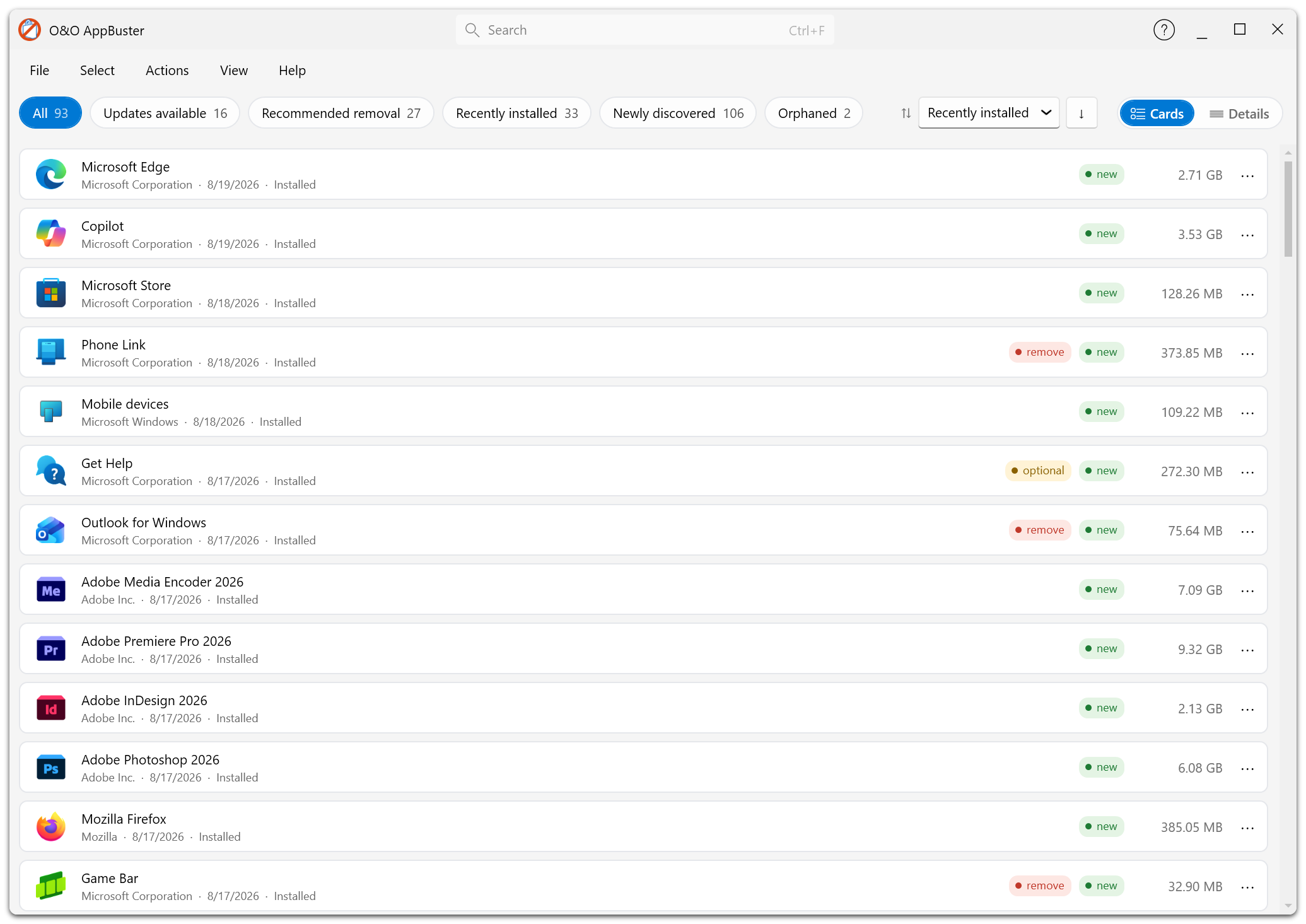
主視窗顯示應用程式清單。使用上方的智慧檢視按鈕,可以快速檢視所需類別。
主要功能
- 統一清單:同時檢視 Windows 應用程式、桌面程式、隱藏應用程式和解除安裝殘留。
- 明確的建議:參考「保留」「可選」和「移除」標籤作決定。
- 移除部分預裝應用程式:某些在 Windows 中沒有「解除安裝」按鈕的預裝應用程式,可以在此移除。
- 具備還原途徑:如果 Windows 應用程式的套件仍在本機,可以透過 O&O AppBuster 重新安裝。開始前也可以建立系統還原點。
- 清理殘留:移除無對應軟體的註冊資訊,以及會阻礙重新安裝的損壞安裝條目。
- 完全免費:O&O AppBuster 是免費軟體,沒有付費版、試用期限或付費解鎖功能。
可以做什麼?
免費軟體
O&O AppBuster 是免費軟體。您可以在任意數量的電腦上使用,也可以原樣轉發。下載的程式即為完整版本,無須升級到專業版、高階版或企業版。
程式無須安裝:下載個別可執行檔案,直接執行,用完後如不再需要即可刪除。
發現其他 O&O 工具
結束 O&O AppBuster 時,您可以瞭解其他 O&O 產品,或自願訂閱免費的 O&O 新聞郵件。也可隨時選擇幫助 → 瀏覽更多 O&O 產品…開啟此視窗。參閱技術支援和其他 O&O 產品。
如何使用本手冊
使用側邊欄查閱以下章節:
- 入門介紹 O&O AppBuster 的用途、免費軟體的許可、系統要求和首次使用步驟。
- 功能介紹應用程式清單、智慧檢視、建議、移除與安裝應用程式、更新和系統還原點。
- 應用程式類別介紹 O&O AppBuster 識別的不同類型,以及移除前需要了解的事項。
- 設定介紹設定對話方塊、設定檔和命令列參數。
- 術語表解釋本手冊使用的術語。
- 故障排除列出常見問題的原因和處理方法。
- 常見問題解答經常遇到的問題。
- 技術支援和其他 O&O 產品介紹獲取幫助的途徑和其他 O&O 產品。