O&O DeviceManager
Der O&O DeviceManager bietet einen umfassenden Überblick über die auf dem System installierte Hardware sowie über systemrelevante Windows-Dienste. Er gliedert sich in zwei zentrale Bereiche:
- Treiberverwaltung
- Diensteverwaltung
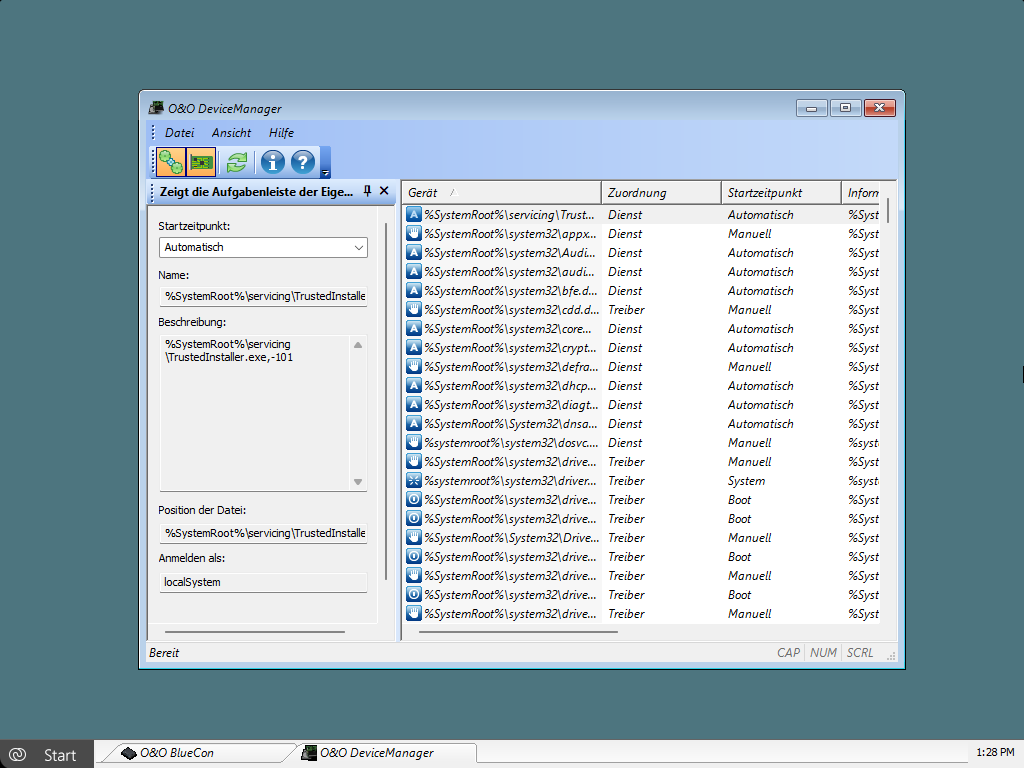
O&O DeviceManager starten
- Für die Treiberverwaltung öffnen Sie
Start / Programme / Verwaltung / Treiberverwaltung - Für die Diensteverwaltung öffnen Sie
Start / Programme / Verwaltung / Diensteverwaltung
Treiberverwaltung
Mit der Treiberverwaltung lässt sich der Startzeitpunkt von Hardware- und Softwaretreibern gezielt beeinflussen. Diese Funktion ist besonders hilfreich, wenn fehlerhafte oder inkompatible Treiber den Windows-Start verhindern oder zu Bluescreens führen.
Wählen Sie das Symbol Treiberverwaltung, um eine Liste aller erkannten Treiber anzuzeigen. Markieren Sie anschließend den gewünschten Treiber, um dessen Startverhalten zu ändern.
Startmodi von Treibern
Folgende Startoptionen stehen zur Verfügung:
-
Deaktiviert
Der Treiber wird nicht geladen.
Diese Einstellung eignet sich, um problematische Treiber vollständig am Start zu hindern. -
Boot
Der Treiber wird sehr früh im Bootvorgang geladen, noch bevor andere Systemkomponenten starten. -
System
Der Treiber wird nach den Boot-Treibern geladen und vom System zu einem späteren Zeitpunkt initialisiert. -
Auto (Automatisch)
Der Treiber wird automatisch geladen, nachdem alle Boot- und Systemtreiber gestartet wurden. -
Manuell
Der Treiber wird nicht automatisch gestartet und muss bei Bedarf manuell aktiviert werden.
Das Deaktivieren essenzieller Treiber (z. B. für Massenspeicher oder Systembusse) kann dazu führen, dass Windows nicht mehr startet. Nehmen Sie Änderungen nur vor, wenn Sie sich über die Funktion des Treibers sicher sind.
Diensteverwaltung
Neben der Treiberverwaltung steht die Diensteverwaltung zur Verfügung. Mit ihr können Sie den Starttyp von Windows-Diensten anpassen.
Dies ist besonders hilfreich, um:
- fehlerhafte Dienste zu deaktivieren
- überflüssige Dienste vorübergehend auszuschalten
- Systemstarts nach fehlgeschlagenen Updates wieder zu ermöglichen
Die Bedienung erfolgt analog zur Treiberverwaltung:
- Öffnen Sie die Diensteverwaltung.
- Markieren Sie den gewünschten Dienst.
- Ändern Sie den Starttyp entsprechend Ihrer Anforderungen.
Tipp: Das Deaktivieren nicht kritischer Dienste kann helfen, den Systemstart zu stabilisieren, sollte jedoch immer gezielt und nachvollziehbar erfolgen.
Typische Einsatzszenarien
- Windows startet nicht mehr nach Treiberinstallation
- Bluescreens direkt beim Bootvorgang
- Fehlgeschlagene Windows- oder Treiberupdates
- Analyse von Startproblemen in Offline-Systemen