O&O FileExplorer
Ist ein Windows-System beschädigt oder nicht mehr startfähig, besteht häufig keine Möglichkeit mehr, auf wichtige Dateien zuzugreifen. Der O&O FileExplorer ermöglicht Ihnen die vollständige Navigation durch das Dateisystem des Rechners und dient insbesondere der sicheren Datensicherung und -verwaltung in Notfallsituationen.
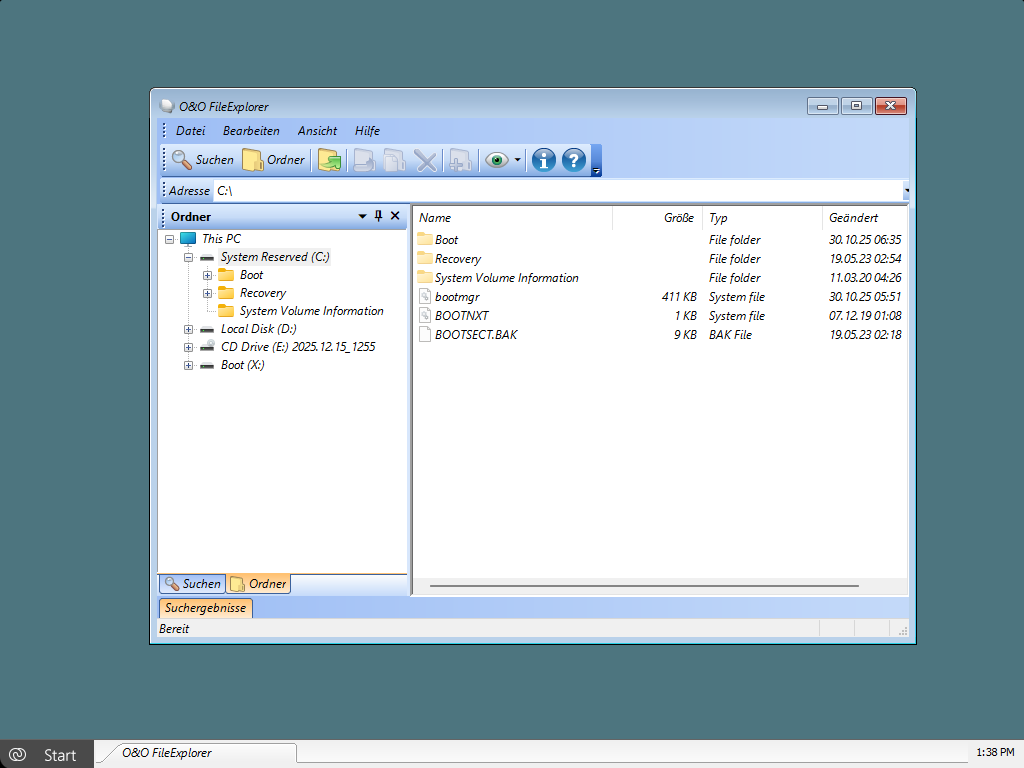
Um den O&O FileExplorer zu öffnen, klicken Sie im Start-Menü auf Start / Programme / FileExplorer.
Nach Dateien und Verzeichnissen suchen
Mit der integrierten Suchfunktion können Sie gezielt nach Dateien oder Ordnern suchen.
- Klicken Sie im O&O FileExplorer auf Suchen.
- Geben Sie den Namen der gesuchten Datei oder des Verzeichnisses ein.
- Optional können Sie die Suche über zusätzliche Kriterien wie Dateityp oder Speicherort weiter einschränken.
Tipp: Bei großen Datenträgern empfiehlt es sich, die Suche auf bestimmte Laufwerke oder Ordner zu begrenzen, um die Suchdauer zu verkürzen.
Dateien und Verzeichnisse kopieren, verschieben oder löschen
Über das Kontextmenü lassen sich Dateien und Ordner komfortabel kopieren, verschieben oder löschen. Alternativ stehen die entsprechenden Funktionen auch über die Werkzeugleiste zur Verfügung.
Diese Funktionen eignen sich besonders für:
- das Sichern wichtiger Benutzerdaten
- das Bereinigen beschädigter Verzeichnisstrukturen
- das gezielte Entfernen problematischer Dateien
Werden externe Speichermedien erst nach dem Start des O&O FileExplorers angeschlossen, muss der O&O FileExplorer neu gestartet werden, damit alle Laufwerke korrekt erkannt werden.
Netzlaufwerkverbindung aufbauen
Eine besondere Funktion des O&O FileExplorers ist die Möglichkeit, Netzlaufwerke zu Windows-Freigaben auf entfernten Systemen einzubinden. Dies ist ideal, um Daten direkt auf Server, NAS-Systeme oder andere Rechner im Netzwerk zu sichern.
So stellen Sie eine Netzlaufwerkverbindung her:
- Klicken Sie im Dateimenü des O&O FileExplorers auf Netzlaufwerk verbinden.
- Wählen Sie einen freien Laufwerksbuchstaben.
- Geben Sie den UNC-Pfad zur gewünschten Freigabe an (z. B.
\\Server\Freigabe). - Melden Sie sich mit einem gültigen Benutzerkonto des Zielsystems an.
Ein explizites Trennen von Netzlaufwerken ist im O&O FileExplorer nicht vorgesehen. In der Regel ist dies auch nicht notwendig.
Sollte ein Trennen erforderlich sein, kann dies über Start / Ausführen mit folgendem Befehl erfolgen: "NET USE <Laufwerk>: /DELETE"
Laufwerks-, Datei- und Berechtigungseigenschaften
Berechtigungen
Um die Zugriffsberechtigungen einer Datei oder eines Ordners einzusehen, wählen Sie im Dateimenü oder im jeweiligen Kontextmenü den Punkt Berechtigungen.
Dateieigenschaften
Über das Kontextmenü einer Datei können die Dateieigenschaften angezeigt und verwaltet werden. Hier lassen sich unter anderem:
- Dateiattribute anzeigen und ändern
- NTFS-Zugriffsrechte einsehen
Der Entzug von NTFS-Rechten kann den Zugriff auf Dateien dauerhaft verhindern. Ein nachträgliches Hinzufügen von NTFS-Rechten ist unter O&O BlueCon nicht möglich.
Laufwerkseigenschaften
Über Eigenschaften im Kontextmenü eines Laufwerks erhalten Sie detaillierte Informationen über:
- Gesamtkapazität des Datenträgers
- belegten Speicherplatz
- verfügbaren freien Speicher
Diese Informationen sind besonders hilfreich, um sicherzustellen, dass ausreichend Speicherplatz für Datensicherungen oder Datenrettungen vorhanden ist.