O&O UserManager
Mit dem O&O UserManager übernehmen Sie die vollständige Kontrolle über die lokale Benutzerverwaltung eines Windows-Systems. Das Werkzeug ist insbesondere für Notfall- und Wartungsszenarien konzipiert, in denen ein Zugriff auf Windows nicht mehr möglich ist, Benutzerkennwörter vergessen wurden oder Benutzerkonten offline verwaltet werden müssen.
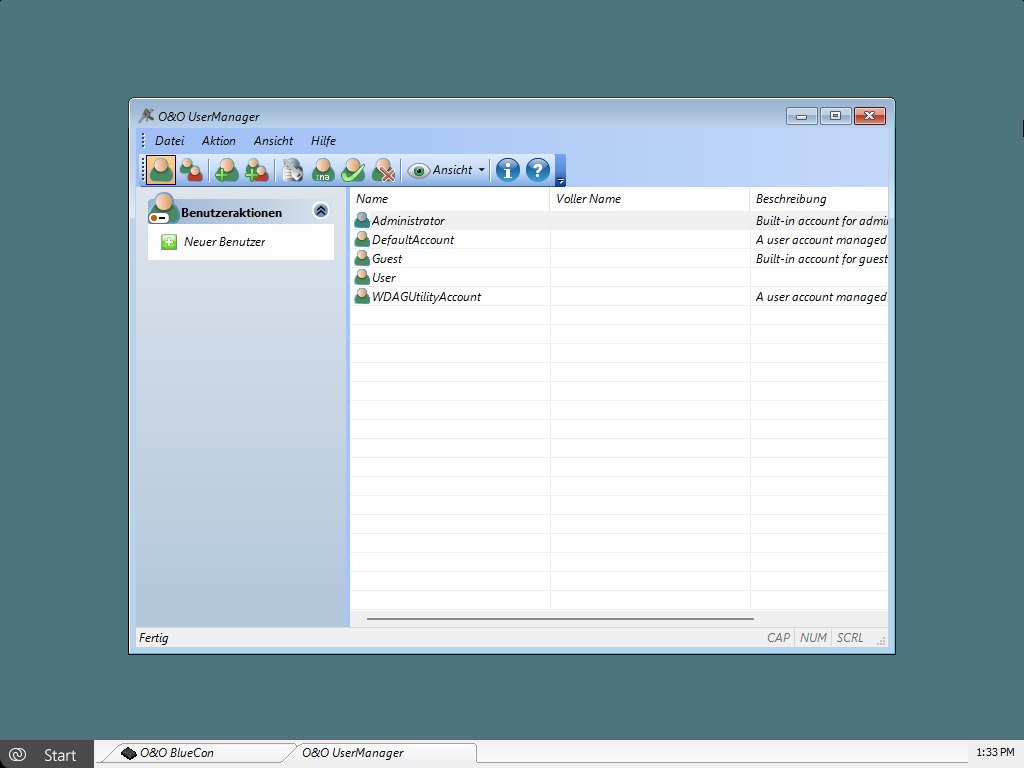
Um den O&O UserManager zu öffnen, klicken Sie auf Start / Programme / Verwaltung / Benutzerverwaltung.
Mit dem O&O UserManager können ausschließlich lokale Benutzerkonten verwaltet werden. Änderungen an Domänenkonten oder an Onlinekonten (z. B. Microsoft-Konten) sind nicht möglich.
Mit dem O&O UserManager können bestehende Benutzerprofile geändert, neue Benutzer angelegt sowie Benutzergruppen verwaltet werden. Alle Aktionen erfolgen offline direkt auf dem Zielsystem.
Um ein bestehendes Benutzerprofil zu ändern, wählen Sie das Symbol Benutzerprofil erstellen aus, markieren anschließend in der Benutzerliste den gewünschten Benutzer und führen unter Benutzeraktionen die gewünschte Änderung durch, z. B. das Ändern des Kennworts oder des Benutzernamens.
Wenn Kennwörter mit O&O BlueCon geändert werden, ist anschließend kein Zugriff mehr auf verschlüsselte Dateien (z. B. EFS) möglich. Die vorhandene Verschlüsselung kann nach einer Kennwortänderung nicht wiederhergestellt werden.
Es ist nicht möglich, bestehende Kennwörter zu entschlüsseln. Kennwörter können jedoch auch dann geändert werden, wenn das ursprüngliche Kennwort nicht bekannt ist. Dies ist insbesondere sinnvoll, wenn ein Benutzer sein Kennwort vergessen hat.
Neue Benutzerkonten können ebenfalls direkt angelegt werden. Wählen Sie hierzu das Symbol Benutzerkonten aus und erstellen Sie über Benutzeraktionen / Neuer Benutzer ein neues Benutzerprofil. Der neu angelegte Benutzer erscheint anschließend in der Benutzerliste.
Neu erstellte Benutzer gehören standardmäßig keiner Benutzergruppe an und besitzen daher keine erweiterten Rechte.
Zusätzlich können neue Benutzergruppen erstellt werden. Wählen Sie hierzu das Symbol Benutzergruppe aus und erstellen Sie über Gruppenaktionen / Neue Gruppe eine neue Benutzergruppe. Im anschließenden Dialog können der Gruppe direkt Benutzer zugeordnet werden.