Extras
Laufwerk überprüfen
Sie haben in der Multifunktionsleiste unter Laufwerk überprüfen die Möglichkeit, Laufwerke auf Fehler zu prüfen. Den dazugehörigen Bericht finden Sie wie gewohnt in der Berichteverwaltung im Reiter Berichte. Die Überprüfung der Laufwerke entspricht der chkdsk-Funktion von Windows, wobei diese im Schreibschutzmodus ausgeführt wird und somit keine Fehlerbeseitigung durchführt. Im Fehlerfall müssen Sie diese manuell mittels des chkdsk-Befehls durchführen.
Sollte ein Fehler festgestellt werden, empfehlen wir unbedingt eine gründliche Überprüfung des Laufwerks. Nähere Informationen entnehmen Sie bitte der Windows-Hilfe.
Sie können den Prüfvorgang über die Stopp-Schaltfläche in der Multifunktionsleiste abbrechen.
O&O ClusterInspector
O&O Defrag bietet Ihnen mit dem O&O ClusterInspector ein bequemes Werkzeug zur Untersuchung der Belegung von Festplattenbereichen.
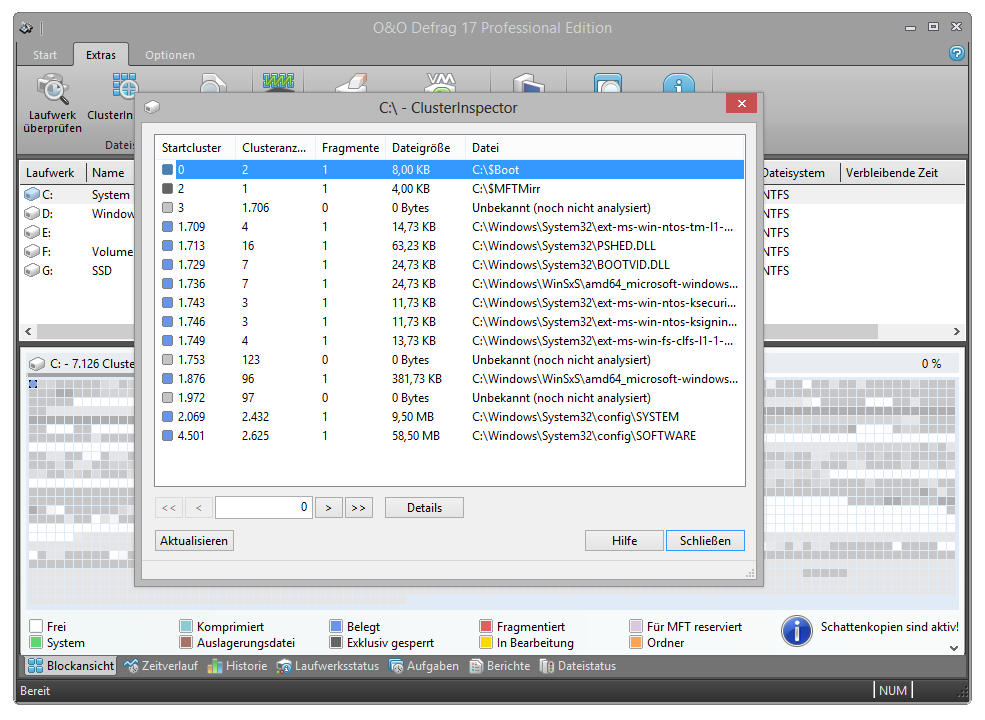
- Rufen Sie den O&O ClusterInspector durch einen Doppelklick auf einen Block in der Blockansicht auf. Der O&O ClusterInspector zeigt daraufhin die Dateien an, die sich im untersuchten Festplattenbereich (Block) befinden.
- Standardmäßig werden bis zu 50 Dateieinträge auf einer Seite angezeigt. Um nachfolgende Dateien anzuzeigen, klicken Sie bitte auf die Pfeile zur Steuerung des aktuell ausgewählten Festplattenabschnitts.
| Startcluster | Beginn des aktuell angezeigten Dateiabschnitts auf der Festplatte |
|---|---|
| Clusteranzahl | Gibt an, wie viele Cluster die Datei in diesem Block belegt |
| Fragmente | Anzahl der Bereiche, in die diese Datei gestückelt ist. Eine Fragmentanzahl höher eins bedeutet, dass die Datei fragmentiert ist. |
| Größe | Gibt an, wieviel physikalischen Speicherplatz die Datei auf den Datenträger belegt. |
| Datei | Absoluter Pfad der Datei |
Ein Cluster stellt die kleinste logische Zuordnungseinheit dar, die das Betriebssystem für die Speicherung von Dateien auf einem Datenträger verwendet.
Dateilage anzeigen (Details)
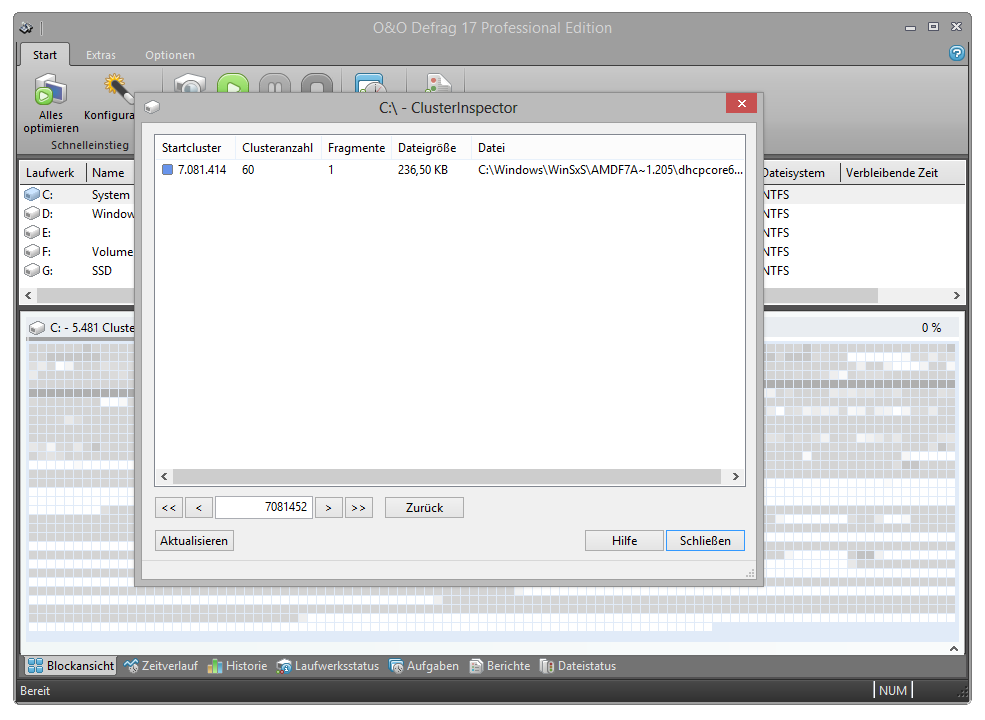
Über Details zu einer Datei können Sie erfahren, wo einzelne Fragmente der Datei auf der Festplatte liegen und wie stark sie fragmentiert ist.
- Um mehr über die ausgewählte Datei zu erfahren, klicken Sie auf Details.
- Es werden alle zugehörigen Dateifragmente mit der Clusternummer und Größe aufgelistet. In der Blockansicht sind alle Cluster, die von der Datei belegt sind, markiert. Sie können feststellen, wie stark fragmentiert die untersuchte Datei ist und wo sich ihre Fragmente auf der Festplatte befinden.
Dateiposition ermitteln
Wenn Sie erfahren möchten, wo und wie eine bestimmte Datei auf einem Laufwerk verteilt ist, klicken Sie bitte auf Dateiposition ermitteln in der Multifunktionsleiste und wählen Sie im folgenden Dialog eine Datei aus. In der Blockansicht (ClusterView) werden daraufhin alle Bereiche, die diese Datei belegt, markiert.