Regeln für einzelne Laufwerke
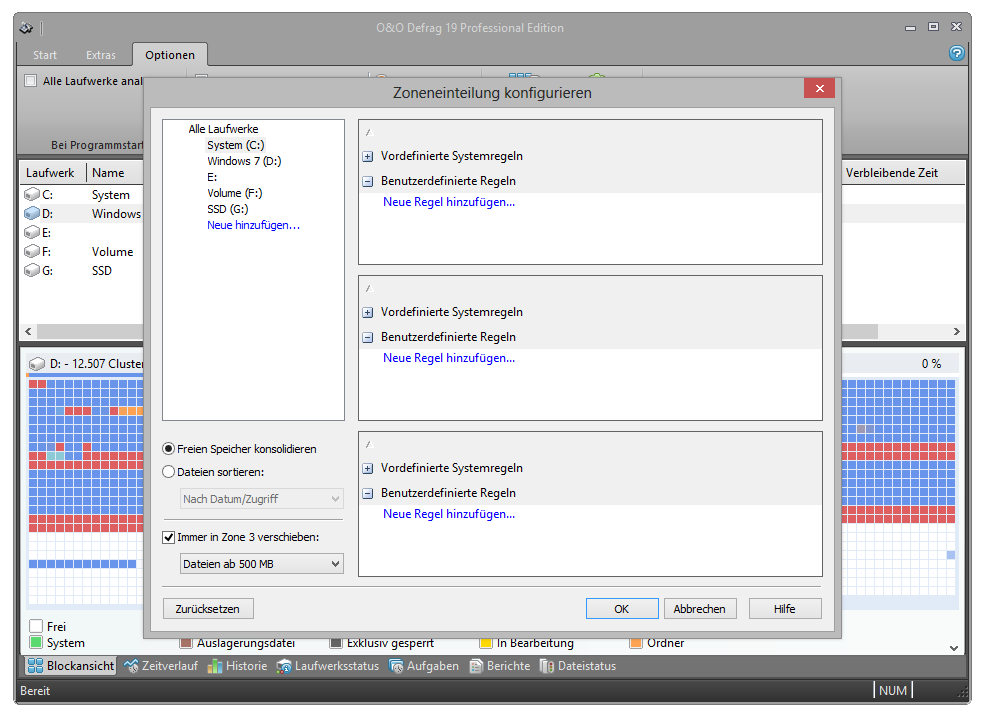
Sie können die Standardkonfiguration Ihren Wünschen anpassen und neue Einstellungen für einzelne Laufwerke oder Laufwerksgruppen definieren.
- Wenn Sie neue Regeln für bestimmte Laufwerke erstellen möchten, wählen Sie unter Alle Laufwerke/Neue hinzufügen aus.
- Wählen Sie im Anschlussdialog die Laufwerke aus, für die Sie eine neue Regel erstellen möchten. Zur Auswahl stehen entweder das Systemlaufwerk oder Alle übrigen Laufwerke (Datenlaufwerke). Zudem können Sie in der Liste spezifische Laufwerke auswählen.
- Bestätigen Sie Ihre Auswahl mit OK.
Im Anschluss erscheinen die ausgewählten Laufwerke in der Laufwerksliste. Um eine neue Regel zu erstellen, müssen Sie das Laufwerk auswählen und im Anschluss bei den einzelnen Zonen im rechten Programmfenster unter Benutzerdefinierte Regeln eine Neue Regel hinzufügen.
Benutzerdefinierte Zonenkonfiguration
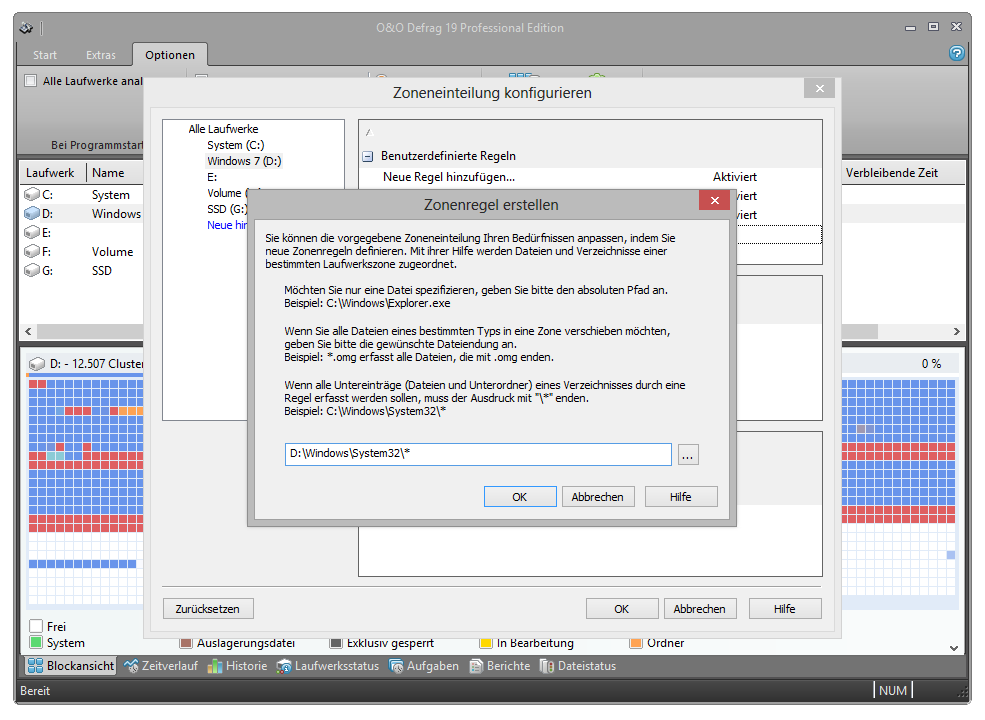
Sie können an der Standardkonfiguration individuelle Anpassungen vornehmen, indem Sie eigene Regeln für die Geschwindigkeitszonen definieren. Mit Hilfe dieser Regeln wird anhand von Dateinamen und Pfaden entschieden, in welche Geschwindigkeitszone eine Datei verschoben werden soll.
Die Regelsyntax finden Sie unter Schreibweisen für Regeln.
- Sie können benutzerdefinierte Regeln erstellen, die für alle Laufwerke gelten. Wählen Sie dazu in der Laufwerksliste Alle Laufwerke aus und wählen Sie rechts in der jeweiligen Zone unter Benutzerdefinierte Regeln den Unterpunkt Neue Regel hinzufügen.
- Wenn Sie nur für bestimmte Laufwerke Regeln erstellen möchten, wählen Sie das Laufwerk aus der Liste aus und wählen Sie rechts in der jeweiligen Zone unter Benutzerdefinierte Regeln den Unterpunkt Neue Regel hinzufügen aus. Diese spezifische Regel setzt bei Überschneidungen die übergeordneten Regeln außer Kraft.
Immer in Zone drei verschieben
Hier können Sie bestimmen, dass Dateien ab einer bestimmten Dateigröße immer in Zone drei verschoben werden sollen. Pfadbasierte Regeln, die eine besonders große Datei erfassen, haben stets eine höhere Priorität als diese Dateigrößenregel.
Für jede Zone können Sie eine separate Optimierungsstrategie vorgeben. Die von Ihnen vorgegebene Strategie wird in OPTIMIZE/Complete, der gründlichsten Methode von O&O Defrag, verwendet. Sie haben dabei folgende Strategien zur Auswahl:
Dateien konsolidieren
Dateien werden defragmentiert und möglichst dicht aneinander gepackt, damit möglichst große zusammenhängende freie Festplattenbereiche entstehen. Dadurch wird einer Fragmentierung von neu erstellen Dateien vorgebeugt.
Dateien sortieren
Dateien werden nach einem bestimmten Kriterium (Dateiname, Änderungsdatum, Datum des letzten Zugriffs) sortiert. Dadurch können Dateien, die beispielsweise oft in Gebrauch sind, noch schneller geladen werden.
Schreibweisen für Regeln
In der folgenden Tabelle finden Sie die korrekte Syntax und Beispiele für benutzerdefinierte Regeln mit denen Sie die Zoneneinteilung beeinflussen können.
Wenn Sie nur eine Datei verarbeiten möchten, geben Sie bitte den absoluten Pfad an.
Beispiel: c:\windows\explorer.exe - nur diese Datei wird verarbeitet.
Wenn Sie alle Untereinträge (Dateien und Unterordner) eines Verzeichnisses durch eine Regel erfassen möchten, muss der Regelausdruck mit \* enden.
Beispiel: c:\windows\system32\*.
Soll nur ein Verzeichnis ohne Unterverzeichniss erfasst werden, geben Sie es bitte ohne weitere Endung an:
Beispiel: c:\windows\system32.
Möchten Sie alle Dateien eines bestimmten Dateityps in eine Zone verschieben, geben Sie bitte einen Asterisk (Sternoperator) vor der Dateiendung an.
Beispiel:*.omg erfasst alle Dateien und Verzeichnisse, die mit .omg enden. Durch den Asterisk wird eine beliebige Anzahl von Zeichen übersprungen und es wird nach dem Ausdruck gesucht, der hinter dem der Sternoperator steht.
Nur Dateien mit einem bestimmten Namensbestandteil und mit einer exakten Dateiendung sollen erfasst werden.
Beispiel: *test*123*.txt erfasst alle Textdateien, die ein "test" und ein "123" im Namen enthalten. Also: test123.txt (Sternoperator kann auch 0 Zeichen überspringen) oder auch xtestyz123abc.txt.
Auch können Dateien unabhängig vom Laufwerk, auf dem sie gespeichert sind, angesprochen werden.
Beispiel: Die Regel \datei.txt findet alle Dateien, die datei.txt heißen und im Stammverzeichnis eines beliebigen Laufwerks liegen. Wenn ein Laufwerksbuchstabe nicht angegeben wird und die Regel mit einem Backslash anfängt, so ist ein Stammverzeichnis gemeint - unabhängig vom Laufwerk, auf dem es liegt.
Wenn Sie alle Unterordner eines Verzeichnisses erfassen möchten, verwenden Sie bitte den Backslash vor und hinter dem Verzeichnisnamen und den Stern.
Beispiel: \windows\* alle Untereinträge aller Windows-Ordner auf allen Festlatten
Weitere Beispiele:
c:\hall?.txt - Hier ist das Fragezeichen ein beliebiges (nichtleeres) Zeichen. Es können hier somit c:\hallo.txt und c:\halli.txt oder auch c:\hall8.txt erfasst werden.