Defragmentierungsaufgaben planen
Eine regelmäßige Defragmentierung ist der Schlüssel zu einer stets verfügbaren maximalen Performance. Damit Sie die Defragmentierung nicht jedes Mal selbst manuell durchführen müssen, bietet O&O Defrag eine ausgefeilte Zeitplanung, die diese Aufgabe für Sie übernimmt.
Mittels sogenannter Defragmentierungsaufgaben definieren Sie Zeitpunkt, Aktion, sowie zusätzliche Parameter für die Defragmentierung. Für eine Aufgabe lassen sich alle Einstellungen definieren, wie Sie diese aus dem Einstellungen-Dialog kennen.
Sie können Aufgaben erstellen, bearbeiten und auch wieder löschen. Wenn Sie eine Aufgabe vorübergehend nicht benötigen, sie aber nicht löschen möchten, so können Sie diese deaktivieren. Die Aufgabe wird dann nicht mehr ausgeführt, bis diese wieder aktiviert wird.
- Zum Erstellen einer neuen Defragmentierungsaufgabe wählen Sie bitte zuerst in der Multifunktionsleiste Zeitplanung dann Anlegen aus. In dem O&O Defrag Aufgaben-Dialog können Sie im Anschluss alle Einstellungen für die Aufgabe vornehmen.
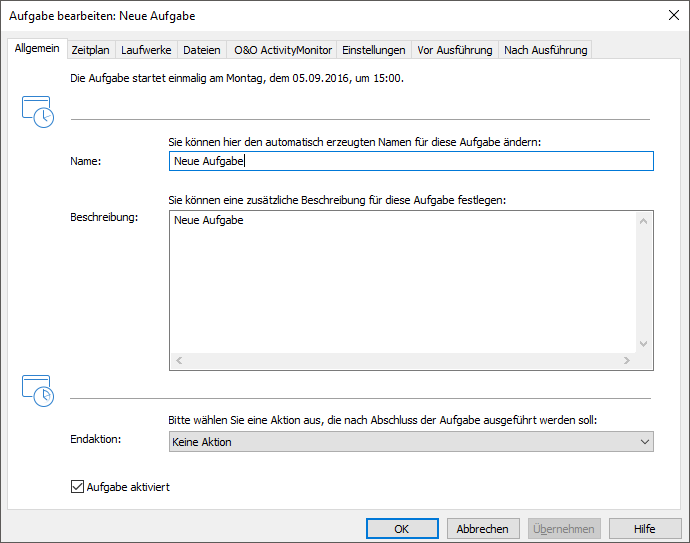
Aufgabe anlegen – Allgemein
Geben Sie hier bitte einen Namen für die Aufgabe ein. Dieser wird später für die Erstellung der Berichte verwendet und dient Ihnen als Information, welche Aktion die Aufgabe durchgeführt. Der Name der Aufgabe hat keine weitere Bedeutung und kann auch bereits von anderen Aufgaben verwendet werden. Im Notizen-Feld können Sie einen Text eingeben, um die Aufgabe näher zu erläutern.
Endaktion
Hier können Sie optional eine Aktion auswählen, die nach der Defragmentierung ausgeführt werden soll. Sofern Ihr System-BIOS Powermanagement-Funktionen unterstützt, können Sie O&O Defrag nach Abschluss der Defragmentierung veranlassen, das System herunter zu fahren oder neu zu starten.
Herunterfahren: Das Betriebssystem wird nach Ausführung der Defragmentierungsaufgabe heruntergefahren und der Rechner wird ausgeschaltet.
Neu starten und Boot-Time-Defragmentierung durchführen: Der Rechner wird nach Ausführung der Defragmentierungsaufgabe neu gestartet und führt dabei eine Boot-Time-Defragmentierung aus.
Neu starten und nach Boot-Time-Defragmentierung herunterfahren: Bei einem Neustart kann dann die Boot-Time-Defragmentierung durchgeführt werden. Somit können Sie den Rechner während der Defragmentierung unbeaufsichtigt lassen. Er wird nach Beendigung der Aufgabe automatisch ausgeschaltet.
Aufgaben bearbeiten, duplizieren oder löschen
Aufgabe bearbeiten
Sie können eine Aufgabe nachträglich ändern, indem Sie sie in der Aufgabenansicht markieren und im Kontextmenü Bearbeiten wählen. Es erscheint der O&O Defrag Aufgaben-Dialog mit den Einstellungen der Aufgabe. Nehmen Sie die gewünschten Änderungen vor und bestätigen Sie Ihre Angaben mit OK.

Aufgabe duplizierenAufgabe duplizieren.
Sie können die Aufgabe im Anschluss durch einen Doppelklick anwählen und im Aufgabendialog entsprechend anpassen und speichern.
Aufgabe löschenAufgabe löschen. Die Aufgabe wird im Anschluss von dem Rechner entfernt. Eine laufende Ausführung der Aufgabe wird automatisch abgebrochen.