Benutzungsoberfläche
Die Hauptansicht von O&O Defrag besteht aus folgenden Komponenten:
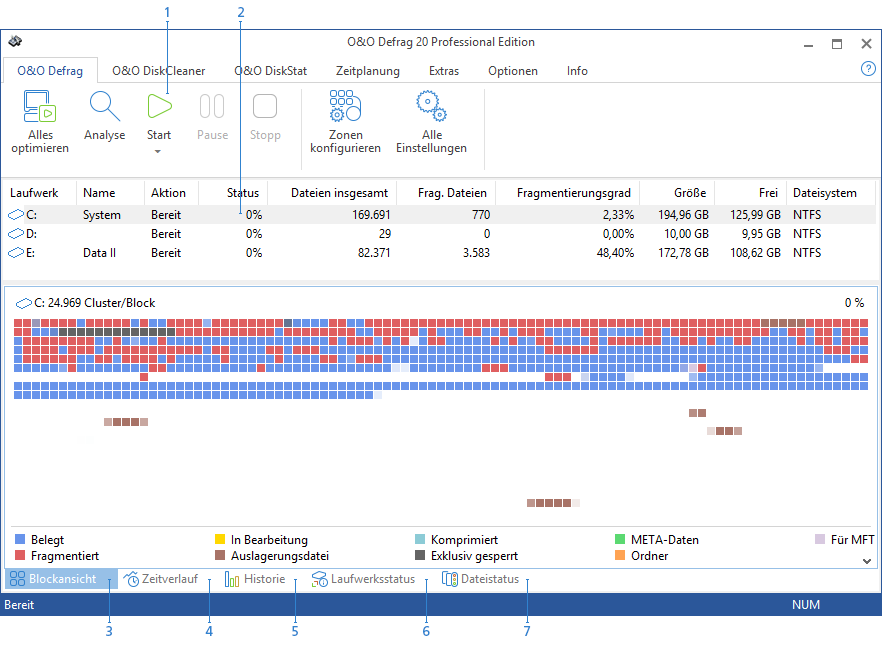
Legende:
- Multifunktionsleiste
- Laufwerksliste
- Blockansicht (im Bild angezeigt)
- Zeitverlauf
- Historie
- Laufwerksstatus
- Dateistatus
Laufwerksliste
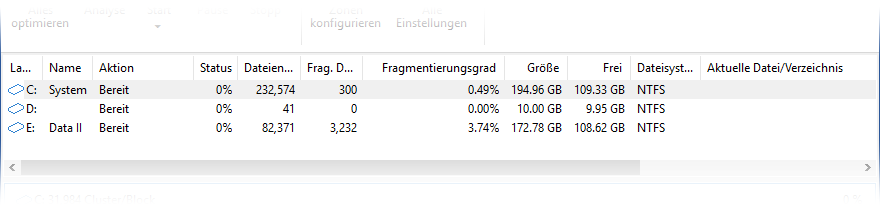
Die Laufwerksliste zeigt zu jedem Laufwerk Informationen und die momentan ausgeführte Aktion von O&O Defrag an. Sie können die Spalten dieser Liste selbst bestimmen. Wählen Sie hierzu aus dem Kontextmenü Spalten ändern.
Standardmäßig werden Laufwerksbuchstabe, Status, der Aktionsfortschritt in Prozent, die Anzahl fragmentierter Dateien, Laufwerksgröße, der freie Speicherplatz, Dateisystem und die aktuell bearbeiteten Dateien/Verzeichnisse angezeigt.
Blockansicht
Die Blockansicht zeigt Ihnen die Belegung eines Laufwerks grafisch an.
- Wählen Sie dazu ein oder mehrere Laufwerke aus der Laufwerksliste aus und klicken Sie auf Blockansicht unterhalb des Statusfensters. Beachten Sie bitte, dass durch gleichzeitige Auswahl mehrerer Laufwerke eine geteilte Blockansicht angezeigt wird.
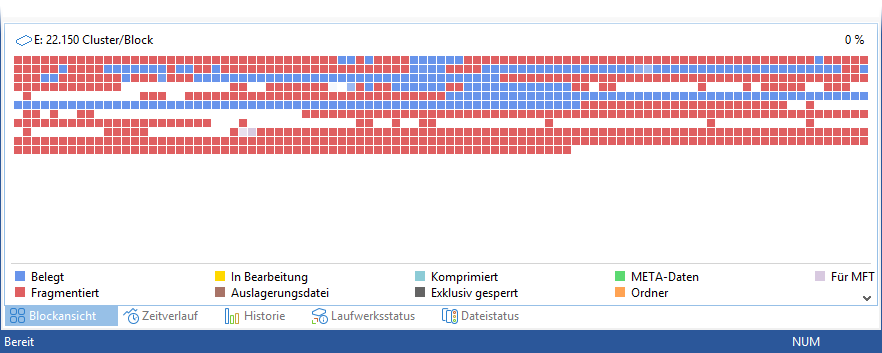
In der Anzeige wird eine bestimmte Anzahl von Clustern* zu einem Block (Kästchen) zusammengefasst dargestellt. Die Anzahl der Cluster pro Block steht in der Titelzeile der Blockansicht. Sie können die Größe der Blöcke sowie deren Erscheinungsbild variieren (klassische Ansicht, Schattierung). Verwenden Sie hierzu das Kontextmenü. Bei aktivierter Schattierung wird die tatsächliche Belegung eines Blocks als Mischfarbe dargestellt. Ohne Schattierung wird der Block in einer priorisierten Vollfarbe dargestellt, wobei die Priorität der Farbgebung in der Tabelle dargestellt ist.
| Beschreibung | Erläuterung |
|---|---|
| In Bearbeitung | O&O Defrag bearbeitet gerade einen oder mehrere Cluster dieses Blocks. |
| Exklusiv gesperrt | Block enthält Dateien, die von Windows oder anderen Applikationen (z.B. Registry) exklusiv gesperrt sind. |
| Auslagerungsdatei | Block enthält Cluster der Auslagerungsdatei (Pagefile). |
| Fragmentiert | Mindestens ein Cluster gehört zu einer fragmentierten Datei. |
| Ordner | Block enthält Cluster eines oder mehrerer nicht fragmentierter Verzeichnisse. |
| Komprimiert | Mindestens ein Cluster ist durch eine nicht fragmentierte, komprimierte Datei belegt (nur NTFS). |
| Belegt | Mindestens ein Cluster ist durch eine nicht fragmentierte Datei belegt. |
| System | Mindestens ein Cluster ist belegt, konnte jedoch keiner Datei zugeordnet werden. |
| Für MFT reserviert | Mindestens ein Cluster ist als für MFT reserviert markiert. |
| Frei | Alle Cluster sind leer. |
* Hinweis: Ein Cluster stellt die kleinste logische Zuordnungseinheit dar, die das Betriebssystem für die Speicherung von Dateien auf einem Datenträger verwendet.
Fragmentfilter
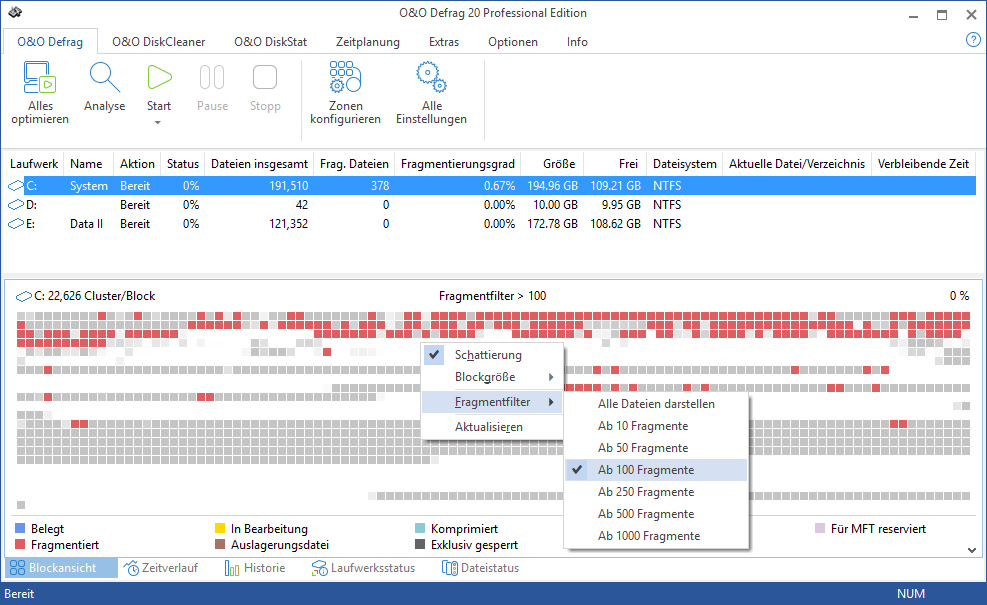
Der Fragmentfilter zeigt nach einer Analyse nur diejenigen Bereiche rot an, die (entsprechend der Einstellung) Dateien enthalten, die mehr als X-Fragmente haben.
Mit einem rechts Klick innerhalb der Blockansicht erreichen Sie das Menü des Fragmentfilters.
Sie müssen erst eine Analyse durchführen, bevor Sie den Fragmentfilter nutzen können. Dieser könnte ohne Analyse des Laufwerks nicht auswählbar sein.
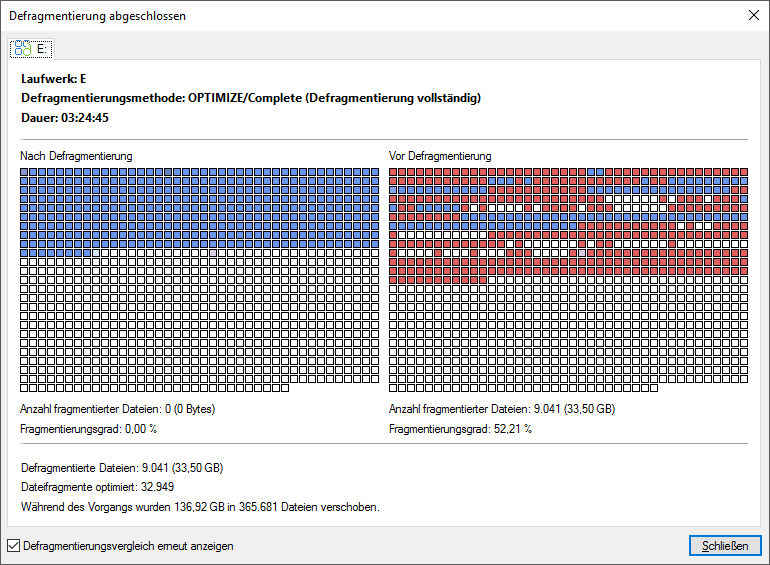
Vorher/Nachher-Ansicht
Nach jeder Defragmentierung erhalten Sie eine Übersicht über die Verteilung der Dateifragmente auf der Festplatte vor- und nach der Defragmentierung. So können Sie auf einen Blick erkennen, was die Defragmentierung bewirkt hat.
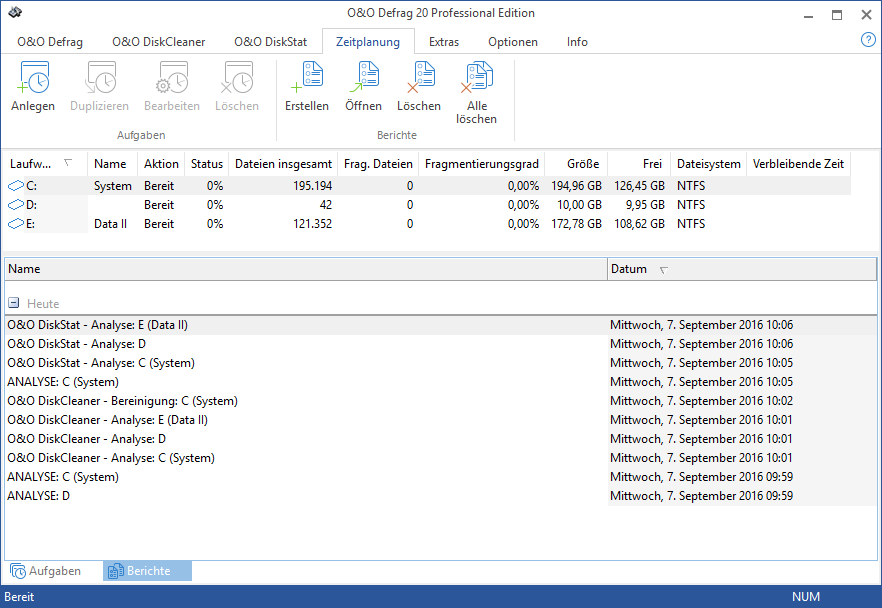
Aufgabenansicht und Berichte
Aufgabenansicht
Die Aufgabenansicht listet alle Defragmentierungsaufgaben auf, die dem Rechner zugeordnet sind. Sie können Aufgaben bearbeiten, duplizieren oder entfernen, indem Sie eine Aufgabe markieren und den entsprechenden Eintrag im Kontextmenü aufrufen. Sie finden die Aufgaben- und Berichteansicht in der Multifunktionsleiste unter Zeitplanung, indem Sie unten links auf Aufgaben klicken.
Berichte
O&O Defrag verwaltet alle Berichte in der Berichtsansicht. Wenn Sie die Option zur Erstellung von Statusberichten eingeschaltet haben, werden alle Analyse- und Optimierungsvorgänge erfasst. Die Berichte sind übersichtlich nach Datum und Aktualität sortiert und in Verzeichnissen gruppiert. In Klammern wird angezeigt, für welche Laufwerke und für welche Aufgaben der Bericht erstellt wurde. Die Berichte beinhalten alle relevanten Informationen zum Datenbestand eines Laufwerks, siehe Statusberichte.
- Führen Sie einen Doppelklick auf den gewünschten Bericht aus, um ihn im Internet-Browser anzeigen zu lassen.
Statusanzeigen
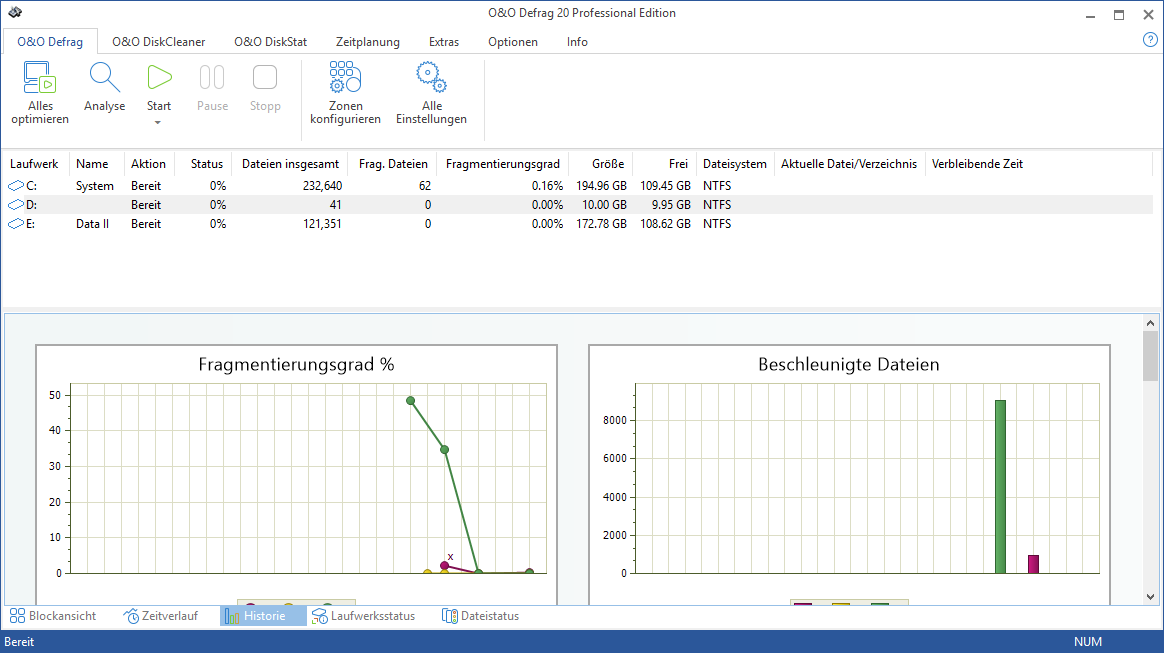
Historie
Zeigt an, was die Defragmentierung bewirkt hat. Sie können ablesen, wie viele Dateien beschleunigt und Dateifragmente beseitigt wurden. Des Weiteren erhalten Sie einen Überblick über und die gesamte Menge an Daten, die defragmentiert wurde.
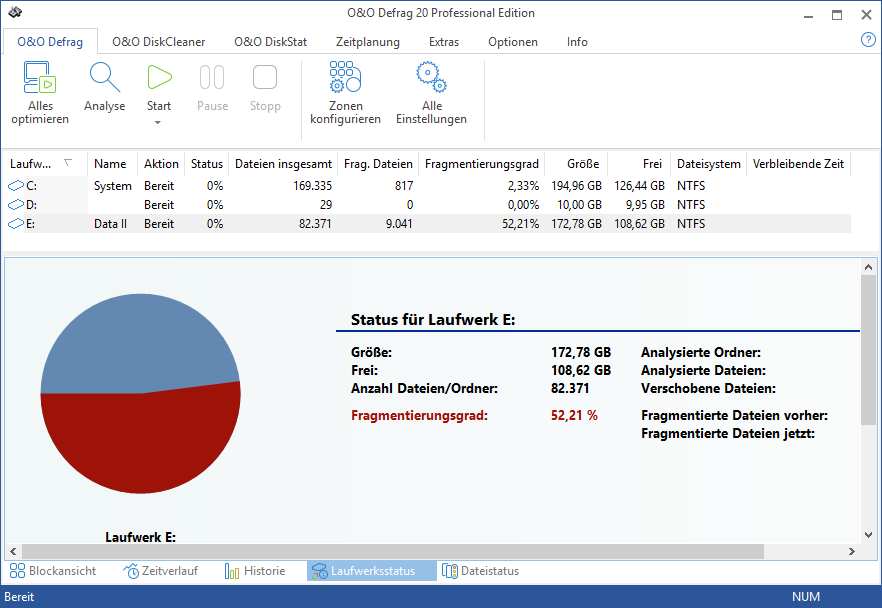
Laufwerksstatus
Zeigt zusammengefasste Informationen zum Zustand von ausgewählten Laufwerken vor und nach der Defragmentierung an.
Hier finden Sie Informationen über Ihr Laufwerk, die Laufwerksbelegung und das Dateisystem. Das während der Laufzeit der Defragmentierung dynamisch aktualisierte Kreisdiagramm gibt proportional den Fragmentierungsgrad wieder.
Der Status für das gewählte Laufwerk informiert Sie über die gesamte und die analysierte Anzahl der Dateien und Ordner. Die Auswertung erfolgt dynamisch mit jeder Defragmentierung.
Dateistatus
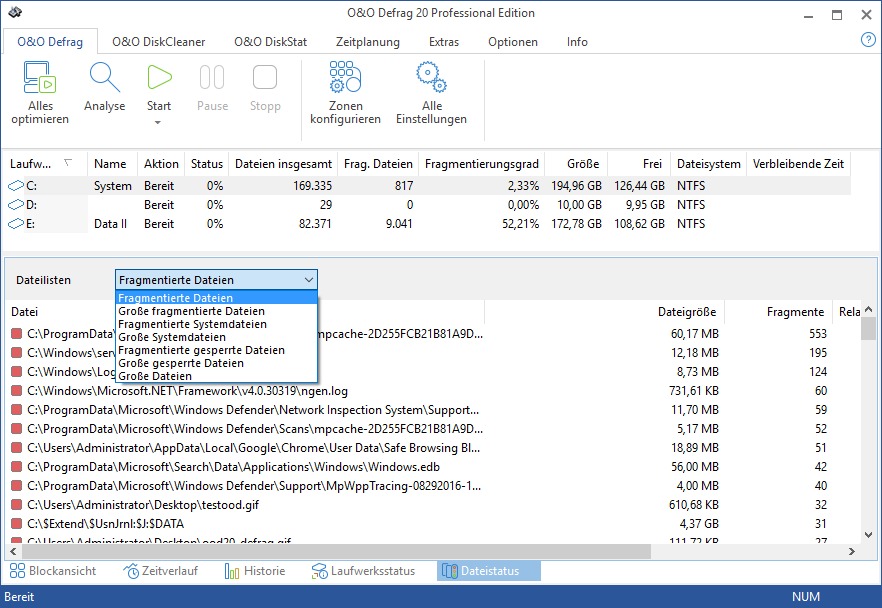
Die Dateistatusanzeige ist eine Übersicht über die größten und die am stärksten fragmentierten Dateien Ihres Laufwerks. Den Inhalt dieser Dateisystemstatistik finden Sie ebenfalls in den Statusberichten wieder. Um die Dateistatistik eines Laufwerks auswerten zu können, müssen Sie dieses zunächst analysieren.
Sie können die Dateien über die Sortierungsfunktion nach unterschiedlichen Kriterien auflisten.