Einstellungen
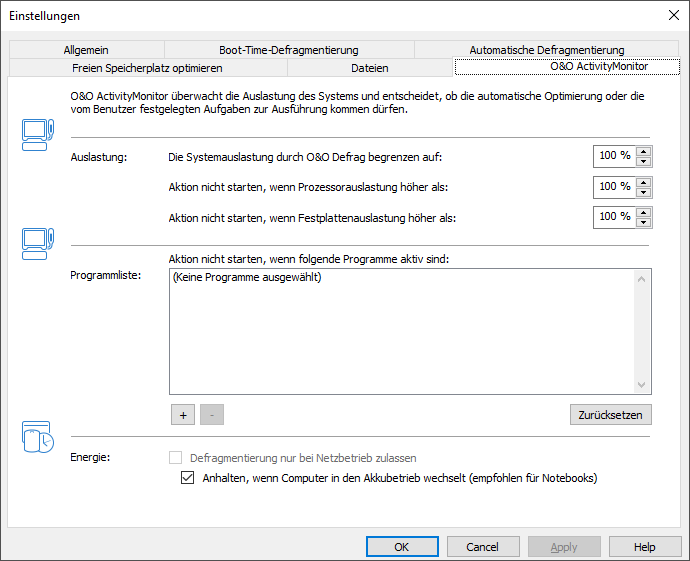
Um O&O Defrag optimal an Ihren Einsatzzweck anzupassen, können Sie verschiedene Einstellungen tätigen. Die Einstellungen steuern das Verhalten von O&O Defrag während der Analyse und der Defragmentierung.
- Klicken Sie in der Multifunktionsleiste auf Einstellungen.
Allgemeine Einstellungen
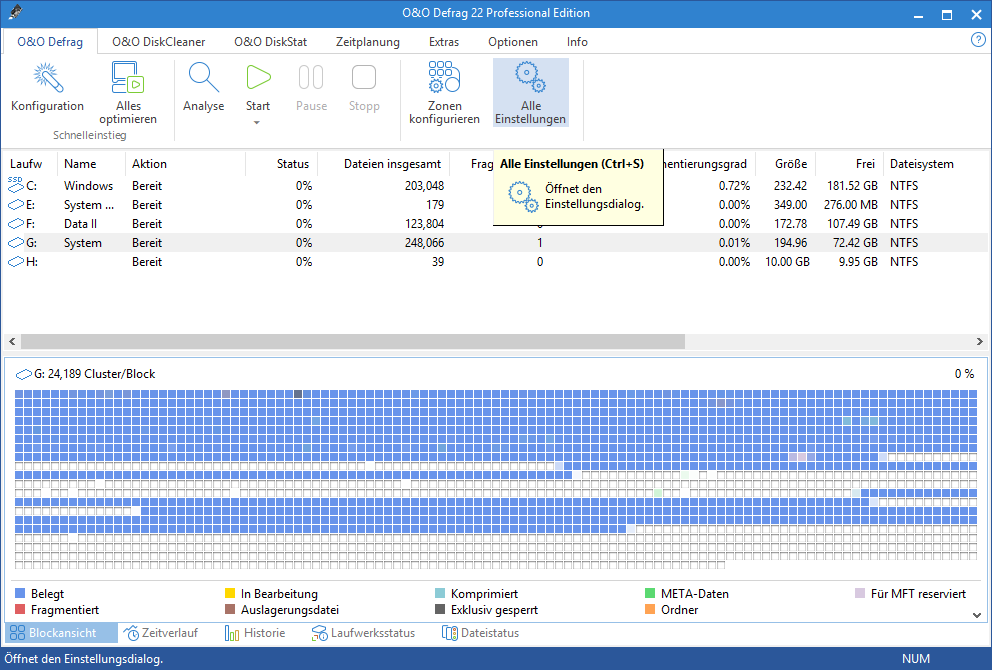
Die Einstellungen steuern das Verhalten von O&O Defrag während der Analyse und der Defragmentierung.
Laufwerke vor der Defragmentierung überprüfen und bei Fehler abbrechen (chkdsk)
Sie können O&O Defrag veranlassen, vor einer Defragmentierung die Integrität Ihrer Laufwerke zu überprüfen. Wenn O&O Defrag Fehler auf einem Ihrer Laufwerke feststellt, wird die Defragmentierung aus Sicherheitsgründen nicht durchgeführt. Die Überprüfung der Laufwerke entspricht der chkdsk-Funktion von Windows, wobei keine Fehlerbeseitigung durchgeführt wird. Diese müssen Sie manuell mittels des chkdsk-Befehls durchführen.
Diese Option von O&O Defrag verwendet die in Windows integrierte chkdsk-Funktionalität. Wenn die Option aktiviert ist, führt O&O Defrag vor jeder Defragmentierung ein erweitertes chkdsk auf dem jeweiligen Laufwerk aus. Sollte chkdsk ein Problem oder einen Fehler finden und diesen an O&O Defrag melden, wird die Defragmentierung nicht durchgeführt. Dies geschieht aus Gründen der Datensicherheit und -integrität des Systems. In der Laufwerksliste wird neben dem Symbol des betroffenen Laufwerks ein gelbes Warndreieck angezeigt.
Die Überprüfung der Laufwerke kann auch manuell durchgeführt werden. Sollte ein Fehler festgestellt werden, empfehlen wir unbedingt eine gründliche Überprüfung des Laufwerks. Nähere Informationen entnehmen Sie bitte der Windows-Hilfe.
Mehrere physikalische Datenträger parallel defragmentieren
Sie können die Defragmentierung Ihrer Laufwerke entweder parallel oder sequentiell durchführen lassen. Sequentiell bedeutet, dass ein Laufwerk nach dem anderen in alphabetischer Reihenfolge defragmentiert wird.
Bei paralleler Defragmentierung werden Laufwerke (Partitionen), die auf physikalisch unterschiedlichen Festplatten liegen, gleichzeitig verarbeitet. Dies verkürzt die Gesamtdauer einer Defragmentierung erheblich, führt aber auch zu einer höheren Systemauslastung durch O&O Defrag. Wenn Sie nur eine Festplatte in Ihrem Rechner haben, werden die darauf befindlichen Laufwerke sequentiell defragmentiert.
Systemvorgaben für Anordnung der Dateien berücksichtigen
Die Layout.ini-Datei wird beim Defragmentieren als Referenz benutzt, um Dateien optimal auf der Festplatte anzuordnen. Die vom Betriebssystem vorgeschlagene optimale Reihenfolge von Startdateien wird berücksichtigt, damit der Systemstart schnellstmöglich vollzogen werden kann.
Unter Erweiterte Optionen können Sie weitere Funktionen von O&O Defrag steuern:
- Wechsellaufwerke berücksichtigen
Es können auch Wechseldatenträger (z.B. ZIP, Jaz oder MO) defragmentiert werden. - Externe Laufwerke berücksichtigen
Es können auch Laufwerke defragmentiert werden, die an externe Schnittstellen wie USB und FireWire angeschlossen sind. - Defragmentierungsergebnis anzeigen
Standardmäßig wird Ihnen nach jeder Defragmentierung die Vorher/Nachher Blockansicht und die Historie angezeigt. Deaktivieren Sie diese Funktion, wenn Sie diese Informationen nicht mehr automatisch angezeigt haben möchten. - SSD-Laufwerke vor Defragmentierung schützen
SSD-Laufwerke unterliegen einer physikalischen Abnutzung von Flash-Bausteinen, die durch eine Defragmentierung verstärkt werden kann. Aufgrund der besonderen Bauweise von SSDs bringt eine Defragmentierung auch keine Leistungsvorteile. Sie sollten nicht defragmentiert werden, siehe auch "Handhabung von SSDs". - In Geschwindigkeitszonen einteilen
Diese Option ist standardmäßig deaktiviert. Wenn Sie diese Option aktivieren, wird bei der Defragmentierung der Datenbestand in separate Festplattenbereiche (Geschwindigkeitszonen) je nach Anforderungen an die Zugriffsgeschwindigkeit aufgeteilt, siehe auch "Geschwindigkeitszonen". - Automatische Optimierung deaktivieren
Die Automatische Optimierung ist standardmäßig eingeschaltet. Aktivieren Sie diese Funktion, wenn Sie nicht möchten, dass Ihr System im Hintergrund optimiert wird. - Fernzugriff aus dem gleichen Netzwerk erlauben
Diese Option ist standardmäßig deaktiviert. Wenn Sie diese Option aktivieren, wird allen Benutzern aus dem gleichen Netzwerk die Fernsteuerung von O&O Defrag auf Ihrem System erlaubt. Ihre Firewall wird dann automatisch so konfiguriert, dass eingehende Verbindungen zu Ihrem Rechner möglich sind. Weitere Informationen zu dieser Funktion erhalten Sie im Kapitel "Im Netwerzk arbeiten".
Berichte und Ereignisprotokollierung
Sie können Statusberichte im HTML-Format erstellen lassen. Es können maximal 999 Berichte erzeugt und archiviert werden.
Wenn Sie dazu gleichzeitig eine Protokollierung aller Aktionen von O&O Defrag in das Windows-Ereignisprotokoll wünschen, aktivieren Sie bitte diese Option. Sie können den Detailgrad der Meldungen festlegen, wobei Stufe 1 nur Fehler erfasst und bei Stufe 4 sämtliche Informationen gespeichert werden. Beachten Sie bitte, dass dies zu sehr vielen Protokolleinträgen führen kann, wodurch Einträge von anderen Programmen oder vom System überschrieben werden können.
Einstellungen für das TrayIcon
Unter Einstellungen/Allgemein in der Benutzungsoberfläche können Sie für das TrayIcon verschiedene Steuerungsmöglichkeiten festlegen.
O&O Defrag-Icon im Infobereich anzeigen
Mit dieser Option können Sie einstellen, ob das TrayIcon angezeigt werden soll oder nicht. Wenn Sie diese Option ändern, müssen Sie sich neu anmelden, damit die neue Einstellung wirksam wird.
Angemeldetem Benutzer erweiterte Steuerung ermöglichen
Sie können dem angemeldeten Benutzer erlauben, die Defragmentierung anzuhalten oder gar zu beenden. Wenn Sie diese Option deaktivieren, wird der Benutzer nur über die laufende Defragmentierung informiert, kann aber nicht eingreifen.
Freien Speicher optimieren
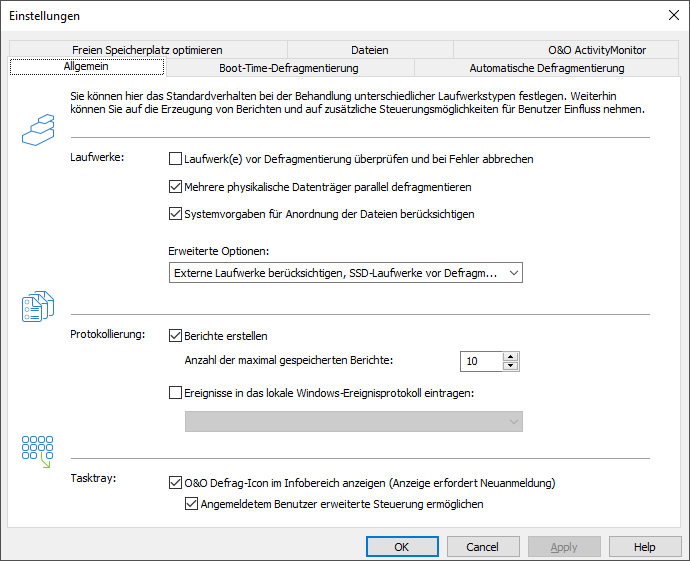
O&O Defrag bietet Ihnen, neben der Defragmentierung, weitere Möglichkeiten Ihren Rechner zu optimieren und die Performance zu verbessern. Möglich sind das Löschen des Freien Speichers, Thin Provisioning und TRIM. Pro Festplatte können Sie wählen in welchen Intervallen diese Optimierungen ausgeführt werden, sofern Sie verfügbar sind.
Festplatten
Um Festplatten optimal zu Nutzen, kann es sinnvoll sein den Freien Speicher zu bereinigen. Bereiche, die gelöscht wurden, werden vom Betriebssystem lediglich als leer markiert, sind es aber nicht. Dadurch sind gelöschte Dateien noch wiederherstellbar und der freie Speicherplatz ist nicht optimal für das System und zukünftige Schreibzugriffe nutzbar.
Thin Provisioning
In virtuellen Umgebungen ist es sinnvoll Thin Provisioning zu aktivieren, da so die Speicherauslastung optimiert oder gar reduziert werden kann. Virtuelle Speicher, sofern sie selbst kein Thin Provisioning anbieten, können ausschließlich wachsen, jedoch nicht nach Bedarf schrumpfen. So kann der Eindruck entstehen, dass mehr Speicher benötigt wird, als tatsächlich verwendet wird.
SSDs
Für SSDs ist das regelmäßige Ausführen des TRIM Befehls ratsam, da, sofern die SSD dies unterstützt, die Performance der SSD stark verbessert werden kann, wenn diese getrimmt wird. TRIM meldet dem Controller der SSD welche Bereiche frei sind und ermöglicht so das schnellere Finden von beschreibbaren Bereichen für den nächsten Schreibzugriff. Ob TRIM unterstützt wird und welche eventuell zusätzlichen Funktionalitäten enthalten sind, hängt vom Hersteller ab. Ist TRIM verfügbar kann es jedoch in jedem Fall die Effizienz der SSD steigern.
Boot-Time-Defragmentierung
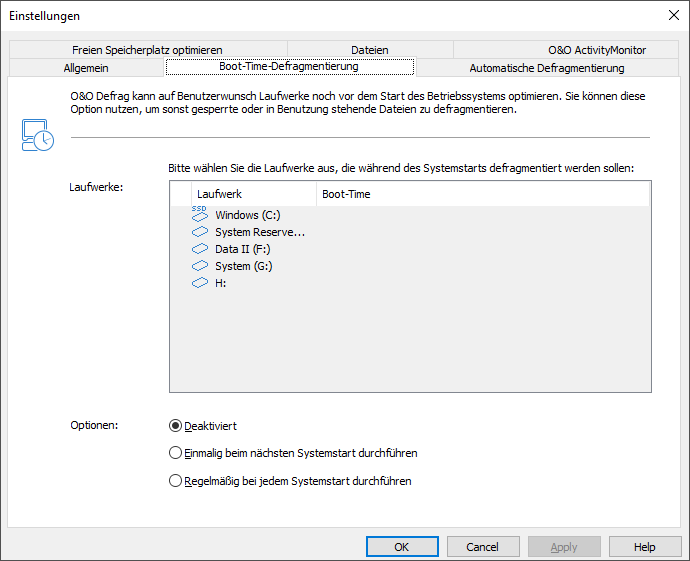
Die Defragmentierung wird zur Laufzeit des Systems im Hintergrund durchgeführt und optimiert normalerweise fast alle Dateien. Einige Systemdateien sind jedoch zur Laufzeit vom Betriebssystem exklusiv gesperrt. Diese Dateien können nur dann defragmentiert werden, wenn sie vom Betriebssystem noch nicht benutzt werden. Dies ist nur in einer frühen Startphase von Windows, noch vor der graphischen Benutzeranmeldung, möglich. Da zu diesem Zeitpunkt noch keine Betriebssystemprozesse aktiv sind und Sie als Benutzer noch keine Applikationen starten können, spricht man von der Boot-Time-Defragmentierung.
Dadurch ist es möglich, auch Dateien zu defragmentieren, die normalerweise vom Betriebssystem gesperrt sind. Abhängig vom Betriebssystem ist das zum Beispiel die Auslagerungsdatei, die Registrierungsdatenbank sowie die MFT (Master File Table).
- Die Optionen für die Boot-Time-Defragmentierung können Sie einfach und komfortabel im Einstellungen-Dialog unter Boot-Time-Defragmentierung festlegen
- Wählen Sie bitte aus, ob Sie die Boot-Time-Defragmentierung regelmäßig bei jedem Systemstart oder einmalig beim nächsten Systemstart durchführen möchten.
Sie können die Boot-Time-Defragmentierung auch deaktivieren.
Dateien
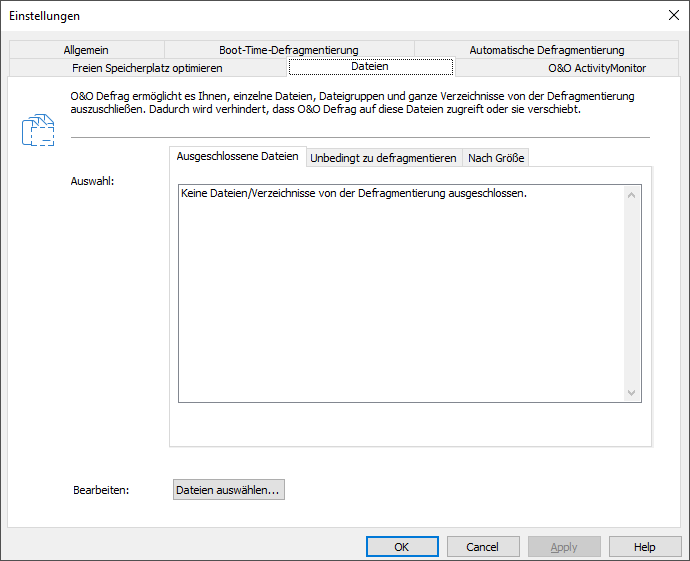
Unter Dateien im Einstellungsdialog können Sie Dateien und Ordner von einer Defragmentierung ausschließen. Beispielsweise können Sie einen kompletten Ordner ausschließen, aber bestimmte Dateien daraus in die Liste der unbedingt zu defragmentierenden Dateien aufnehmen.
Zusätzlich können Sie festlegen, dass besonders große Dateien aus Zeitgründen nicht defragmentiert oder verschoben werden sollen.
Dateien ausschließen
Unter Ausgeschlossene Dateien können Sie angeben, welche Dateien Sie von der Defragmentierung ausschließen möchten.
- Klicken Sie auf Dateien auswählen.
- Markieren Sie im Dialog in der Explorer-Ansicht Ihre gewünschte Datei oder ein Verzeichnis und klicken Sie auf Hinzufügen. Sie können der Auswahl auch weitere Dateien und Ordner zuordnen.
- Wenn Sie die Auswahl getroffen haben, bestätigen Sie im Anschluss Ihre Angaben mit Übernehmen.
Dateien unbedingt einschließen
Unter Unbedingt zu defragmentierende Dateien können Sie angeben, welche Dateien unbedingt defragmentiert werden sollen, auch wenn diese durch eine übergeordnete allgemeine Bedingung möglicherweise ausgeschlossen wären.
- Klicken Sie auf Dateien auswählen.
- Markieren Sie im Dialog in der Explorer-Ansicht Ihre gewünschte Datei oder ein Verzeichnis und klicken Sie auf Hinzufügen. Sie können der Auswahl auch weitere Dateien und Ordner zuordnen.
- Wenn Sie die Auswahl getroffen haben, bestätigen Sie im Anschluss Ihre Angaben mit Übernehmen.
Nach Größe
Optional können Sie besonders große Dateien aus Zeitgründen von einer Defragmentierung ausschließen. Legen Sie im Dialog bitte fest, ab welcher Größe Dateien während einer Defragmentierung weder optimiert noch verschoben werden sollen.
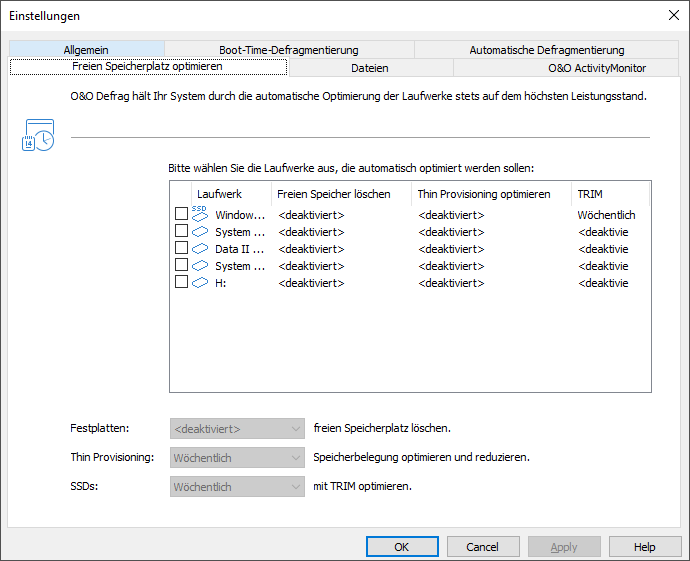
O&O ActivityMonitor
Unter O&O ActivityMonitor können Sie festlegen, bei welcher Systemauslastung die automatische Optimierung starten kann und welchen Anteil an der Systemleistung O&O Defrag maximal beanspruchen darf. Der O&O ActivityMonitor ermittelt periodisch den Auslastungsgrad des Systems. Er steuert den Leistungsbedarf von O&O Defrag während einer Defragmentierung und passt ihn an den aktuellen Zustand an. So können Sie ungestört weiter arbeiten, während die Defragmentierung im Hintergrund läuft. O&O Defrag bietet zahlreiche Möglichkeiten, um Ihre Defragmentierung noch effektiver und effizienter zu gestalten. Die Standardeinstellungen sind bereits für die meisten Rechnersysteme optimiert, so dass Sie diese normalerweise nicht zu verändern brauchen. Sie können diese Tuning-Einstellungen jedoch auch selbst anpassen.
Die Einstellungen gelten für wiederkehrenden Aufgaben (Jobs) und automatisch ablaufende Defragmentierungsprozesse, siehe Automatische Optimierung. Im Aufgabendialog habe Sie die Möglichkeit, ergänzende Einstellungen des O&O ActivityMonitors speziell für die Aufgabe zu tätigen.
Auslastung
Sie können hier bestimmen, dass O&O Defrag während einer Defragmentierung den Prozessor nicht über einen bestimmten Wert auslastet. Zusätzlich haben Sie die Möglichkeit festzulegen, dass eine automatische Optimierung nicht gestartet wird, wenn das Ziellaufwerk stark beansprucht wird oder andere Programme hohen Rechenzeitbedarf haben.
Programmliste
Sie können hier angeben, dass die automatische Optimierung zur Laufzeit von bestimmten Programmen nicht ausgeführt werden soll. Solche Programme können Datensicherungsprogramme, Virenscanner, oder aber auch Spiele sein.
Energie
Speziell für Notebooks können Sie festlegen, dass die Aufgabe nur dann ausgeführt werden soll, wenn der Computer im Netzbetrieb läuft.
Für Notebooks empfehlen wir die Option Anhalten, wenn Computer in Akkubetrieb wechselt zu aktivieren.