Aufgabeneinstellungen
Laufwerke auswählen
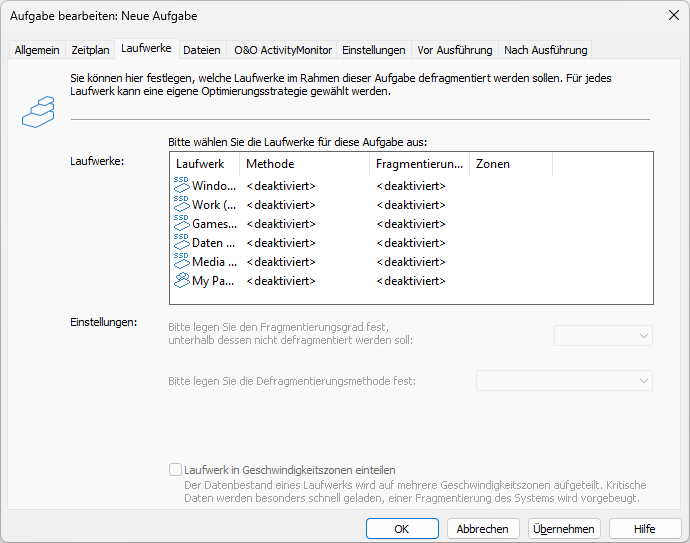
Stellen Sie bitte die Defragmentierungsmethode für jedes Laufwerk ein, das Sie optimieren lassen möchten.
Durch Angabe eines minimalen Fragmentierungsgrades können Sie bestimmen, dass ein Laufwerk nur beim Überschreiten dieses Fragmentierungsniveaus defragmentiert wird. So können Sie die Anzahl der Defragmentierungsläufe erheblich verringern, wenn Sie nicht immer ein vollständig defragmentiertes System wünschen. Ein minimaler Fragmentierungsgrad von 0% bedeutet, dass immer defragmentiert wird. Wir empfehlen in diesem Zusammenhang einen Wert zwischen 2% und 6%.
Auch können Sie bestimmen, ob bei der Defragmentierung der Datenbestand eines Laufwerks in Zonen eingeteilt werden soll. Durch diese Einteilung können noch schnellere System- und Programmstarts erzielt werden und einer Fragmentierung wichtiger System- und Programmdateien wird effizient vorgebeugt.
Dateien ein- und ausschließen
Dateien ein- und ausschließen
Für jede Aufgabe können Sie individuelle die Einstellungen angeben. Diese Einstellungen ergänzen während der Ausführung der Aufgabe die globalen Einstellungen für diesen Rechner.
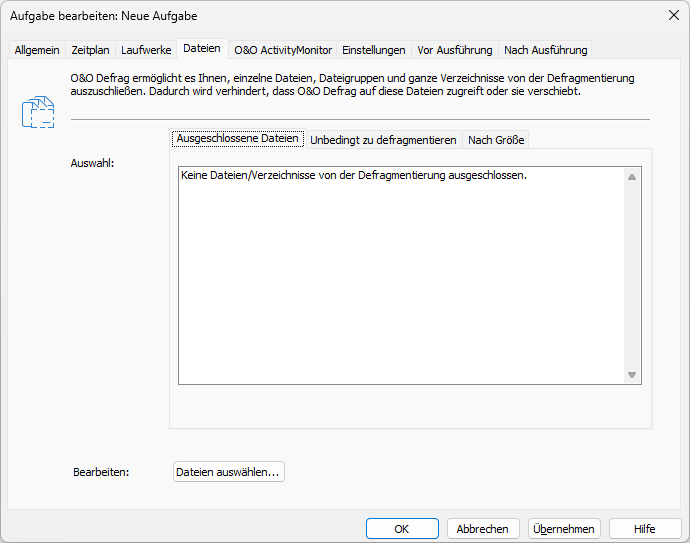
Unter Dateien im Aufgabenassistenten, können Sie Dateien und Ordner von einer Defragmentierung ausschließen. Beispielsweise können Sie einen kompletten Ordner ausschließen, aber bestimmte Dateien daraus in die Liste der unbedingt zu defragmentierenden Dateien aufnehmen. Zusätzlich können Sie festlegen, dass besonders große Dateien aus Zeitgründen nicht defragmentiert oder verschoben werden sollen.
Dateien ausschließen
Unter Ausgeschlossene Dateien können Sie angeben, welche Dateien Sie von der Defragmentierung ausschließen möchten.
- Klicken Sie auf Dateien auswählen.
- Markieren Sie bitte im Dialog in der Explorer-Ansicht Ihre gewünschte Datei oder ein Verzeichnis und klicken Sie auf Hinzufügen. Sie können der Auswahl auch weitere Dateien und Ordner zuordnen.
- Wenn Sie die Auswahl getroffen haben, bestätigen Sie im Anschluss Ihre Angaben mit Übernehmen.
Dateien unbedingt einschließen
Unter Unbedingt zu defragmentierende Dateien können Sie angeben, welche Dateien unbedingt defragmentiert werden sollen, auch wenn diese durch eine übergeordnete allgemeine Bedingung möglicherweise ausgeschlossen wären.
- Klicken Sie auf Dateien auswählen.
- Markieren Sie bitte im Dialog in der Explorer-Ansicht Ihre gewünschte Datei oder ein Verzeichnis und klicken Sie auf Hinzufügen. Sie können der Auswahl auch weitere Dateien und Ordner zuordnen.
- Wenn Sie die Auswahl getroffen haben, bestätigen Sie im Anschluss Ihre Angaben mit Übernehmen.
Nach Größe
Optional können Sie besonders große Dateien aus Zeitgründen von einer Defragmentierung ausschließen. Legen Sie hierzu im Dialog bitte fest, ab welcher Größe Dateien während einer Defragmentierung weder optimiert noch verschoben werden sollen.
O&O ActivityMonitor für Aufgaben
O&O ActivityMonitor für Aufgaben
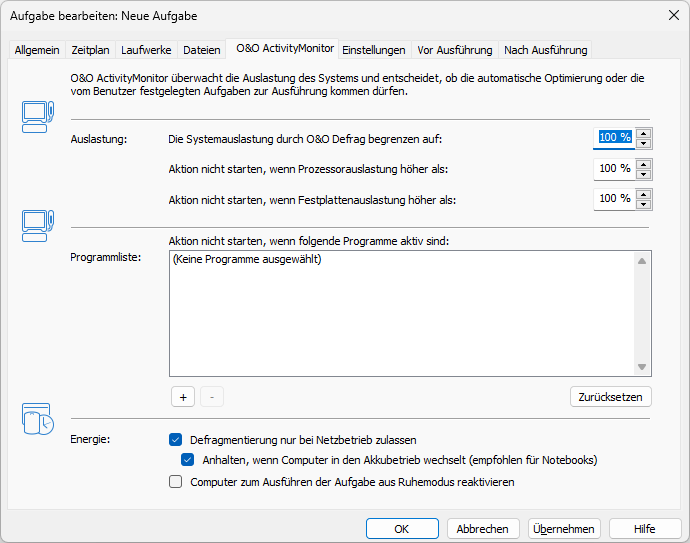
Unter O&O ActivityMonitor können Sie festlegen, bei welcher Systemauslastung eine Aufgabe starten kann und welchen Anteil an der Systemleistung O&O Defrag maximal beanspruchen darf.
Auslastung
Sie können hier bestimmen, dass O&O Defrag während einer Defragmentierung den Prozessor nicht über einen bestimmten Wert auslastet. Zusätzlich haben Sie die Möglichkeit festzulegen, dass eine Aufgabe nicht ausgeführt wird, wenn das Ziellaufwerk stark beansprucht wird oder andere Programme hohen Rechenzeitbedarf haben.
Programmliste
Sie können hier angeben, dass eine Aufgabe zur Laufzeit von bestimmten Programmen nicht ausgeführt werden soll. Solche Programme können Datensicherungsprogramme, Virenscanner, oder aber auch Spiele sein. Klicken Sie dafür auf das Plus-Zeichen und wählen Sie im Browserfenster die gewünschten Programme aus.
Energie
Speziell für Notebooks können Sie einstellen, dass die Aufgabe nur dann ausgeführt werden soll, wenn der Computer im Netzbetrieb läuft.
Falls sich ein Computer zum Startzeitpunkt einer Aufgabe im Ruhezustand (Standby-Modus) befindet, kann diese Aufgabe normalerweise nicht ausgeführt werden. Hier können Sie zusätzlich angeben, dass eine anstehende Aufgabe einen Rechner aus dem Ruhemodus reaktivieren soll, damit sie erfolgreich ausgeführt werden kann.
Weitere Aufgabeneinstellungen
Weitere Aufgabeneinstellungen
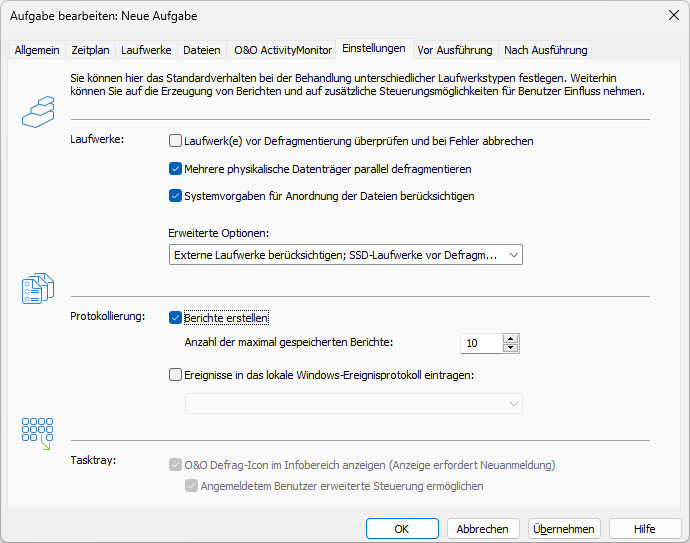
Unter Einstellungen im Aufgabendialog können Sie das Standardverhalten unterschiedlicher Laufwerkstypen während der Aufgabenausführung beeinflussen.
Laufwerke vor Defragmentierung überprüfen und bei Fehlern abbrechen
Sie können O&O Defrag veranlassen, vor einer Defragmentierung die Integrität Ihrer Laufwerke zu überprüfen. Wenn O&O Defrag Fehler auf einem Ihrer Laufwerke feststellt, dann wird die Defragmentierung aus Sicherheitsgründen nicht durchgeführt. Die Überprüfung der Laufwerke entspricht der chkdsk-Funktion von Windows, wobei diese im Schreibschutzmodus ausgeführt wird und somit keine Fehlerbeseitigung durchführt. Im Fehlerfall müssen Sie die Fehlerbeseitigung manuell mittels des chkdsk-Befehls durchführen.
Aufgabe darf mehrere physikalische Datenträger parallel defragmentieren
Sie können die Defragmentierung Ihrer Laufwerke entweder parallel oder sequentiell durchführen lassen. Sequentiell bedeutet, dass ein Laufwerk nach dem anderen in alphabetischer Reihenfolge defragmentiert wird.
Bei paralleler Defragmentierung werden Laufwerke (Partitionen), die auf physikalisch unterschiedlichen Festplatten liegen, gleichzeitig verarbeitet. Dies verkürzt die Gesamtdauer einer Defragmentierung erheblich, führt aber auch zu einer höheren Systemauslastung durch O&O Defrag. Wenn Sie nur eine Festplatte in Ihrem Rechner haben, werden darauf befindlichen Laufwerke sequentiell defragmentiert.
Systemvorgaben für Anordnung der Dateien berücksichtigen
Die Layout.ini-Datei wird beim Defragmentieren als Referenz benutzt, um Dateien optimal auf der Festplatte anzuordnen. Die vom Betriebssystem vorgeschlagene optimale Dateireihenfolge von Startdateien wird berücksichtigt, damit der Systemstart schnellstmöglich vollzogen werden kann.
Unter Erweiterte Optionen können Sie bestimmen, wie verschiedene Laufwerkstypen während der Aufgabenausführung behandelt werden sollen:
- Wechsellaufwerke berücksichtigen
Es können auch Wechseldatenträger (z.B. ZIP, Jaz oder DVD-RAM) defragmentiert werden. - Externe Laufwerke berücksichtigen
Es können auch Laufwerke defragmentiert werden, die an externe Schnittstellen wie USB und FireWire angeschlossen sind. - SSD-Laufwerke vor Defragmentierung schützen
O&O Software hat die Defragmentierungsmethode SOLID entwickelt. Durch den Einsatz der Defragmentierungsmethode SOLID werden diese verteilt gespeicherten Dateiteile defragmentiert, so dass zukünftig weniger Speicherzellen ausgelesen und, beim Ändern der Datei, neu beschrieben werden müssen. - In Geschwindigkeitszonen einteilen
Diese Option ist standardmäßig aktiviert. Bei der Defragmentierung wird der Datenbestand in separate Festplattenbereiche (Geschwindigkeitszonen) je nach Anforderungen an die Zugriffsgeschwindigkeit aufgeteilt, siehe Zonenkonfiguration (Die Einteilung in Geschwindigkeitszonen ist für SSDs nicht zu empfehlen).
Berichte und Ereignisprotokollierung
Sie können Statusberichte im HTML-Format erstellen lassen. Es können maximal 999 Berichte erzeugt und archiviert werden.
Wenn Sie dazu gleichzeitig eine Protokollierung aller Aktionen von O&O Defrag in das Windows-Ereignisprotokoll wünschen, aktivieren Sie bitte diese Option. Sie können den Detailgrad der Meldungen festlegen, wobei Stufe 1 nur Fehler erfasst, wohingegen bei Stufe 4 sämtliche Informationen gespeichert werden. Beachten Sie bitte, dass dies zu sehr vielen Protokolleinträgen führen kann, wodurch Einträge von anderen Programmen oder vom System überschrieben werden können.
Batchbefehle vor und nach einer Aufgabe ausführen
Die Ausführung von Batchbefehlen vor und nach einer Aufgabe ermöglicht Ihnen beispielsweise, bestimmte Windows-Dienste vor der Defragmentierung anzuhalten und danach wieder fortzusetzen. Sie können Dateien online defragmentieren, die normalerweise durch andere Applikationen gesperrt sind. Wenn Sie O&O Defrag auf einem Microsoft Exchange oder SQL-Server einsetzen, können Sie diese Dienste vor der Defragmentierung anhalten, die Laufwerke optimieren und anschließend automatisch die Dienste wieder starten. Sie müssen dafür keine Skripte mehr erstellen.
Bitte beachten Sie, dass sämtliche Befehle auf dem Zielrechner existieren und ausführbar sein müssen. Alle Befehle werden unter dem Systemaccount mit den maximal möglichen Systemrechten ausgeführt.
Batchbefehle vor einer Aufgabe ausführen
Wenn Sie diese Option aktivieren, werden die von Ihnen eingegebenen Befehle im Textfeld vor der Defragmentierung ausgeführt. Sie können auch eine bereits existierende Datei importieren, so dass deren Inhalt im Textfeld angezeigt wird.
Klicken Sie dafür auf die Importieren-Schaltfläche und wählen Sie im Dialog die Datei aus (.BAT, .CMD oder .TXT). Bestätigen Sie mit OK.
Batchbefehle nach Abschluss einer Aufgabe ausführen
Wenn Sie diese Option aktivieren, werden die von Ihnen eingegebenen Befehle im Textfeld nach der Defragmentierung ausgeführt. Die Eingabe und Ausführung ist analog zur Batchausführung vor der Aufgabe.