Tipps und häufige Fragen
Defragmentieren Sie Ihr System regelmäßig!
Nur durch regelmäßige Defragmentierung können Sie Ihr System auf höchstem Performanceniveau halten. Neben der optionalen automatischen Defragmentierung im Hintergrund, bietet Ihnen O&O Defrag die Möglichkeit zur Aufgaben gesteuerten Defragmentierung zu festgelegten Zeiten.
Einsatzempfehlung Defragmentierungsplan
| Empfehlung für: | Manuelle Defragmentierung | Automatische Defragmentierung | Bildschirmschoner Aufgaben | Zeitgesteuerte Aufgaben |
|---|---|---|---|---|
| Spielerechner im stundenlangen Einsatz | + + | + | ||
| Privater Desktop-PC | + | + + | + | |
| Arbeitsplatz Desktop | + | + + | + | + |
| Arbeitsplatz Workstation | + | + | + + | + |
| Notebook im Batteriebetrieb | + | |||
| Videoschnitt, Harddisk Recording | + + | + | ||
| Server mit großen Dateien (>4 GB) | + | + + | ||
| Server mit sehr vielen Dateien (> 1 Mio) | + | + + |
| + | gut geeignet |
|---|---|
| + + | sehr gut geeignet |
Für ständig im Einsatz stehende Spielerechner empfehlen wir die manuelle Defragmentierung, denn nur der Spieler selbst kann entscheiden, wann er Systemleistung für den Defragmentierungslauf entbehren kann. Alternativ empfehlen wir, den O&O ActivityMonitor so zu konfigurieren, dass eine automatische Defragmentierung nicht startet, während Spiele laufen.
Für einen gewöhnlichen Desktop-PC, auf dem hauptsächlich Internet- oder Büroanwendungen genutzt und auch gelegentlich Spiele gespielt werden, empfehlen wir Ihnen die automatische Defragmentierung unter "Alle Einstellungen" -> "Automatische Defragmentierung" einzurichten. Die automatische Defragmentierung sorgt dafür, dass Ihr System stets auf dem optimalen Leistungsstand ist – und das ganz ohne Ihr zutun.
Für Bürorechner mit gemäßigten Leistungsanforderungen gilt das Gleiche wie für einen privaten Desktop-PC: Wir empfehlen Ihnen die automatische Defragmentierung unter "Alle Einstellungen" -> "Automatische Defragmentierung" einzurichten.
Bei Videoschnittsystemen oder Harddisk Recording ist der Datendurchsatz des Plattensubsystems entscheidend. Speziell bei Harddisk Recording können unerwünschte Aussetzer auftreten, die eine ganze Aufnahmesession zunichte machen können. Wir empfehlen Ihnen, vor und nach einer Session die Laufwerke manuell zu defragmentieren. Bitte benutzen Sie nicht die automatische Defragmentierung, da sie inmitten Ihrer Arbeit mit einer Überprüfung Ihrer Laufwerke beginnen könnte!
Für Server, die werktags oder tagsüber unter hoher Last stehen, empfehlen wir Ihnen einen nächtlichen Job, der eine Optimize/Quick ausführt sowie einen vollständigen Optimize-Durchlauf, der am Wochenende stattfindet.
Warten Sie nicht zu lange mit der Defragmentierung!
Sobald Sie Ihr Betriebssystem installiert haben, beginnt das Dateisystem zu fragmentieren. Beugen Sie deshalb frühzeitig dem Performanceverlust vor und installieren Sie O&O Defrag nach Möglichkeit vor anderen Produkten. Nur so können Sie sicherstellen, dass Ihre Festplatten ganz automatisch mit optimaler Leistung arbeiten. Sie vermeiden zusätzlich Energieverbrauch und unnötigen Verschleiß der Hardware durch vermehrte Bewegungen des Lese-Schreibkopfes.
Vermeiden Sie das Verschieben zahlreicher Dateien während der Defragmentierung
O&O Defrag berechnet vor und während der Defragmentierung den optimalen Speicherort für Ihre Dateien. Wenn Sie Dateien kopieren, verschieben oder löschen, müssen diese Berechnungen erneut durchgeführt werden. Dies kann Rechenzeit in Anspruch nehmen und zur Verlangsamung der Defragmentierung führen.
Automatische Defragmentierung mittels Schwellwert
Neben der optionalen automatischen Defragmentierung im Hintergrund, bietet Ihnen O&O Defrag die Möglichkeit zur Aufgaben gesteuerten Defragmentierung zu festgelegten Zeiten. Sie können die Dauer eines Defragmentierungslaufes verkürzen, indem Sie einen Schwellwert für die Durchführung der Defragmentierung vorgeben. Dies bedeutet, dass die Defragmentierung nur dann durchgeführt wird, wenn ein bestimmter Fragmentierungsgrad erreicht ist. So können Sie Defragmentierungsläufe sparen, wenn sich während eines Zeitraums nur wenige Dateien auf Ihrem System verändert haben. Geben Sie einfach im Aufgabendialog unter Laufwerke einen Fragmentierungsgrad, z.B. 5% an, ab dem die Aufgabe ausgeführt werden soll.
O&O Defrag auf Notebooks einsetzen
Das Power Management ermöglicht Ihnen, die Durchführung von Defragmentierungsabläufen zu unterbinden, wenn Ihr Notebook auf Batteriestrom läuft. So wird die Lebensdauer Ihres Akkus geschont und Sie müssen nicht manuell eingreifen. O&O Defrag erkennt den Wechsel zwischen Netz- und Batteriestrom automatisch und führt die Defragmentierung entsprechend Ihren Vorgaben durch. Mehr zu diesem Thema lesen Sie im Abschnitt Einstellungen.
Datensicherheit und -integrität
O&O Defrag garantiert Ihnen vollständige Datenintegrität und -sicherheit. Es werden ausschließlich solche Funktionen zur Defragmentierung verwendet, die in Windows vom Betriebssystem selbst implementiert sind und sämtliche Dateizugriffe gegeneinander synchronisieren.
Dateiattribute (Datum, Zeit, System, Archiv usw.) und die Sicherheitseinstellungen für NTFS-Laufwerke werden nicht verändert. Ebenso bleiben Freigaben erhalten. Zusätzlich wird nur eine Datei pro Laufwerk zu einem Zeitpunkt bearbeitet. Dies stellt sicher, dass während eines Stromausfalls sogar im schlimmsten Fall nur eine Datei verloren gehen kann. Sollten Sie noch Fragen zum Thema Datensicherheit haben oder weitere Informationen benötigen, zögern Sie bitte nicht, Kontakt mit uns aufzunehmen: support@oo-software.com
Konflikte mit Schattenkopien während der Defragmentierung
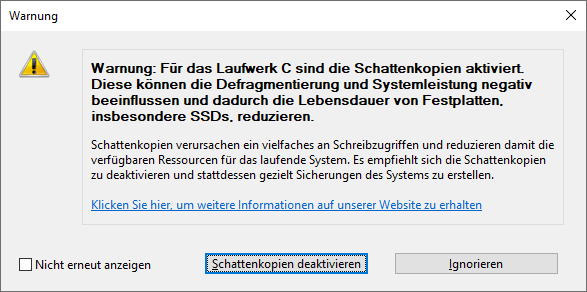
Ab Windows 7 sind standardmäßig die Schattenkopien aktiv. Diese sollen vor Datenverlust schützen, indem Sie mehrere Versionen von Dateien vorhalten und das Erstellen von Wiederherstellungspunkten ermöglichen.
Es erfolgt also eine kontinuierliche Sicherung des Systems. Neben den offensichtlichen Vorteilen hat diese Funktion jedoch auch Nachteile. Alle Änderungen werden vielfach mitgeschrieben, das kostet Ressourcen. Bei HDDs ist die Folge, dass Schreibzugriffe erheblich verlangsamt werden, bei SSDs reduzieren die vermehrten Schreibzugriffe die Lebensdauer. Es empfiehlt sich also gezielte Sicherungen des Systems zu erstellen. Diese können Sie erstellen lassen, wenn das System nicht in Verwendung ist und verhindern so Performanceverluste während Sie Ihr System verwenden wollen. Außerdem können Sie die Sicherungen auf einem externen Datenträger ablegen, dies reduziert Schreibzugriffe auf Ihrer Systemplatte und erhöht ihre Lebensdauer. Zusätzlich sind Ihre Backups unabhängig von einem eventuellen Defekt im System oder auf der internen Hardware.
Die negativen Effekte der Schattenkopien wirken sich besonders stark auf eine Defragmentierung aus, denn während der Defragmentierung werden Ihre Dateien verschoben. Windows klassifiziert diese Operation als eine Löschaktion und legt deshalb für die verschobene Datei eine komplett neue Schattenkopie an. Da bei einer Defragmentierung mitunter viele Dateien verschoben werden, entstehen viele neue Einträge in den Schattenkopien und sie belegen mehr Speicherplatz auf Ihrem Datenträger als vor der Defragmentierung. Dieses Verhalten kann dazu führen, dass alte Schattenkopien durch neue überschrieben werden. Leider kann das auch dazu führen, dass die Systemwiederherstellungspunkte gelöscht werden! Die Auswirkungen werden vor allem bei Verwendung der COMPLETE-Methoden sehr deutlich.
O&O Defrag bietet Ihnen die Möglichkeit die Schattenkopien vor der Defragmentierung zu deaktivieren.
Möchten Sie die Schattenkopien nach der Defragmentierung wieder einschalten, rufen Sie Ausführen mithilfe der Tastenkombination Windows+R auf und geben dort sysdm.cpl ein und bestätigen mit Enter. Wechseln Sie zur Registerkarte Computerschutz und klicken Sie dann auf Konfigurieren…. Es wird ein neues Fenster geöffnet, welches im oberen Bereich die Option Computerschutz aktivieren beinhaltet. Wählen Sie diese aus. Bestätigen Sie den Dialog mit Ok. Die Schattenkopien sind nun wieder aktiviert.
Bestehende Systemwiederherstellungspunkte werden durch die Deaktivierung des Computerschutzes entfernt.
O&O Defrag und Firewalls
Beim Starten von O&O Defrag meldet meine Firewall einen Zugriffsversuch bzw. erhalte ich den Fehler "10061". Wieso? Und was kann ich dagegen tun?
Die Kommunikation der einzelnen Programmteile von O&O Defrag (O&O Defrag Agent und Benutzungsoberfläche) basiert auf TCP/IP. Diese Kommunikation läuft ausschließlich intern auf Ihrem Rechner, also ohne jeglichen Internet- oder Netzwerkzugriff, ab. Da die meisten Firewalls jedoch auch die interne IP-Kommunikation überwachen, bekommen Sie eine entsprechende Meldung.
Sie brauchen Ihre Firewall nicht abzuschalten! Bitte geben Sie einfach den Port 50300 für O&O Defrag frei. Da O&O Defrag die Zugriffsberechtigungen automatisch überprüft, kann selbst bei bestehender Internetverbindung kein externer Zugriff auf diesen Port erfolgen.
In den meisten Fällen ist es ausreichend, O&O Defrag beim ersten Start für die ausschließlich interne Kommunikation freizugeben.
Sollte das nicht geschehen sein, genügt es bei allen uns bekannten Firewalls die Dateien OODAG.EXE und OODCNT.EXE zu den vertrauenswürdigen Programmen hinzuzufügen.
Bitte entnehmen sie die genauen Konfigurationsschritte der Firewall-Dokumentation.
Sollten Sie Ihre Firewall entsprechend konfiguriert haben und erhalten weiterhin den Fehler "10061", prüfen Sie bitte ob die Dienste "O&O Defrag" und "Ereignisanzeige" gestartet sind. Wenn dies nicht der Fall ist starten Sie bitte diese Dienste.
Statusmeldungen und Programmausgaben
Ereignisprotokollierung der Defragmentierung
O&O Defrag protokolliert Start- und Stoppzeiten von Defragmentierungsläufen sowie aufgetretene Fehler entsprechend der Einstellungen in das systemeigene Anwendungsprotokoll (Ereignisanzeige).
So starten Sie die Ereignisanzeige unter Windows :
Zum Öffnen der Ereignisanzeige öffnen Sie bitte die Systemsteuerung Ihres Rechners und wählen Sie im Punkt Verwaltung den Eintrag Ereignisanzeige.
Wieso erhöhen sich die Zähler für Schreibzugriffe meiner SSD mit SOLID/Quick und SOLID/Complete?
SSDs führen intern einen Wechsel der Zustände aus, je nachdem ob gelöscht oder geschrieben wird. Dabei bedeutet der Wechsel von 0 zu 1 einen Schreibzugriff und der von 1 zu 0 eine Löschoperation. Eine tatsächliche Abnutzung der SSD findet beim Wechsel von 1 zu 0 statt, also eigentlich nur beim Löschen. Das Löschen wird aber in den meisten Fällen dann notwendig, wenn in der entsprechenden Zelle etwas geschrieben werden soll.
Die Methode SOLID/Quick setzt Speicherzellen zurück, die veraltete Daten beinhalten. Diese hätten beim nächsten Schreibzugriff sowieso zurückgesetzt werden müssen. Die Anzahl der Schreibzugriffe ist also langfristig gesehen gleich geblieben. Da aber die SSD beim nächsten Schreibzugriff nicht erst löschen muss, kann der Schreibzugriff deutlich schneller ausgeführt werden.
SOLID/Complete verschiebt die aktuellen Daten so, dass weniger Blöcke belegt werden und dass neue Daten schneller und weniger fragmentiert geschrieben werden können. Dies bedeutet zwar im ersten Moment mehr Schreibzugriffe, die zukünftigen Schreibzugriffe werden jedoch reduziert.
Wieso unterscheidet sich die ClusterView bei HDDs und SSDs?
Die Clusterview soll ein möglichst genaues Abbild von der Hardware liefern.
Eine HDD ist in Cluster unterteilt, die meist der Größe der Pages in Windows entsprechen, diese sind ungefähr so angeordnet wie in der klassischen ClusterView.
Für SSDs ist diese rudimentäre Ansicht jedoch zu ungenau. SSDs besitzen zwar auch eine Unterteilung in Cluster, jedoch verwalten sie diese Blockweise. Dies verändert die Art der Belegung und die Konsequenzen von Fragmentierung.
Kommt es bei einer HDD zur Fragmentierung, dann ist es für die Geschwindigkeit und Abnutzung der HDD relativ unbedeutend ob die Fragmente alle zueinander sortiert werden oder insgesamt alle hintereinander angeordnet sind. Kleine Lücken stellen hier kein Problem dar, wobei auch hier gilt, dass hintereinander angeordnete Daten schneller gelesen werden können, da die Bewegungen des Schreib-Lesekopfs verringert werden.
Bei einer SSD gibt es durchaus einen Unterschied. Werden die Fragmente nur zueinander sortiert, sind eventuell mehr Blöcke belegt als notwendig. Deshalb ist es entscheidend, dass die Fragmente zueinander sortiert werden und alle Daten hintereinandergeschrieben werden, also Lücken möglichst entfernt werden. So wird potenziell die Anzahl der belegten Blöcke reduziert und dies verlängert die Lebenszeit und Performance der SSD entscheidend.
Die neue ClusterView bildet bei einer SSD nun die Blöcke und dort enthalten die Cluster ab. In extremen Fällen ist eine deutliche Reduzierung der belegten Blöcke sichtbar. Es ist außerdem ablesbar, wenn es ungünstig belegte Blöcke gibt. Beispielsweise einen Block mit zwei belegten Clustern und einen mit drei belegten Clustern. Diese beiden Blöcke könnten zusammengeführt werden.