ActivityMonitor a omezení napájení
O&O ActivityMonitor určuje, kdy smí údržba proběhnout a jakou zátěž může způsobit samotný O&O Defrag. Úlohu tak můžete přizpůsobit práci na počítači.
Omezení vlastní zátěže a podmínky spuštění
| Nastavení | Účel |
|---|---|
| Omezení vytížení procesoru nástrojem O&O Defrag | Omezuje vytížení procesoru způsobené optimalizací. |
| Omezení vytížení jednotek nástrojem O&O Defrag | Omezuje diskové operace optimalizace. |
| Nespouštět při vytíženém procesoru | Zabrání spuštění, pokud celková zátěž procesoru překračuje zvolený limit. |
| Nespouštět při vytížených jednotkách | Zabrání spuštění při překročení limitu celkové zátěže jednotek. |
| Nespouštět při běhu vybraných programů | Zabrání spuštění, pokud běží některý program ze seznamu. |
Nižší limit vlastní zátěže ponechá více prostředků jiným programům, může však prodloužit údržbu. Podmínka spuštění může nechat úlohu čekat. Již probíhající úlohu nezrychluje.
Globální omezení
Otevřete Nastavení → Výkon, nastavte omezení vlastní zátěže, podmínky spuštění a seznam programů a potvrďte dialog. Pokud agent ještě nepředal své nastavení, mohou být ovládací prvky do obnovení připojení nedostupné.
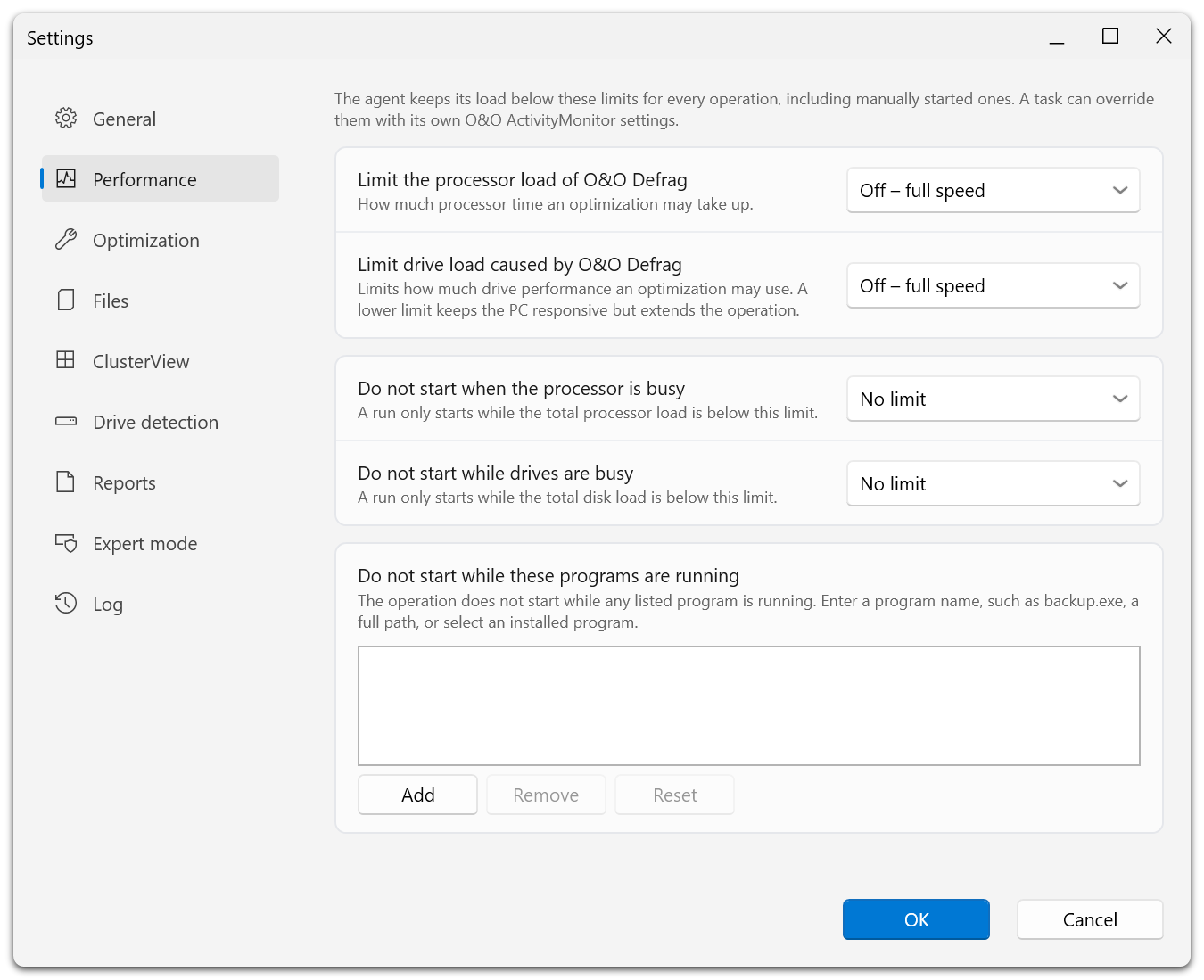
První dvě volby omezují zátěž způsobenou O&O Defrag. Vypnuto - plná rychlost toto omezení zruší. Další dvě hodnoty určují, při jakém celkovém vytížení počítače se údržba smí spustit. Bez omezení podmínku vypne. Seznam dole blokuje spuštění během práce uvedených programů.
První dvojice tedy omezuje využití prostředků po zahájení optimalizace, druhá rozhoduje, zda ji vůbec lze spustit.
Nastavení jednotlivé úlohy
- Otevřete úlohu pro úpravy.
- Vyberte ActivityMonitor.
- Nastavte omezení procesoru a disku pro příslušnou dobu údržby.
- Zvolte Přidat a zadejte název programu či úplnou cestu nebo vyberte nainstalovaný program.
- Zkontrolujte nastavení napájení.
- Uložte úlohu.
Pokud se například nesmí optimalizovat během zálohování, přidejte skutečný spustitelný soubor zálohovací aplikace. Uveďte název, například backup.exe, nikoli zobrazovaný název z nabídky Start. Odebrat odstraní vybranou položku a Obnovit obnoví výchozí seznam.
Napájení přenosného počítače a probuzení
Volba Povolit defragmentaci pouze při napájení ze sítě zabrání spuštění při napájení z baterie. Volba Zastavit při přepnutí počítače na baterii (doporučeno pro notebooky) určuje, co se stane při odpojení napájení během běhu. V editoru úlohy je vázána na omezení na síťové napájení.
Probudit počítač z hibernace a spustit tuto úlohu požádá o probuzení počítače kvůli úloze. Výsledek závisí na podporovaných režimech napájení a konfiguraci Windows.
Pokud se úloha nespustí, zkontrolujte tato nastavení společně s plánem, dostupností jednotek a minimální mírou fragmentace.