Automatická optimalizace
Při automatické optimalizaci udržuje agent Defrag jednotky na pozadí bez pevně určeného času zahájení. Potřebujete-li pojmenovanou úlohu, konkrétní jednotky, přesný čas nebo jiné podmínky, vytvořte úlohu.
Zapnutí údržby na pozadí
- Otevřete Automatická optimalizace.
- Zapněte Naplánovat automatickou optimalizaci.
- Nastavte Provést rychlou metodu a Provést důkladnou metodu.
- Zkontrolujte samostatná nastavení údržby SSD.
- Stav automatické optimalizace ověřte na stránce Přehled.
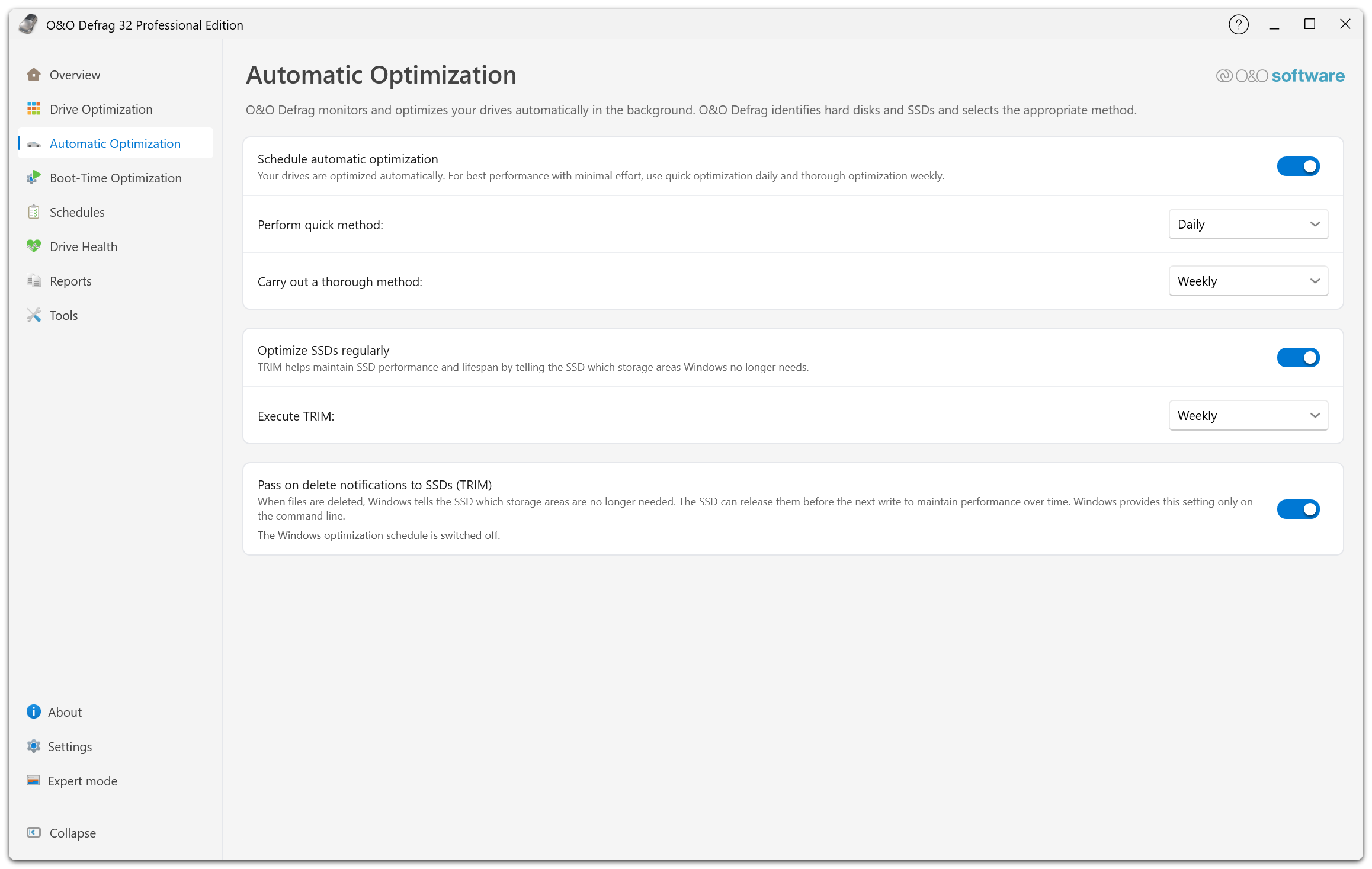
První skupina zapíná údržbu na pozadí a nastavuje intervaly rychlé a důkladné metody. Druhá řídí údržbu SSD a interval Provést TRIM. Třetí určuje předávání oznámení o odstranění dat diskům SSD systémem Windows a zobrazuje stav plánu optimalizace ve Windows.
Změny se na této stránce uplatňují ihned. Rozhraní jako příklad uvádí rychlou optimalizaci denně a důkladnou týdně. Zvolte interval vyhovující vaší zátěži. Nejkratší interval nemusí být nejlepší.
Rychlou i důkladnou metodu lze nastavit na Nespouštět, každých 6 či 12 hodin, každý 1, 2, 3 nebo 5 dní, jednou týdně nebo každé 2 týdny.
Volba metody
Agent vybírá metodu pro každou jednotku podle této tabulky.
| Jednotka | Rychlá metoda | Důkladná metoda |
|---|---|---|
| HDD | STEALTH | SPACE |
| HDD se zapnutými zónami | OPTIMIZE/Quick | OPTIMIZE |
| SSD | SOLID | SOLID |
Na SSD se v obou intervalech používá SOLID, ve zprávách a OODCMD označená jako SOLID/Quick. Automatická optimalizace na SSD nikdy nespouští SOLID/Complete. Další průchody této metody přesouvají mnohem více dat a při každém spuštění by zvyšovaly opotřebení. SOLID/Quick ve zprávě o důkladné údržbě SSD je tedy očekávaný výsledek. Pro sloučení volného místa na SSD spusťte SOLID/Complete ručně nebo pomocí úlohy.
Označení Automatická optimalizace (důkladná) během provádění určuje plán, který údržbu vyvolal. Použitá metoda se může jmenovat jinak.
Údržba SSD
Zapněte Pravidelně optimalizovat SSD a nastavte interval Provést TRIM. Samostatné nastavení oznamování TRIM ve Windows vysvětluje kapitola Optimalizace SSD a TRIM.
Omezení zátěže
V Nastavení → Výkon nastavte omezení zátěže pro celou aplikaci. Agent podle nich omezuje vlastní využití procesoru a disku. Podmínky spuštění a seznam procesů mohou zabránit zahájení údržby při běhu důležité aplikace.
Automatickou optimalizaci provádí služba na pozadí. Zavřením hlavního okna plán nevypnete.
Změna nebo vypnutí údržby
Vypněte automatickou optimalizaci na této stránce nebo zkontrolujte Vypnout automatickou optimalizaci v Nastavení → Optimalizace. Zvlášť ověřte TRIM pro SSD a stávající úlohy. Intervaly na pozadí a výslovně naplánované úlohy mají vlastní nastavení.
Pro nastavení údržby jednotlivých svazků v úloze otevřete v editoru Jednotky → Automatická optimalizace…. Tento editor umožňuje také další intervaly podporované konfigurací úlohy. Viz Možnosti úlohy.
Nastavení není dostupné
Pokud stránka čeká na nastavení agenta, nechte dokončit připojení. Hlásí-li zastaralou službu, aktualizujte instalaci. Neaktivní ovládací prvky nemusí znamenat vypnutou údržbu. Aplikace možná pouze nemůže načíst aktuální konfiguraci.