Optimalizace při spuštění
Při této údržbě běží O&O Defrag v prostředí pro obnovení Windows (Windows RE). Mohou se tak optimalizovat také soubory, které Windows při běžném provozu drží otevřené.
Stránka Optimalizace při spuštění má dva přepínače. První připraví a povolí prostředí, druhý je použije při příštím spuštění počítače. Seznam pod nimi určuje, které jednotky se optimalizují.
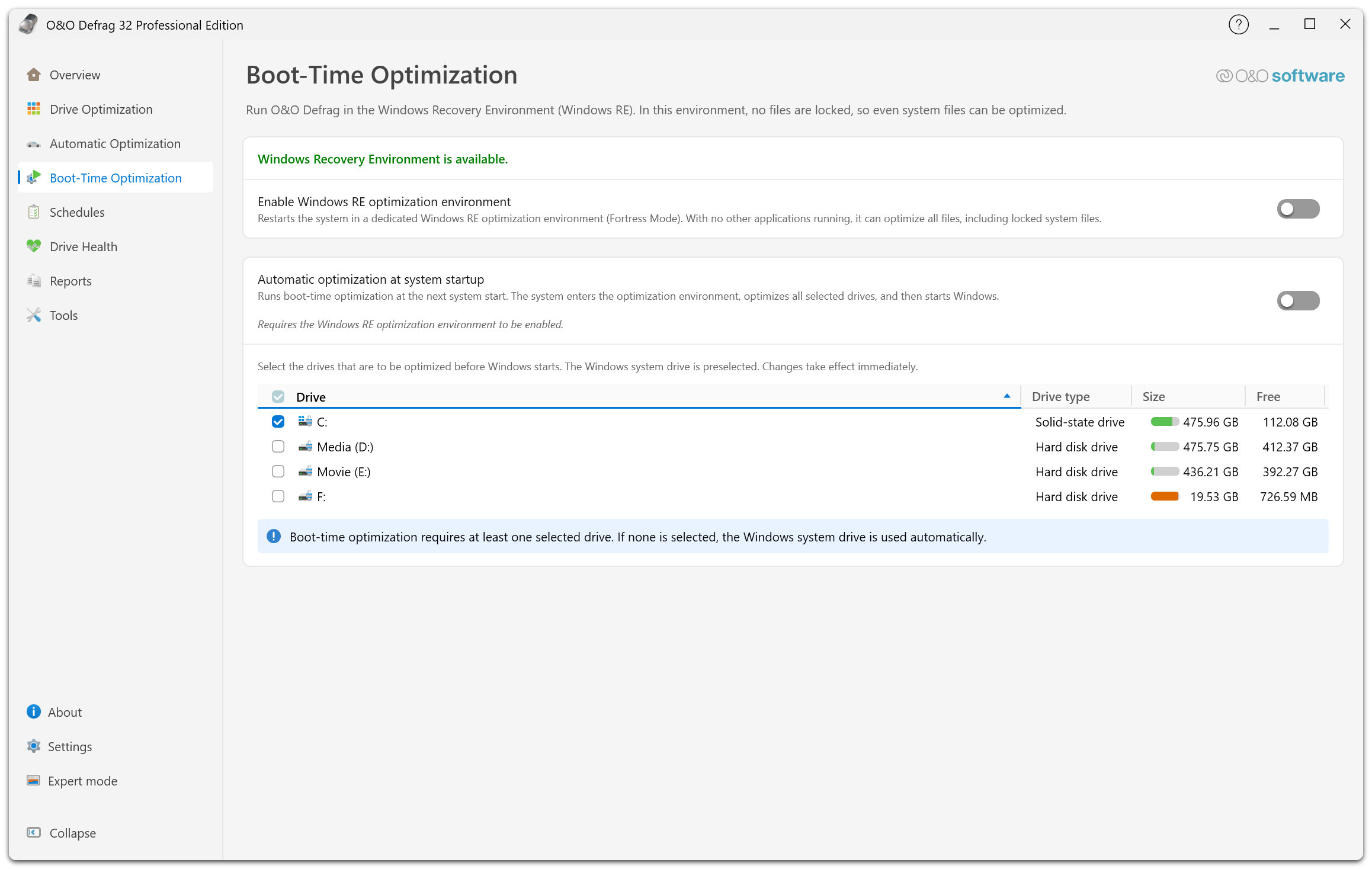
Horní řádek uvádí dostupnost Windows RE v počítači. Přepínač Povolit prostředí pro optimalizaci Windows RE zpřístupní samotné prostředí. Teprve potom lze zapnout Automatická optimalizace při spuštění systému. Seznam jednotek platí pro operaci při spuštění. Poznámka pod seznamem popisuje výchozí chování při prázdném výběru.
Požadavky
Potřebujete plnou verzi, oprávnění správce, funkční instalaci Windows RE a dostatek volného místa na přípravu prostředí. Dostupnost Windows RE je na stránce uvedena před zapnutím. Pokud jste vyzváni ke zvýšení oprávnění, spusťte O&O Defrag znovu jako správce a postup opakujte.
Před intenzivní údržbou si vytvořte aktuální zálohu a před restartem uložte rozpracované soubory. Během optimalizace nelze počítač používat. Používáte-li BitLocker, přečtěte si nejprve pokyny k nástroji BitLocker.
Povolení optimalizačního prostředí
Zapněte Povolit prostředí pro optimalizaci Windows RE. Připraví se vyhrazené prostředí Windows RE označované v O&O Defrag jako Fortress Mode. Ostatní aplikace v něm neběží, takže jsou k optimalizaci přístupné i běžně uzamčené systémové soubory.
Samotná příprava počítač nerestartuje ani nic neoptimalizuje. Zpřístupní možnost údržby při spuštění. Další průběh určuje druhý přepínač.
Chcete-li prostředí odstranit, opět je vypněte. Přepínač Automatická optimalizace při spuštění systému je na něm závislý a po jeho vypnutí nemůže zůstat aktivní.
Optimalizace při příštím spuštění systému
Zapněte Automatická optimalizace při spuštění systému. Při příštím spuštění počítač vstoupí do optimalizačního prostředí, zpracuje vybrané jednotky a poté spustí Windows.
Dokud prostředí nepovolíte, přepínač je nedostupný. Upozorňuje na to poznámka pod ním. Pokud se optimalizace nemá provést, přepínač vypněte.
Volba nevyvolá okamžitý restart. Můžete pokračovat v práci a restartovat později.
Výběr jednotek
V seznamu pod přepínači vyberte jednotky k optimalizaci před startem Windows. Systémová jednotka Windows je předvybraná. Každý řádek uvádí typ, velikost a volné místo, abyste mohli odhadnout rozsah práce. Políčko v záhlaví vybere všechny jednotky najednou.
Změny se uplatní okamžitě, i když je již údržba připravená na příští spuštění. Pokud zrušíte výběr všech jednotek, automaticky se použije systémová jednotka Windows. Prázdný seznam tedy údržbu nevypne. K tomu slouží druhý přepínač.
Po dokončení
Otevřete O&O Defrag a projděte výsledek ve zprávách a protokolech. Některé soubory mohou zůstat fragmentované kvůli výjimkám nebo nastavení ROI. Ani prostředí pro obnovení nezaručuje optimalizaci všech souborů a zařízení.
Windows RE není dostupné
Pokud stránka hlásí nedostupné prostředí pro obnovení, nevynucujte jeho spuštění. Přečtěte si chybu a protokoly. Příčinou mohou být chybějící soubory pro obnovení, nedostatek místa na systémové jednotce, chyba při připojení či uložení obrazu pro obnovení nebo nedokončená instalace.