Analýza a zobrazení informací
Analýza zobrazí rozmístění souborů a jejich fragmentaci, aniž by soubory přesouvala. Vyberte jednotku a zvolte Analysis na kartě Start nebo v místní nabídce. Chcete-li vybrat více jednotek, podržte Ctrl. Průběh operace znázorňuje ikona jednotky a ukazatel průběhu.
Pokud je zapnutá tvorba zpráv, na konci analýzy vznikne zpráva o stavu ve formátu HTML, kterou lze otevřít v prohlížeči.
Obrázky v kapitole Jednotky, soubory a fragmentace vysvětlují fragmentaci souborů, rozptýlené volné místo a pracovní prostor. Stejné principy platí pro obě rozhraní.
Informační karty
Na kartě Start si pomocí karet pod seznamem jednotek můžete prohlédnout podrobnosti o vybrané jednotce.
| Zobrazení | Informace |
|---|---|
| ClusterView | Bloková mapa vybraného svazku s barevnou legendou. |
| Time view | Poslední akce a výsledky optimalizace jednotlivých jednotek. |
| History | Vývoj počtu zpracovaných souborů a odstraněných fragmentů a objemu defragmentovaných dat. |
| Drive status | Využití jednotky, údaje o systému souborů, počty souborů a složek a míra fragmentace před spuštěním a po dokončení. |
| File status | Velké soubory a silně fragmentované soubory, které mohou vyžadovat bližší kontrolu. |
| S.M.A.R.T. | Údaje o stavu zařízení, které poskytuje vybraná jednotka a její řadič. |
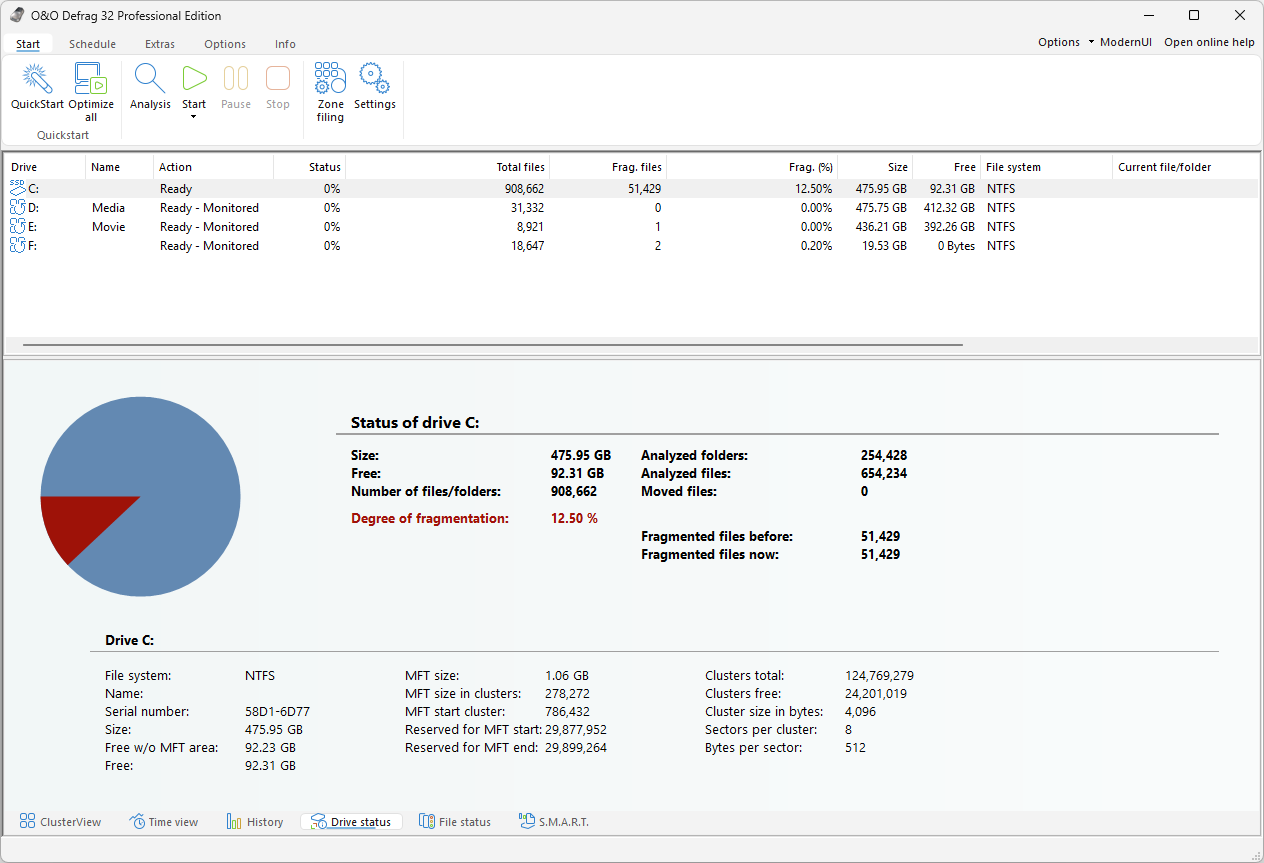
Drive status zobrazuje vedle výsečového grafu využití jednotky její velikost, volné místo, počet souborů a složek, míru fragmentace a fragmentované soubory před posledním spuštěním a po něm. Dole najdete údaje o systému souborů, například velikost a umístění MFT, velikost clusteru a celkový počet i počet volných clusterů.
Procento fragmentace popisuje rozmístění souborů. Skutečné zpomalení se může lišit podle typu média, zátěže a velikosti souborů. Přihlédněte také k posledním výsledkům. První důkladný průchod může trvat déle než následná údržba. Při běžné práci se mohou soubory znovu fragmentovat.
Kontrola bloku
- Analyzujte jednotku a otevřete její blokovou mapu.
- Dvojím kliknutím na blok otevřete O&O ClusterInspector.
- Prohlédněte si soubory v dané oblasti. Pokud se nevejdou na jednu stránku, použijte navigační tlačítka.
- Vyberte soubor a zvolte Details. Zobrazí se jeho fragmenty a jejich pozice v clusterech.
Inspektor zobrazuje počáteční cluster, počet obsazených clusterů a fragmentů, přidělenou velikost a úplnou cestu k souboru. Výsledky lze procházet tlačítky pro předchozí a další stránku. Fragmentovaný soubor zabírá několik oddělených oblastí.
Pokud znáte název souboru, zvolte na pásu karet příkaz Determine file position na kartě Extras a soubor vyberte. ClusterView zvýrazní obsazené oblasti. Pozice odpovídají logickému rozmístění na svazku. U SSD z nich nelze přímo odvodit polohu fyzických paměťových buněk.
Informace o stavu zařízení
Otevřete kartu S.M.A.R.T.. Stav zařízení posuzujte nezávisle na fragmentaci. Podle zařízení a řadiče mohou být k dispozici teplota, provozní hodiny, počty přemapovaných či neopravitelných sektorů, chyby rozhraní, rezervní kapacita, opotřebení nebo kritická varování.
Sledujte vývoj hodnot v čase a jejich význam ověřte u výrobce zařízení. Chybějící údaj nelze pokládat za nulu a ani dobré hodnocení nezaručuje bezporuchový provoz. Přibývají-li chyby, před další optimalizací zazálohujte důležitá data a zjistěte příčinu. Viz Řešení potíží.