Příručka ke klasickému rozhraní
Tato příručka popisuje pás karet, seznam jednotek a podrobná zobrazení klasického rozhraní O&O Defrag 32. Názvy příkazů klasického rozhraní odpovídají anglickým snímkům obrazovky. Dostupnost funkcí závisí na sestavení, edici a licenci.
Klasické rozhraní zůstává k dispozici uživatelům, kteří dávají přednost jeho uspořádání a zavedeným postupům. Téměř všechny jeho funkce nabízí i moderní rozhraní. S výběrem pomůže srovnání rozhraní.
Pokud okno obsahuje stránky Přehled, Optimalizace jednotky a Plány, použijte příručku k modernímu rozhraní. Pás karet otevřete volbou Režim Expert ve spodní části navigace. V nabídce Nastavení → Režim Expert lze nastavit klasické rozhraní jako výchozí. Přepnutí nezastaví činnost agenta.
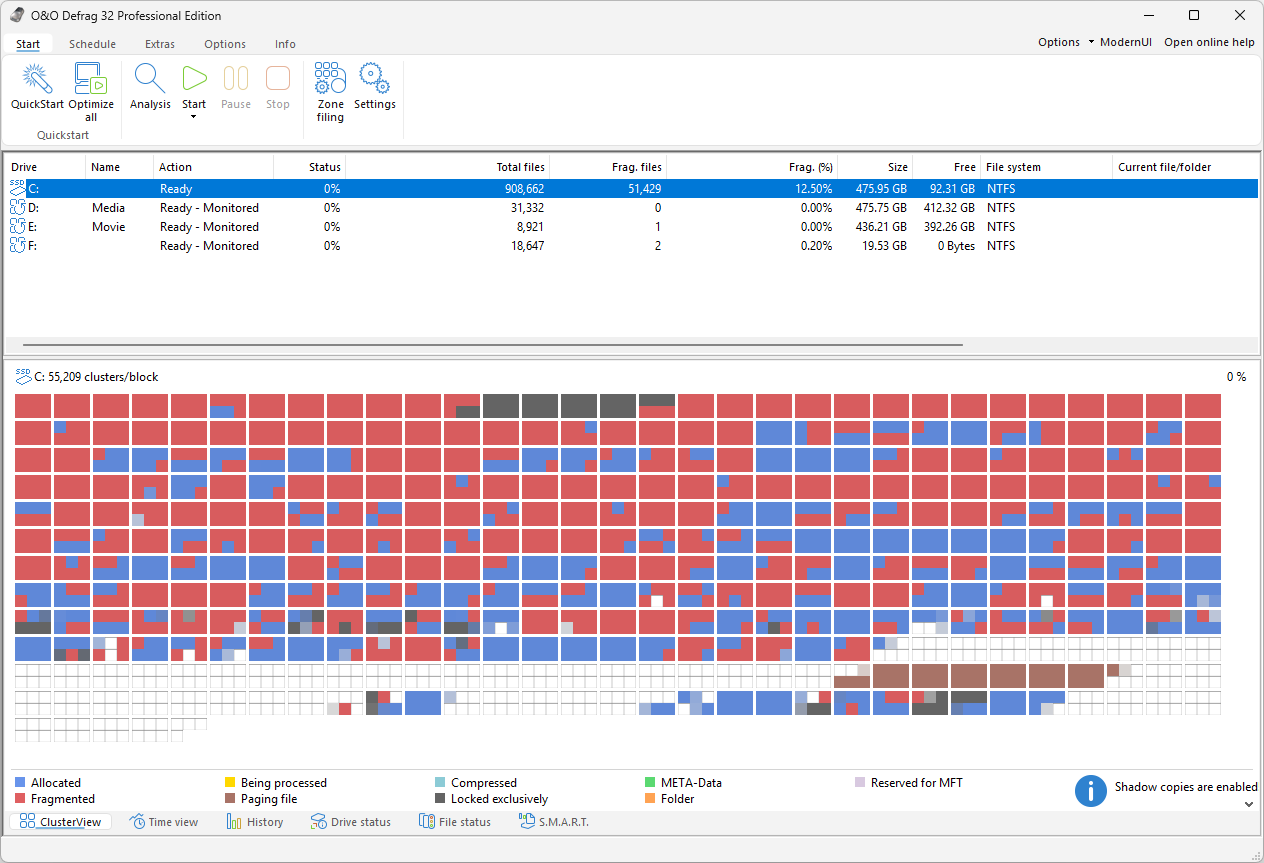
V horní části okna je pás s kartami Start, Schedule, Extras, Options a Info. Uprostřed je seznam jednotek. Dole jsou informační karty ClusterView, Time view, History, Drive status, File status a S.M.A.R.T.. Tlačítkem ModernUI vpravo nahoře se vrátíte do moderního rozhraní.
Vyhledání postupu
| Cíl | Kapitola |
|---|---|
| Instalace, registrace či aktualizace | První kroky |
| Analýza jednotky a kontrola souborů | Analýza a zobrazení informací |
| Spuštění, pozastavení nebo zastavení operace | Ruční defragmentace |
| Výběr strategie a rozmístění souborů | Metody a rychlostní zóny |
| Nastavení údržby na pozadí | Automatická defragmentace |
| Spuštění v určený čas nebo se spořičem obrazovky | Plánování |
| Řízení zátěže a výběr souborů | Nastavení a pravidla souborů |
| Kontrola výsledků | Zprávy |
| Kontrola jednotky, údržba SSD a přenos nastavení | Další funkce a údržba úložiště |
| Odstranění dočasných souborů | O&O DiskCleaner |
| Ovládání z oznamovací oblasti a zobrazení aktivity | Oznamovací oblast a aktivita jednotek |
| Spouštění příkazů nebo skriptů | Práce s OODCMD |
Orientace v rozhraní
Karta Start obsahuje operace pro jednotky a informační karty. Schedule slouží pro úlohy a zprávy, Extras pro kontrolu jednotek, údržbu úložiště a import či export XML a Info pro informace o verzi a licenci. Příkaz Settings na kartě Start otevře globální konfiguraci. Naplánované úlohy mají také vlastní nastavení. Změny potvrďte tlačítkem OK nebo Apply podle nabídky.
Před spuštěním ověřte výběr jednotek. Podržte Ctrl, chcete-li vybrat několik jednotek. Ukazatel průběhu a animovaná ikona jednotky signalizují činnost. Po zavření rozhraní může služba pracovat dál.