Plánované úlohy a úlohy při běhu spořiče
V části Schedule nastavte čas a průběh údržby. Úloha ukládá výběr jednotek, metody, čas, podmínky spuštění a nastavení zpráv.
Vytvoření úlohy
- Na pásu karet otevřete Schedule → Add job.
- Na kartě General zadejte výstižný název, případně popis, a ponechte zapnuté Job enabled.
- V části Drives vyberte cílové jednotky a pro každou z nich metodu.
- Chcete-li vynechat jednotky s nízkou fragmentací, nastavte minimální míru fragmentace. Hodnota 0% toto omezení odstraňuje. Ostatní podmínky stále platí.
- Zkontrolujte nastavení zón, pravidla souborů a Settings konkrétní úlohy.
- V O&O ActivityMonitor nastavte podmínky zátěže, programů a napájení.
- Nastavte Schedule, potvrďte pomocí OK a ověřte položku v seznamu úloh.
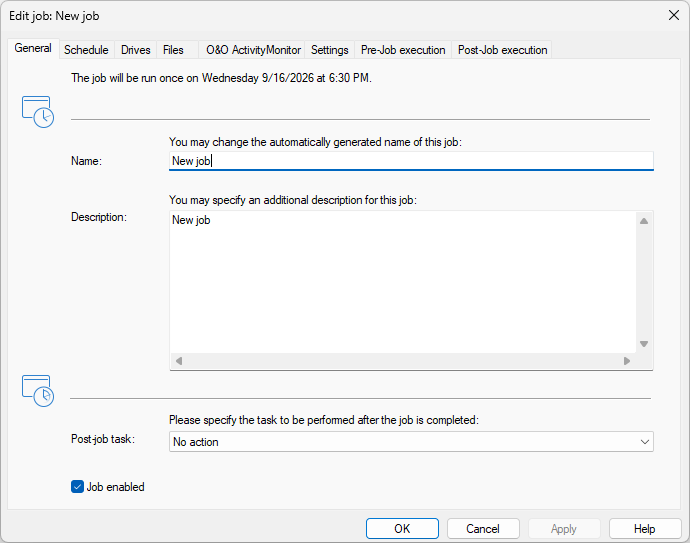
Editor obsahuje karty General, Schedule, Drives, Files, O&O ActivityMonitor, Settings, Pre-Job execution a Post-Job execution. Nahoře na kartě General uvidíte slovní popis příštího spuštění. Post-job task určuje závěrečnou akci. Vypnutím Job enabled zabráníte spuštění, přičemž definice úlohy zůstane uložena.
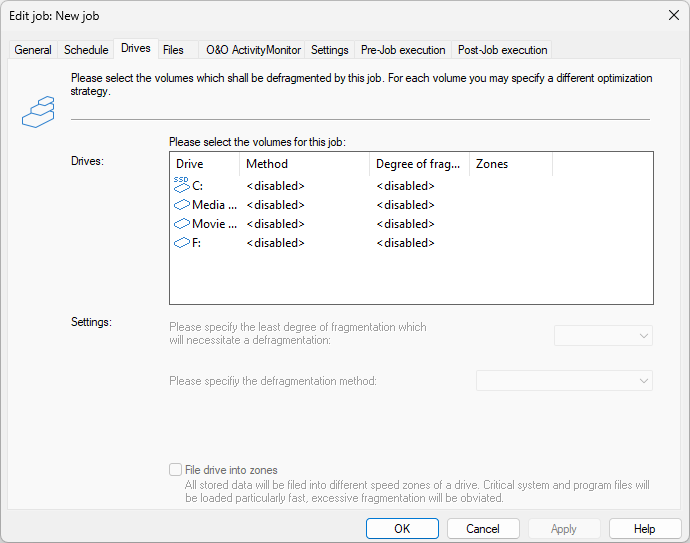
Každý svazek má vlastní metodu Method, práh Degree of fragmentation a nastavení zón. Hodnota <disabled> svazek z úlohy vynechá. Alespoň jeden řádek proto musí mít vybranou metodu. Dvě nabídky pod Settings se vztahují k vybranému řádku.
Názvy pomáhají určit příslušnou zprávu, ale nemusí být jedinečné. Kopiím úloh přiřaďte odlišné názvy.
Možnosti plánování
| Možnost | Chování |
|---|---|
| One time | Spuštění v zadané datum a čas. |
| Recurring | Spuštění ve zvolené dny a časy, případně několikrát denně. |
| On screensaver | Spuštění a zastavení podle činnosti spořiče obrazovky. |
First run on a Last run on určují dobu platnosti. Maximum runtime omezuje trvání jednotlivého průchodu i tehdy, když ještě zbývá práce. Následné spuštění může v údržbě pokračovat. Dosažení limitu neznamená dokončení optimalizace.
Pokud se má zmeškaná úloha zkusit spustit po zpřístupnění počítače, zapněte Run later if not possible at the start time. Spuštění mohou stále zabránit dostupnost jednotky, napájení a další podmínky. Vypnutý počítač úlohu neprovede. wake from standby platí pro podporované režimy spánku.
Podmínky a nastavení úlohy
V nástroji ActivityMonitor lze omezit využití procesoru, vyčkat na pokles vytížení cílové jednotky nebo zabránit spuštění při běhu vybraných programů. Podle potřeby volte údržbu pouze při síťovém napájení a pozastavení při přechodu na baterii.
Úloha umožňuje nastavit kontrolu pouze pro čtení, paralelní zpracování fyzických disků, údaje Windows o rozmístění souborů, vyměnitelné a externí jednotky, ochranu SSD a zprávy HTML či protokol událostí. Pokud se úloha chová jinak než při ručním spuštění, zkontrolujte její uložené nastavení.
Závěrečná akce
Akce Shut down po dokončení úlohy vypne Windows. Zvolte ji pouze při plánované bezobslužné údržbě a uložte ostatní práci. Po duplikování úlohy závěrečnou akci znovu ověřte.
Úpravy a správa úloh
- Úpravy: Vyberte úlohu, v místní nabídce zvolte Edit, změňte nastavení a potvrďte pomocí OK.
- Duplikování: Vytvořte kopii a před povolením zkontrolujte název, jednotky, plán, příkazy a závěrečnou akci.
- Zakázání: Úloha zůstane uložena, ale nespouští se podle plánu. Později ji můžete znovu povolit.
- Odstranění: Potvrďte odstranění vybrané úlohy. Případné běžící zpracování nejprve výslovně zastavte. Úlohu lze znovu vytvořit. Centrálně spravované nebo chráněné úlohy nemusí jít místně upravovat či odstraňovat.
Dávkové příkazy před úlohou a po ní
Otevřete Pre-Job execution nebo Post-Job execution a povolte pole příkazů. Zadejte příkazy přímo nebo volbou Import načtěte text ze souboru. Cesty, programy a soubory musí existovat na cílovém počítači.
Příkazy spouští agent O&O Defrag pod účtem SYSTEM s rozsáhlými místními oprávněními. Proto nemusí mít přístup k vašim připojeným síťovým jednotkám či uživatelským nastavením. Používejte úplné cesty a před přiřazením k úloze příkazy samostatně ověřte.
Pokud před údržbou zastavujete aplikaci nebo službu, naplánujte obnovení i pro případ selhání nebo přerušení. Běžný krok po úloze nemusí při selhání proběhnout. Po prvním plánovaném spuštění zkontrolujte zprávy.