Obecná nastavení a ActivityMonitor
Na kartě Start otevřete Settings a změny potvrďte tlačítkem OK nebo Apply. Dialog má stránky General, Automatic defragmentation, Files a O&O ActivityMonitor. Uložené úlohy mají vlastní nastavení. Pokud chování neodpovídá očekávání, zkontrolujte i konkrétní úlohu.
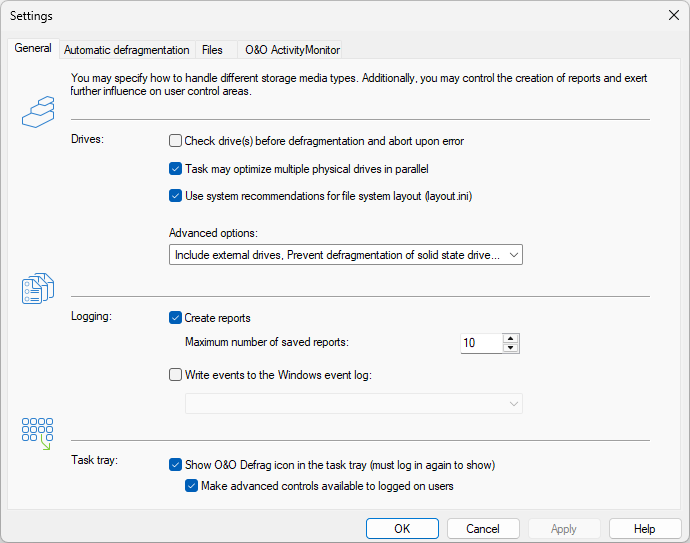
Skupina Drives obsahuje předběžnou kontrolu, souběžné zpracování a nastavení rozmístění souborů. Tlačítko Advanced options shrnuje další zapnuté možnosti jednotek. Skupina Logging řídí vytváření zpráv a protokolování a Task tray ikonu v oznamovací oblasti.
Obecné možnosti
| Nastavení | Účinek |
|---|---|
| Check drives before defragmentation | Kontrola systému souborů pouze pro čtení. Chyba brání defragmentaci dotčené jednotky. Kontrola chyby neopravuje. |
| Defragment multiple physical disks in parallel | Umožní souběžné zpracování různých fyzických disků. Postupné zpracování omezuje současnou zátěž. |
| Take system file layout into account | Při umisťování spouštěcích souborů využije dostupné údaje Windows o jejich rozmístění. |
| Include removable drives | Zahrne způsobilá vyměnitelná média do nastavené operace. |
| Include external drives | Zahrne způsobilé externí svazky. Automatická údržba na pozadí se nastavuje samostatně. |
| Show defragmentation result | Po dokončení zobrazí stav před operací a po ní a historii. |
| Prevent defragmentation of solid state drives | Omezuje defragmentaci SSD. Před změnou ochrany projděte dostupné operace určené pro SSD. |
| File into zones (not recommended to use with SSDs) | Povolí pravidla rozmístění do zón pro HDD. |
| Disable automatic optimization | Vypne příslušnou automatickou optimalizaci na pozadí. Uložené plány zkontrolujte samostatně. |
| Enable remote administration from same network | Povolí správu z jiných počítačů ve stejné podsíti. Zapněte pouze při požadovaném vzdáleném přístupu. |
Dvě písmena jednotek mohou patřit stejnému fyzickému disku. Souběžné operace na dvou jednotkách tedy nemusí využívat nezávislý hardware.
O&O ActivityMonitor
ActivityMonitor upravuje optimalizaci podle aktuální zátěže. Otevřete jeho stránku v Settings nebo v editoru jednotlivé úlohy.
- Zátěž: Limit the processor load of O&O Defrag omezuje zátěž způsobenou přímo optimalizací. Volby Do not execute task if the processor load is higher than a Do not execute task if the hard disk load is higher than brání spuštění při příliš vysokém celkovém vytížení počítače. Hodnota 100 % ve všech třech polích znamená bez omezení.
- Programy: Pomocí + a - upravte seznam programů, při jejichž běhu se údržba nemá spouštět. Reset obnoví výchozí stav. Obvyklými příklady jsou zálohovací programy, hry a další náročné aplikace.
- Napájení: Allow defragmentation only when on AC mains operation a Cancel if computer runs on battery power (recommended for notebooks) pomáhají šetřit baterii přenosného počítače.
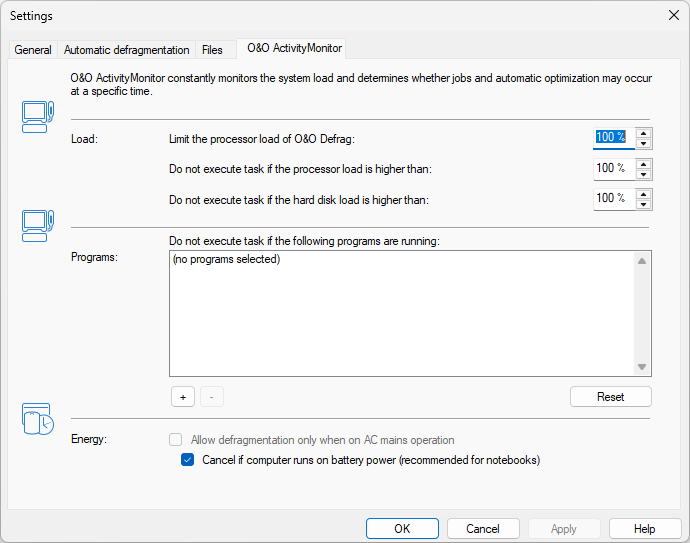
První procentní hodnota omezuje zátěž způsobenou již běžícím O&O Defrag. Další dvě rozhodují, zda smí úloha začít. Pokud nejsou v seznamu programů vybrané žádné položky, zobrazí se příslušné sdělení.
Úlohy mohou nabízet také wake from standby. Zapněte pouze tehdy, má-li plán počítač probudit. Čekající nebo pozastavená úloha může správně reagovat na některou z podmínek.
Zprávy, protokol událostí a ikona v oznamovací oblasti
V obecných nastaveních zapněte zprávy HTML a zvolte jejich uchovávání. Protokolování má rozsah od chyb na úrovni 1 po úplné informace na úrovni 4. S vyšší úrovní přibývají záznamy. Důležité diagnostické údaje uložte dříve, než vyprší doba uchování. Viz Zprávy.
Show O&O Defrag icon in the notification area určuje zobrazení ikony v oznamovací oblasti. Změna může vyžadovat nové přihlášení do Windows. Volba Extended control for the logged-in user umožní přihlášenému uživateli operace pozastavit či zastavit, jinak může ikona pouze ukazovat stav. Viz Oznamovací oblast.
Vyloučení a velikostní omezení nastavte pomocí pravidel souborů. Základní nastavení lze přenést importem a exportem XML.