Další funkce a údržba úložiště
Klasické rozhraní obsahuje na pásu karet příkazy údržby. Samostatné aplikace najdete na stránce nástrojů moderního rozhraní.
Kontrola jednotky
- Vyberte jednotku.
- Na kartě Extras zvolte Check Drive(s).
- Počkejte na výsledek nebo kontrolu zrušte pomocí Stop.
- Zprávu si prohlédněte v Schedule → Reports.
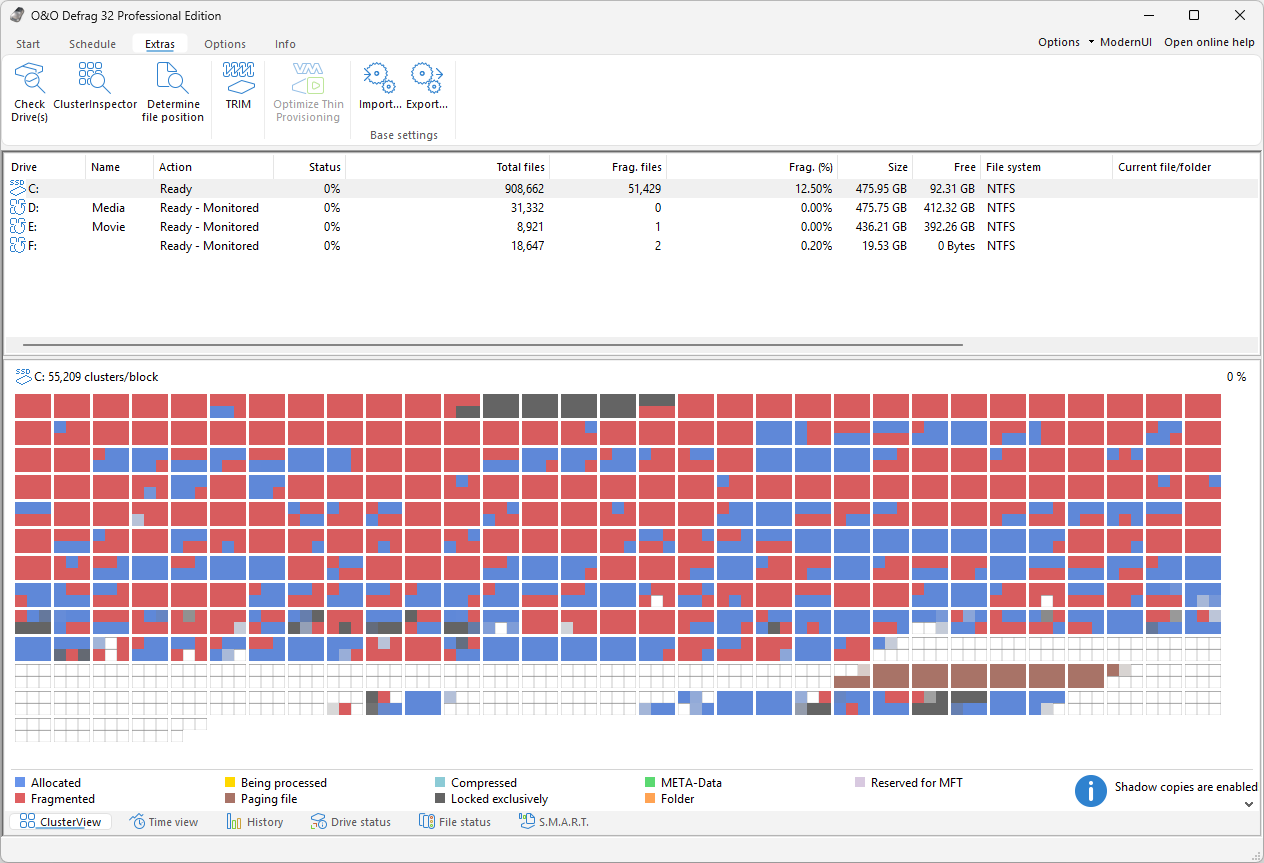
Karta Extras sdružuje kontrolní příkazy Check Drive(s), ClusterInspector a Determine file position, příkazy TRIM a Optimize Thin Provisioning pro údržbu úložiště a příkazy Import… a Export… v části Base settings. Nepodporovaný příkaz je neaktivní, jako Optimize Thin Provisioning na obrázku.
Jde o kontrolu systému souborů pouze pro čtení. Chyby se automaticky neopravují. Při nálezu chyby nejprve zabezpečte důležitá data a zajistěte vhodnou opravu. Až potom znovu defragmentujte. Samostatná aplikace CheckAndRepair je jiný nástroj.
TRIM pro SSD a dynamické přidělování kapacity
TRIM oznamuje podporovanému SSD nepoužívané oblasti. Neslouží k řazení souborů ani k bezpečnému vymazání vybraného obsahu. Rozhodují zařízení, řadič, připojení a ovladač. Možnosti se mohou lišit u RAID či USB, proto podporu nelze odvodit pouze z modelu SSD.
Zvolte Extras → TRIM nebo nastavte interval v automatické optimalizaci.
Optimize Thin Provisioning hlásí nevyužitou kapacitu na podporovaných virtuálních svazcích a svazcích SAN, aby ji úložiště mohlo uvolnit. Vyberte vhodný cíl a příkaz na pásu karet, případně nastavte pravidelné spuštění. Skutečné uvolnění závisí na platformě a soubor virtuálního disku se nemusí ihned zmenšit.
Import a export základních nastavení
- V hlavním okně otevřete Extras → Export… v části Base settings.
- Vyberte cíl a zadejte název souboru XML, například
ood_settings.xml. - Potvrzením uložte základní konfiguraci.
Pro načtení zvolte Extras → Import…, vyberte kompatibilní XML a potvrďte. Před nahrazením stávající nastavení exportujte. Po importu zkontrolujte jednotky, pravidla souborů, automatickou údržbu a vzdálený přístup.
Export základních nastavení nezahrnuje všechny uložené úlohy ani zprávy. Kompatibilitu klasického formátu XML s importem v moderním rozhraní nelze předpokládat.
Další nástroje a prostředí údržby
Integrované čištění zajišťuje O&O DiskCleaner, rozmístění souborů zobrazuje ClusterInspector. Samostatně je dostupné také zobrazení aktivity jednotek.
V moderním rozhraní otevřete Optimalizace při spuštění, aktivujte prostředí Fortress Mode a nastavte optimalizaci zvolených jednotek při příštím spuštění. Až ji nebudete potřebovat, vypněte volbu pro spuštění. Před pokračováním si přečtěte pokyny pro optimalizaci při spuštění a Fortress Mode včetně informací o nástroji BitLocker.