Stav jednotek a S.M.A.R.T.
Stav jednotky zobrazí údaje, které zařízení a Windows zpřístupní. S.M.A.R.T. sleduje samotné zařízení a je nezávislé na fragmentaci souborů.
Kontrola jednotky
- Otevřete Stav jednotky.
- V seznamu vyhledejte příslušné fyzické zařízení.
- Dvojím kliknutím otevřete Podrobnosti o stavu jednotky.
- Prohlédněte si celkové hodnocení a dostupné atributy, hodnoty a jejich popisy.
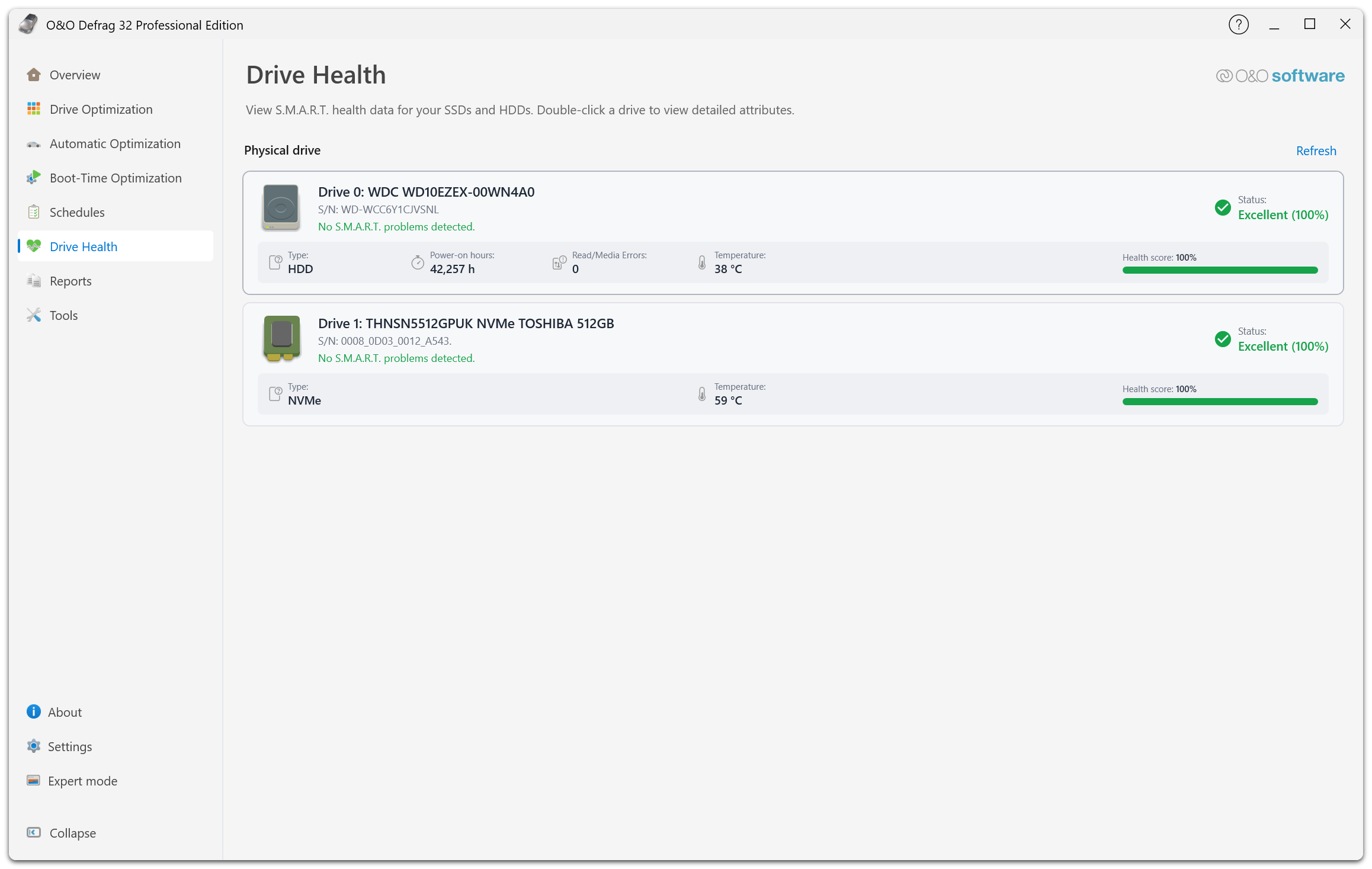
Seznam je členěný podle fyzických zařízení bez ohledu na písmena svazků. Karta uvádí model, sériové číslo, případné nálezy S.M.A.R.T. a dostupné údaje. V příkladu jde o typ, počet provozních hodin, chyby čtení a média a teplotu. Tlačítko Obnovit vpravo nahoře údaje znovu načte.
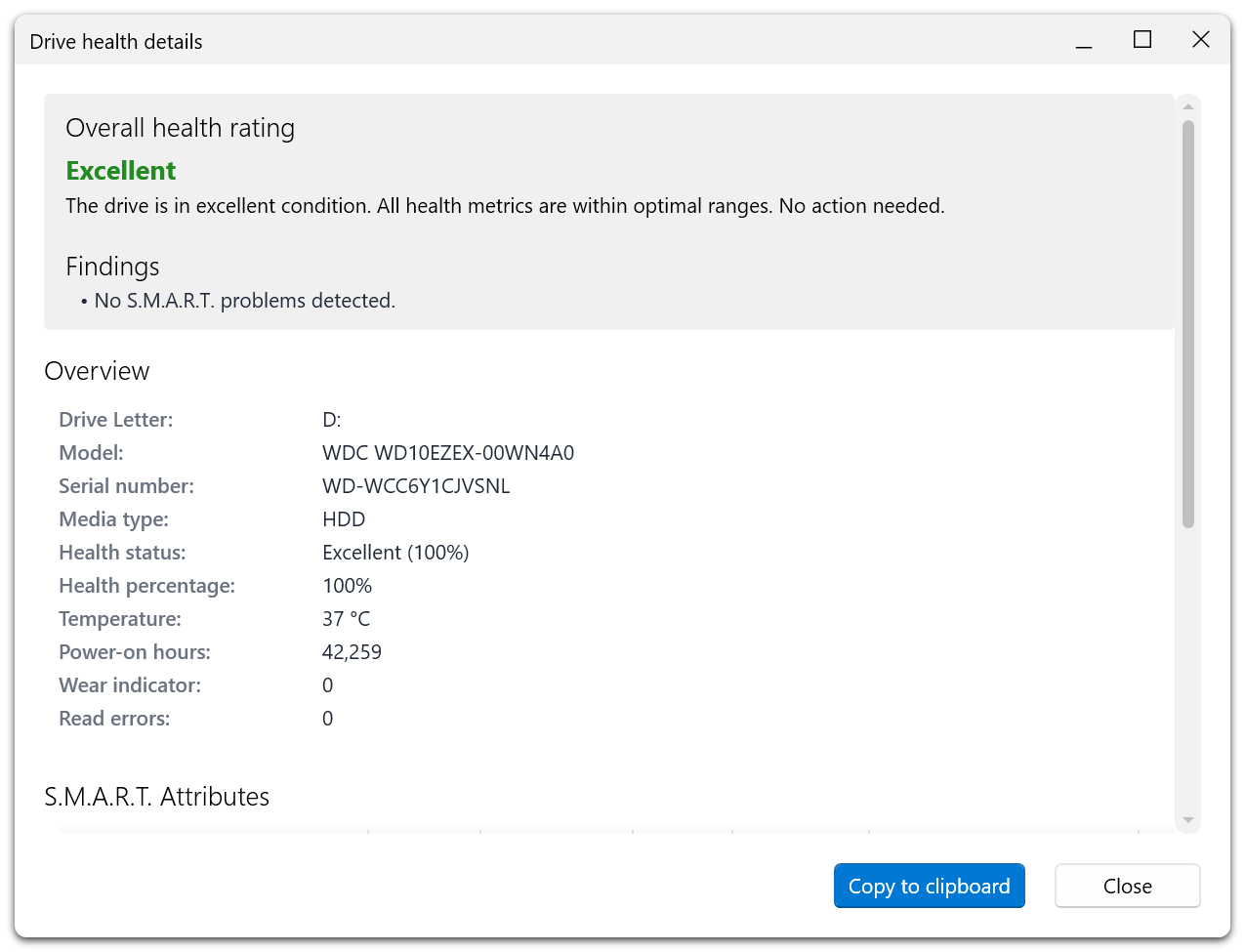
V horní části okna je celkové hodnocení s důvody, následuje přehled zařízení a úplný seznam atributů S.M.A.R.T. Tlačítkem Kopírovat do schránky zkopírujete informace pro podporu.
Jeden fyzický disk může obsahovat několik svazků. Při porovnávání s Optimalizace jednotky proto ověřte, že sledujete správné fyzické zařízení. Každé písmeno jednotky nemusí představovat jiný disk.
Vyhodnocení stavu
Dobré hodnocení znamená, že dostupná měření nevyvolala varování. Zařízení přesto může selhat. Chybějící hodnota znamená nedostupný údaj a nelze ji pokládat za nulu.
Dostupnost a význam atributů se liší mezi SATA, NVMe, USB, RAID a dalšími řadiči. Některé převodníky nepředávají všechna data. O&O Defrag může zobrazit jen to, co úložný systém zpřístupní.
Sledujte například teplotu, provozní hodiny, přemapované nebo neopravitelné sektory, chyby rozhraní, rezervní kapacitu, opotřebení či kritická varování. Řiďte se limity a popisem atributů od výrobce zařízení. Univerzální rozsah teplot ani jeden výklad nezpracovaných čítačů neplatí pro všechny jednotky. Porovnávejte také vývoj hodnot v čase.
Pokud zařízení hlásí problém
- Zajistěte důležitá data zálohou nebo postupem obnovy vhodným pro dané příznaky.
- Poznamenejte si název zařízení, hodnocení a problematické atributy.
- Vyhledejte diagnostické pokyny výrobce hardwaru.
- Nepokoušejte se hardwarové varování odstranit opakováním náročné optimalizace.
- Kopii údajů pořídíte příkazem Kopírovat do schránky v okně podrobností. Pokud potřebujete výklad toho, co O&O Defrag zobrazuje, obraťte se na podporu.
Kontrola systému souborů může pomoci s chybami v jeho struktuře. Opotřebenou flash paměť ani poškozené mechanické součásti neopraví. Viz Kontrola a oprava.
Hodnocení fragmentace a stav zařízení popisují různé věci. I dobře uspořádaná jednotka může mít hardwarovou závadu a zdravé zařízení může obsahovat fragmentované soubory.