Orientace v rozhraní
Moderní rozhraní sdružuje funkce podle úloh. Hlavní navigace přepíná stránky a panel nástrojů nabízí akce pro právě vybrané jednotky.
Hlavní stránky
Stránky jsou v levé navigaci seřazené podle následující tabulky. V dolní části sloupce jsou O aplikaci, Nastavení a Režim Expert. Příkaz Sbalit zúží navigaci na ikony.
| Stránka | Účel |
|---|---|
| Přehled | Stav jednotek, zjištěné problémy a stav údržby. |
| Optimalizace jednotky | Výběr jednotek, analýza, optimalizace a prohlížení blokové mapy. |
| Automatická optimalizace | Údržba na pozadí a TRIM pro SSD. |
| Optimalizace při spuštění | Příprava prostředí Windows RE, jeho použití při příštím spuštění a výběr jednotek. |
| Plány | Vytváření, kontrola, změny a odstraňování naplánovaných úloh. |
| Stav jednotky | Dostupné údaje S.M.A.R.T. o stavu zařízení. |
| Sestavy | Historie a výsledky dokončených operací. |
| Nástroje | Spouštění dalších aplikací O&O. |
Průvodce optimalizací a výběr metody vám pomohou zvolit vhodnou akci pro označené jednotky. Stavová oblast hlavního okna zobrazuje aktuální činnost a údaje o připojení.
Výběr jednotek a bloků
Před spuštěním zkontrolujte vybrané jednotky. Některé příkazy platí pro více jednotek současně. Běží-li již na jednotce operace, nemusí být dostupná pro další.
Výběr bloku v mapě ClusterView označí pouze určitou oblast jednotky. Její obsah zjistíte pomocí ClusterInspector.
Nastavení a nápověda
V části Nastavení upravte předvolby aplikace a globální výchozí hodnoty optimalizace. Většina nastavení se uplatní po potvrzení dialogu. Přečtěte si případné další potvrzení či výzvu k restartu.
Klávesou F1 otevřete kontextovou nápovědu. Některé stránky otevírají obecný přehled. V takovém případě vyhledejte téma v postranním panelu příručky. Dialog O aplikaci uvádí verzi produktu a umožňuje otevřít protokoly.
Klasické rozhraní a režim Expert
Volbou Režim Expert dole v navigaci otevřete klasické rozhraní. V části Nastavení → Režim Expert můžete nastavit, aby se klasické rozhraní otevíralo při každém spuštění.
Klasické rozhraní má pás karet a podrobná zobrazení. Některé ovládací prvky jsou tedy jinde než v moderním rozhraní. Obě rozhraní pracují se stejným agentem. Před novou operací zkontrolujte probíhající činnost. Volbou ModernUI vpravo nahoře se vrátíte na stránku Přehled moderního rozhraní.
Postupy pro pás karet najdete v příručce ke klasickému rozhraní. Aplikaci oznamovací oblasti a OODCMD používají obě rozhraní společně.
Vzhled a ovládání klávesnicí
V části Nastavení → Obecné vyberte jazyk a vzhled. Volba Režim zobrazení nabízí světlé, tmavé a vysoce kontrastní zobrazení. Ve výchozím nastavení se řídí podle Windows. Fokus přesouvejte klávesou Tab, mezerníkem přepínejte zaškrtávací políčka a tlačítky dialogu změny uložte nebo zrušte.
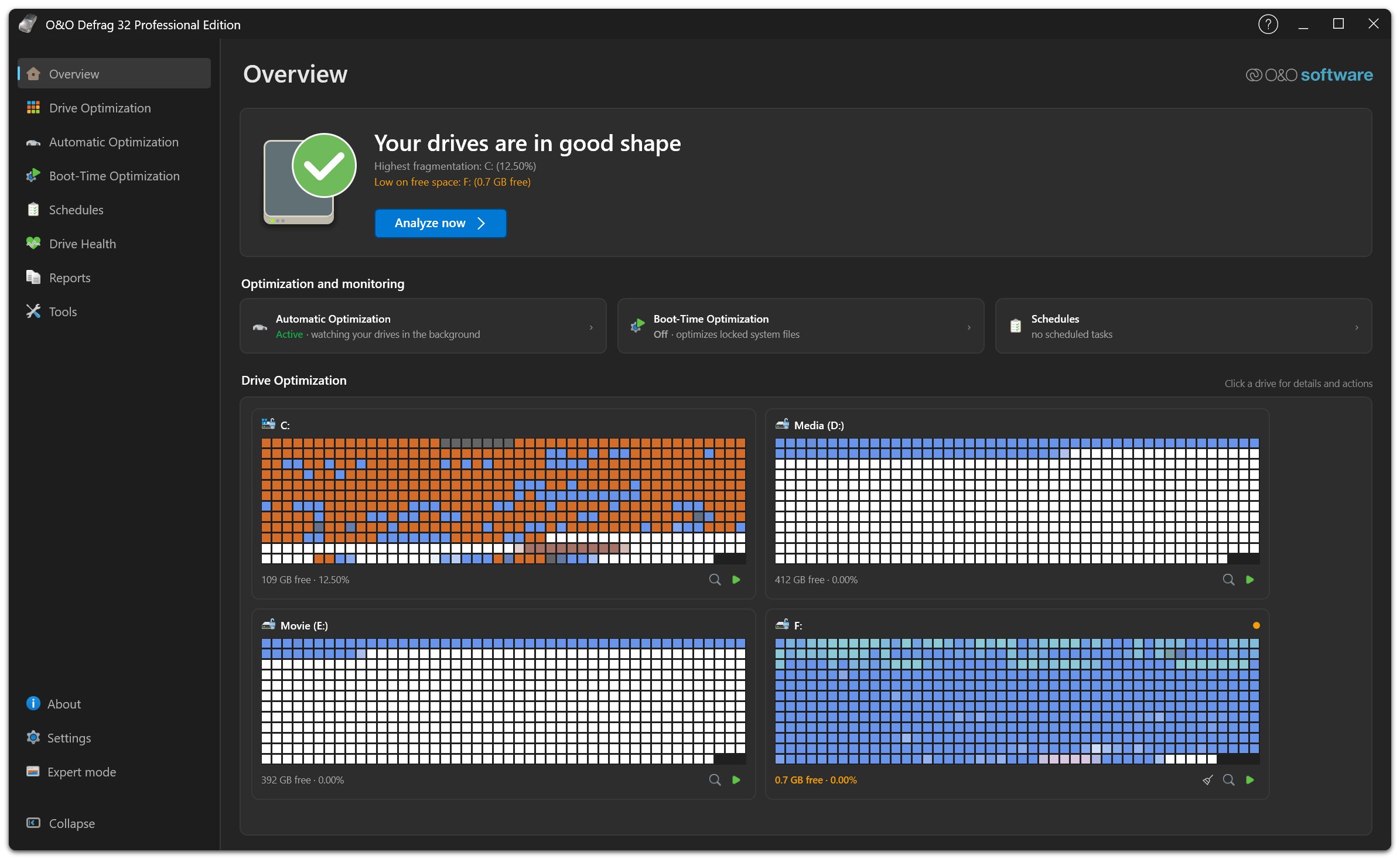
Stejné okno v tmavém režimu. Pořadí navigace je stejné ve všech režimech, mění se pouze barvy rozhraní a blokových map.
Velikost bloků, stínování a zvýraznění výběru upravíte v Nastavení → ClusterView. Volby mění zobrazení, nikoli rozmístění souborů.