Vítejte v O&O Defrag
Děkujeme, že jste si vybrali O&O Defrag. Tato příručka vám pomůže lépe využít úložiště, vybrat vhodnou optimalizaci a nastavit automatickou údržbu podle toho, jak počítač používáte.
Na tom, jak Windows ukládají soubory, záleží u mechanických pevných disků, SATA SSD i rychlých NVMe SSD. O&O Defrag zkoumá jejich rozmístění a pomáhá vybrat úpravy, které mají smysl. Příručka vysvětluje přínosy optimalizace a provede vás od první analýzy až po pokročilou údržbu.
O&O Defrag 32 nabízí moderní rozhraní a klasické rozhraní s pásem karet. Obě používají stejný optimalizační modul i licenci. Doporučujeme začít v moderním rozhraní podle návodu První optimalizace. Používáte-li klasické rozhraní, otevřete jeho příručku. Rozdíly popisuje srovnání obou rozhraní.
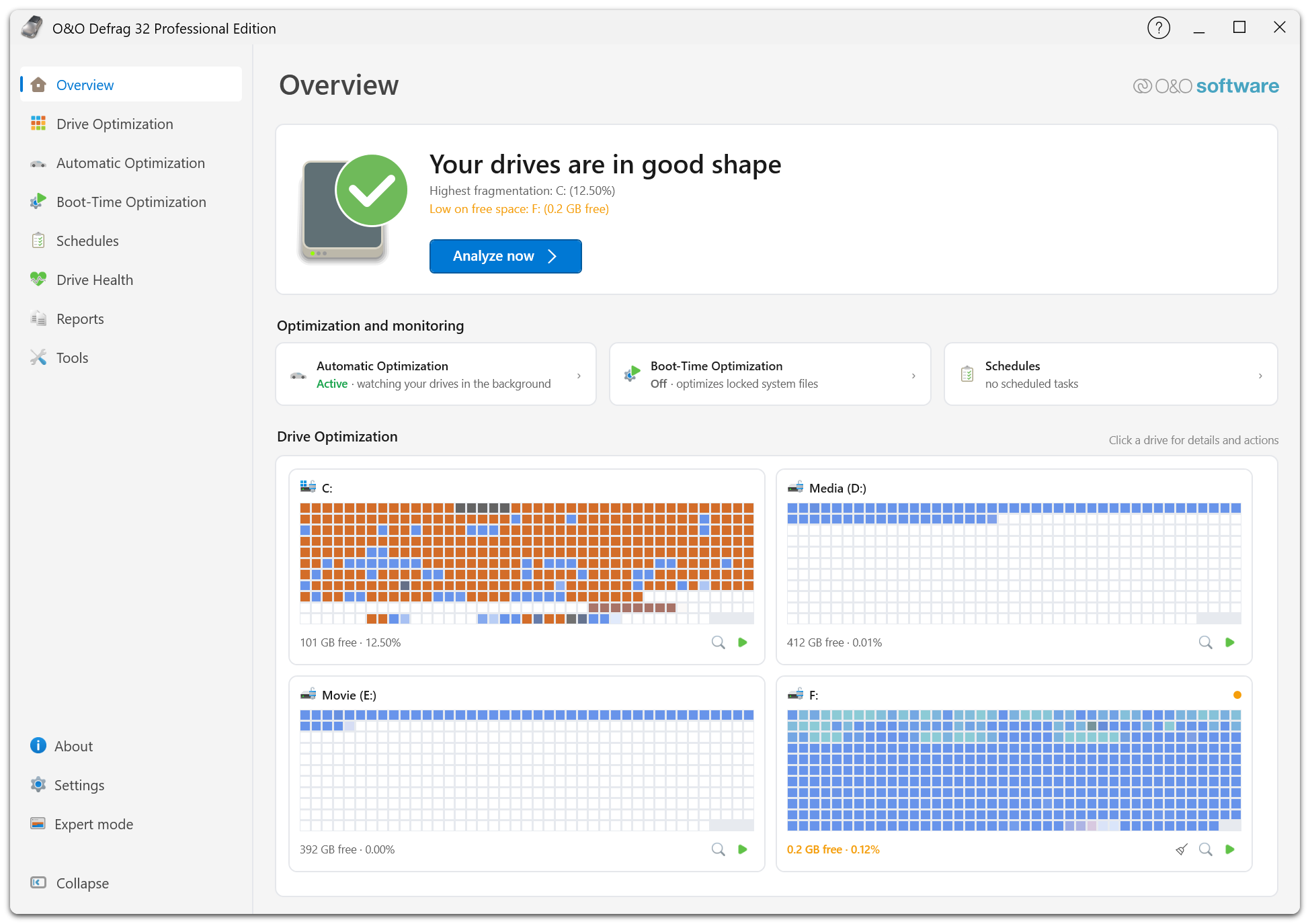
O&O Defrag se otevírá na stránce Přehled, kde hned vidíte, v jakém stavu jsou vaše jednotky. Pod hodnocením najdete důvody, například nejvyšší míru fragmentace a jednotku s nedostatkem volného místa. Tlačítkem Analyzovat nyní spustíte první kontrolu. Níže najdete přehled údržby na pozadí a blokovou mapu každé jednotky. Podrobnosti vysvětluje průvodce přehledem.
Proč pevné disky potřebují defragmentaci
Při vytváření, zvětšování a mazání souborů mohou Windows uložit jeden soubor do několika oddělených oblastí. Tomuto jevu se říká fragmentace. Při čtení na mechanickém disku se pak hlava musí opakovaně přesouvat a čekat, až se plotna otočí do potřebné polohy.
Defragmentace spojí části souboru a omezí tato mechanická zpoždění. Sloučení volného místa navíc poskytuje novým a rostoucím souborům prostor, kde mohou zůstat pohromadě. Pravidelně využívaným HDD tak pomáhá udržet výkon, zejména při silné fragmentaci. Přínos lze zaznamenat u aplikací, kopírování, zálohování a dalších činností, při nichž se čte větší množství dat.

Každý čtvereček ve zjednodušeném nákresu svazku představuje jednu alokační jednotku. Písmena a barvy rozlišují soubory, světlá políčka označují volné místo. Soubor C je zpočátku rozdělen na dva fragmenty. Po sloučení zabírá každý soubor souvislou oblast. Obsah souborů i množství volného místa zůstávají stejné. Vznik fragmentace vysvětluje kapitola Jednotky, soubory a fragmentace.
Co přináší optimalizace diskům SSD a NVMe
SSD nemají pohyblivé hlavy, ale Windows stále spravují rozmístění dat. Pro každý soubor evidují přidělené oblasti, někdy označované jako seznam extentů nebo seznam fragmentů. Je-li částí mnoho a jsou malé, velké čtení se rozpadne na více jednotlivých vstupně-výstupních požadavků a procesor musí více pracovat v systému souborů a v ovladačích. Tato režie přetrvává i na rychlém hardwaru NVMe.
Cílené spojení silně fragmentovaných souborů může režii snížit. Přínos závisí na velikosti fragmentů, způsobu přístupu a úložišti. Velký soubor rozdělený na několik velkých částí se chová jinak než malý soubor rozdělený do tisíců fragmentů.
Metody SOLID v O&O Defrag tento rozdíl zohledňují. Faktor ROI porovnává přínos spojení fragmentů s množstvím přepisovaných dat a pomáhá omezit zbytečné zápisy. Funkce TRIM doplňuje optimalizaci souborů tím, že označí nepoužívané logické oblasti pro řadič SSD. Viz Optimalizace SSD a TRIM.
Jak využít výsledky měření
Test fragmentace O&O načte na stejné jednotce stejné množství dat uložených souvisle i po částech a výsledky porovná. Můžete tak zjistit, proč i na flash paměti záleží na rozmístění souborů. Výsledek popisuje konkrétní zátěž. Zrychlení jiné aplikace se může lišit.
Podrobný test fragmentace spustíte v O&O VisualDisk na stránce Nástroje. Širší sadu testů výkonu Windows nabízí O&O SpeedCheck. Přečtěte si výzvu před testem. Pro měření se na jednotce vytvoří dočasné testovací soubory.
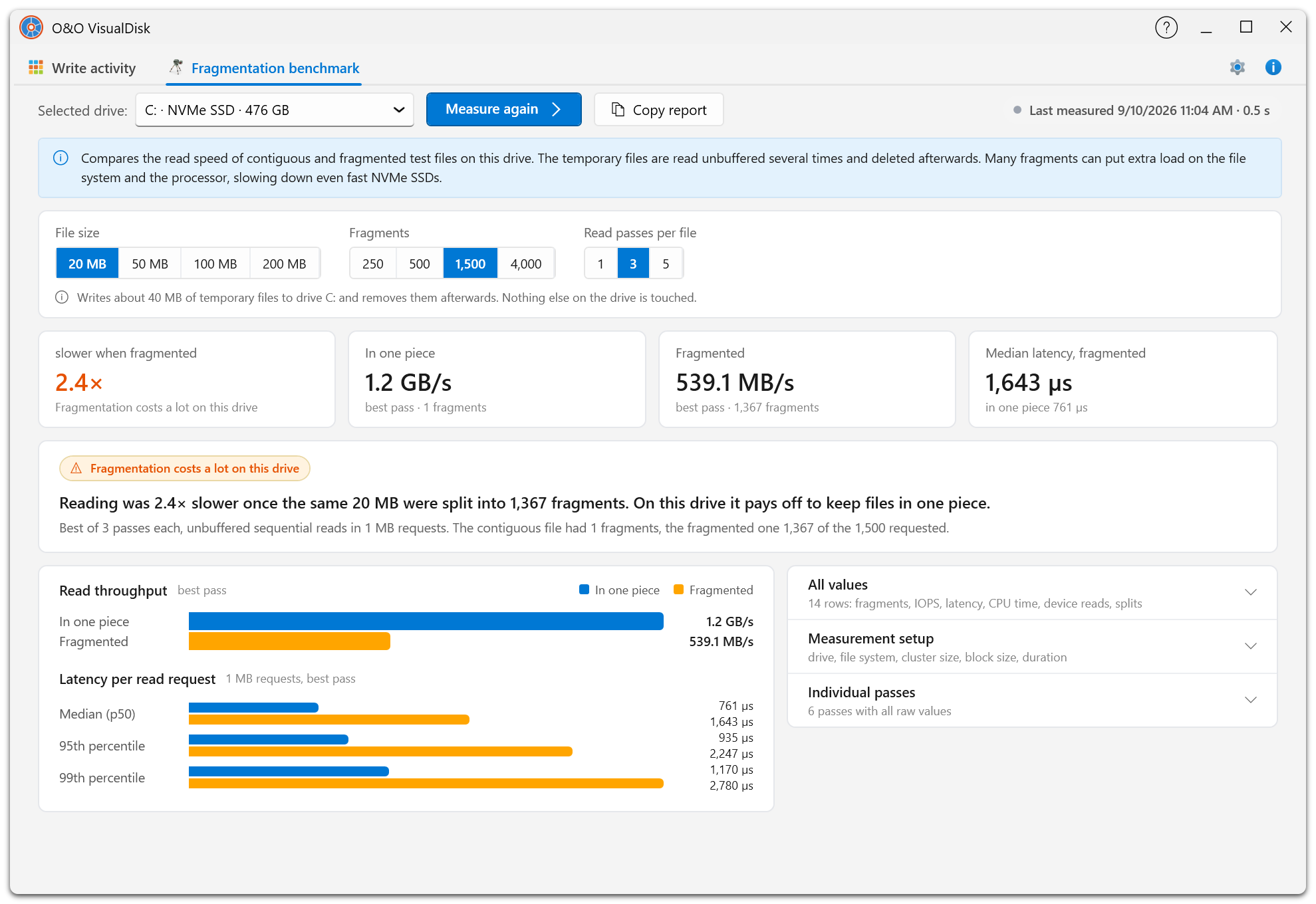
Test přečte stejné množství dat dvakrát, poprvé ze souvislého souboru a podruhé z fragmentovaného. Nastavíte velikost souboru, počet fragmentů a počet průchodů. Výsledek porovná propustnost i latenci. V zobrazeném měření na NVMe SSD trvalo čtení stejných 20 MB po rozdělení do 1 367 fragmentů 2,4krát déle.
Vylepšení aplikace a optimalizačního modulu
Ve verzi 32 jsme upravili rozhraní, živé zobrazení jednotek, komunikaci na pozadí i samotný optimalizační modul. Cílem je spojit účinnou údržbu s dobrou odezvou a šetrným využitím systémových prostředků.
- Srozumitelné pokyny: Přehled a průvodce optimalizací vám pomohou posoudit stav jednotek a zvolit vhodnou akci.
- Přehledný průběh: Efektivnější vykreslování jednotek a koordinované aktualizace stavu usnadňují sledování údržby.
- Cílená optimalizace: Metody SOLID vyhodnotí přínos a potřebné zápisy pro každý soubor. Výsledek vysvětlují podrobné inspektory a zprávy.
- Údržba podle potřeby: Automatická optimalizace, plány a omezení prostředků i napájení umožňují určit, kdy a jak bude údržba probíhat.
První kroky
Začněte příručkou k modernímu rozhraní a návodem První optimalizace. Moderní rozhraní nabízí téměř všechny funkce klasického rozhraní a je doporučenou volbou pro každodenní i pokročilou práci.
Dáváte-li přednost pásu karet, otevřete příručku ke klasickému rozhraní. Kapitola Moderní a klasické rozhraní popisuje obě uspořádání i přepínání. Práci v terminálu nebo skriptu vysvětlují První kroky s OODCMD.
V horní navigaci vyberte příručku a v postranním panelu potřebnou úlohu. PDF ke stažení obsahuje obě příručky. Udržujte aktuální zálohu a před údržbou, která vyžaduje restart Windows, si uložte práci. Další pomoc nabízí podpora O&O.